ATN-Ordning(Quickguide)
Tilknyt bruger til ny arbejdstidsordning.
- Gå til administratorfunktionen ved at trykke på det tandhjulet ”
 ” oppe i linjen til højre i dit brugerbillede.
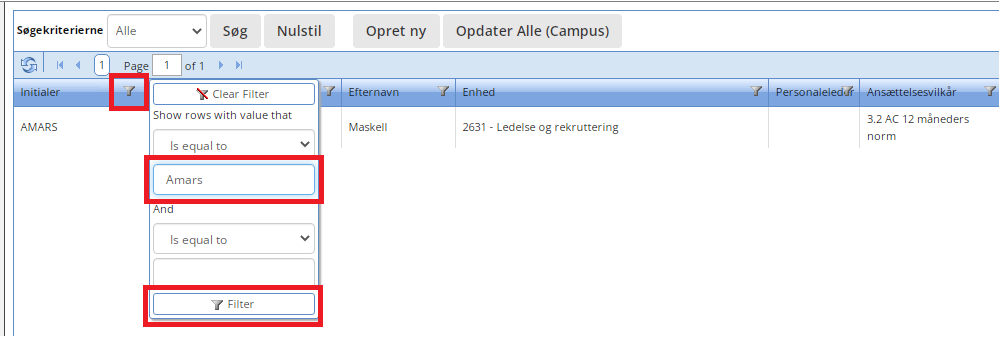
Du skal nu ind i Brugere –> Bruger. Find den bruger frem som skal tilknyttes den særlige arbejdstidsordning, ved og slå brugeren op på Initialer, Fornavn eller lign.
I følgende eksempel finder vi brugeren frem på Initialer, det gøres ved og trykke på tragten ved siden af initialer ” ”, skriv brugerens initialer ind i feltet og tryk enter eller klik på knappen

- Åben bruger detaljer ved at dobbelt klikke på brugeren eller tryk på ikonet ”
 ”
”


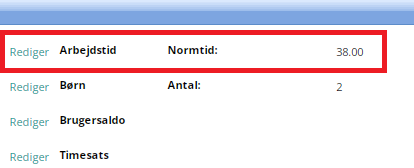
- Ret arbejdstid på brugeren som skal være en del af ordningen ATN-Ordningen, ved og klikke på ikonet
 ud for punktet Arbejdstid.

Tryk på ikonet 
indtast den dato hvor brugeren tiltræder ATN-Ordningen i feltet Startdato og indtast den norm brugeren skal være på i feltet Norm uge tryk herefter på Gem

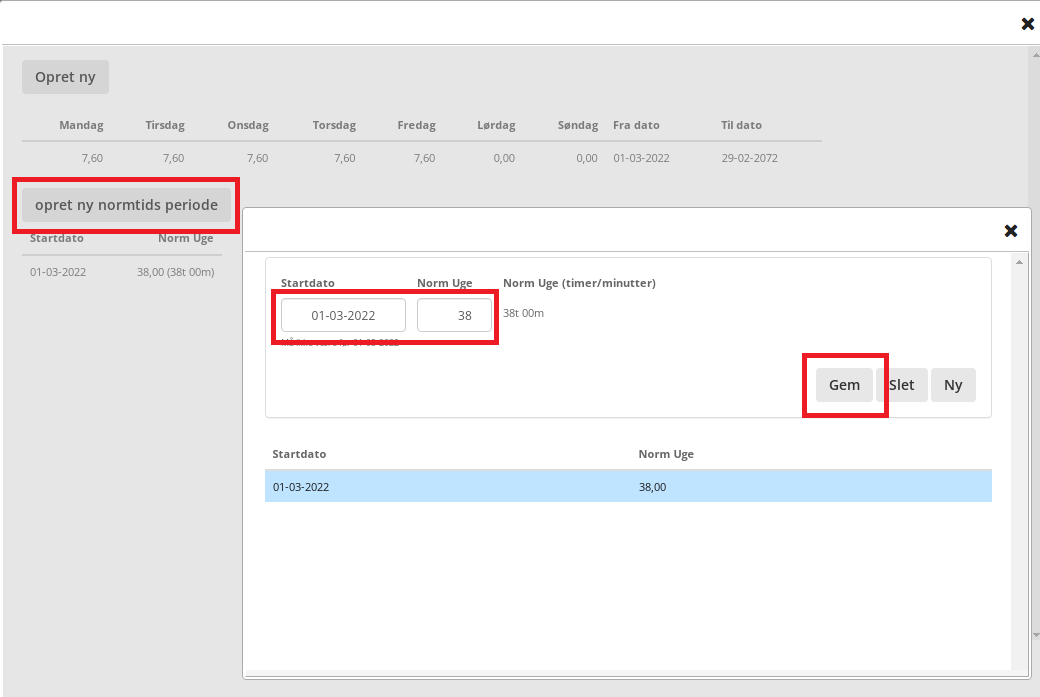
Vær særligt opmærksom på følgende:
Hvis en bruger tildeles med normtid på 38 timer, skal du ikke gøre yderligere herfra og brugeren er nu en del af ordning ATN-Ordning
Hvis brugeren er på deltid eller plustid, skal I for nu rette henvendelse til Rasmus Olsen på mail: rno@timemsystem.com
Når en bruger udtræder af ordningen, skal norm rettes til så den ikke længere er 38 timer, herefter tildeles brugeren ikke længere ATN-Ordnings timer. Er brugeren på ordningen ved en deltidsansættelse, skal der igen rettes henvendelse til Rasmus.
Source: Confluence | Page ID: 405176348