Oprettelse af kontrollanter og anvisere
Introduktion
Beskrivelse af løsningen:
- Der oprettes 2 nye rettigheder i mTIME ”Timelønskontrollant” og ”Anviser”. Rettigheden kan gives til hvem som helst uanset øvrige roller eller rettigheder i mTIME.
- Rettigheden skal begrænses på dimensionen ”Projekt” og på Organisatorisk enhed.
- Rettigheden skal være datostyrret.
- Der skal ikke være begrænsning på, hvor mange Timelønskontrollanter, der kan være på et Projektnummer eller en Organisatorisk enhed.
- Det skal være simpelt at se, hvem der har hvilke rettigheder.
Forudsætninger:
- Det er en bruger med rollen ”admin”, der kan tildele rettigheden. - Systemindstillingen ”ActivateDynamicApproval” er sat til. Denne indstilling kan kun sættes af TIMEmSYSTEM.
Begrænsninger:
- Denne side fungerer ikke i Internet Explorer, men i Chrome, Edge og Firefox.
Siden findes her:

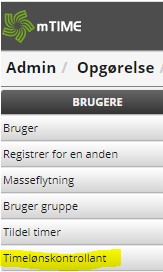
Menupunkt findes i ”Admin” menu, label der kan ændre navnet er: Lbl6409
Oprettelse af kontrollant eller anviser:
Når denne side åbnes, vil den vise de kontrollanter/anvisere der allerede er oprettet. Hvis man vil oprette en ny, trykkes på knappen: ”Opret godkender”

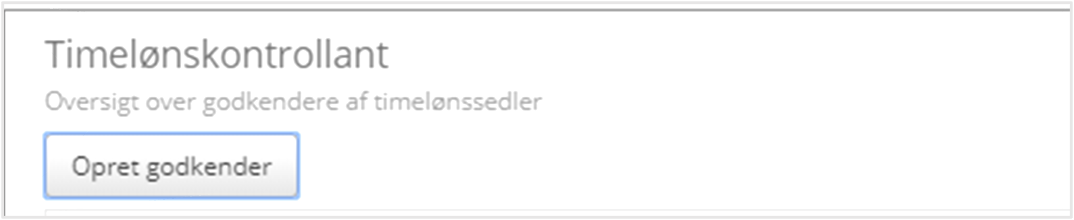
Herved åbnes op for oprettelsen:


- Der skal som det første vælges en periode hvor godkender skal kunne godkende i, der skal vælges en fra- og en tildato.
- Derefter vælges den medarbejder der skal være godkender. Her skal indtastes mindst 2 bogstaver før der søges i databasen, og man kan nu vælge imellem de medarbejdere der opfylder det indtastede.
- Man vælger nu imellem de 2 typer godkendere.
- Man vælger nu imellem omkostningssted eller projekt.
- Når pkt. 4 er valgt, indtastes mindst 2 bogstaver før der søges i databasen, og man kan nu vælge imellem det der matcher det indtastede.
- Det er nu muligt at trykke på ”Opret”, og godkenderen er oprettet og vises nu i listen.
Når en godkender er oprettet, kan man kun ændre perioden hvor denne er gyldig, eller slette godkenderen. Dette gøres ved at holde musen hen over linjen, herved vises 2 ikoner, en blyant og en skraldespand.

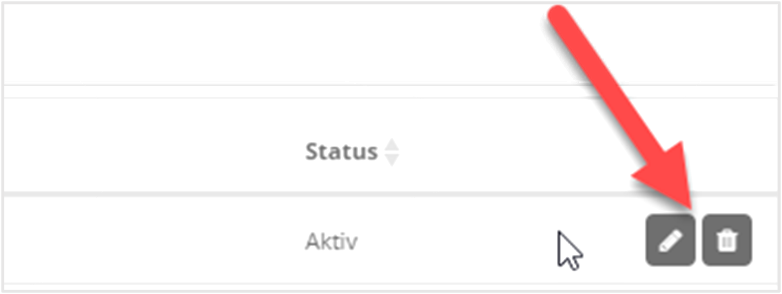
Trykkes på skraldespanden, bliver rækken markerer slettet, og godkenderen kan ikke længere godkende for valgt omkostningssted/projekt i perioden.
Trykkes på blyanten, vises dette billede:

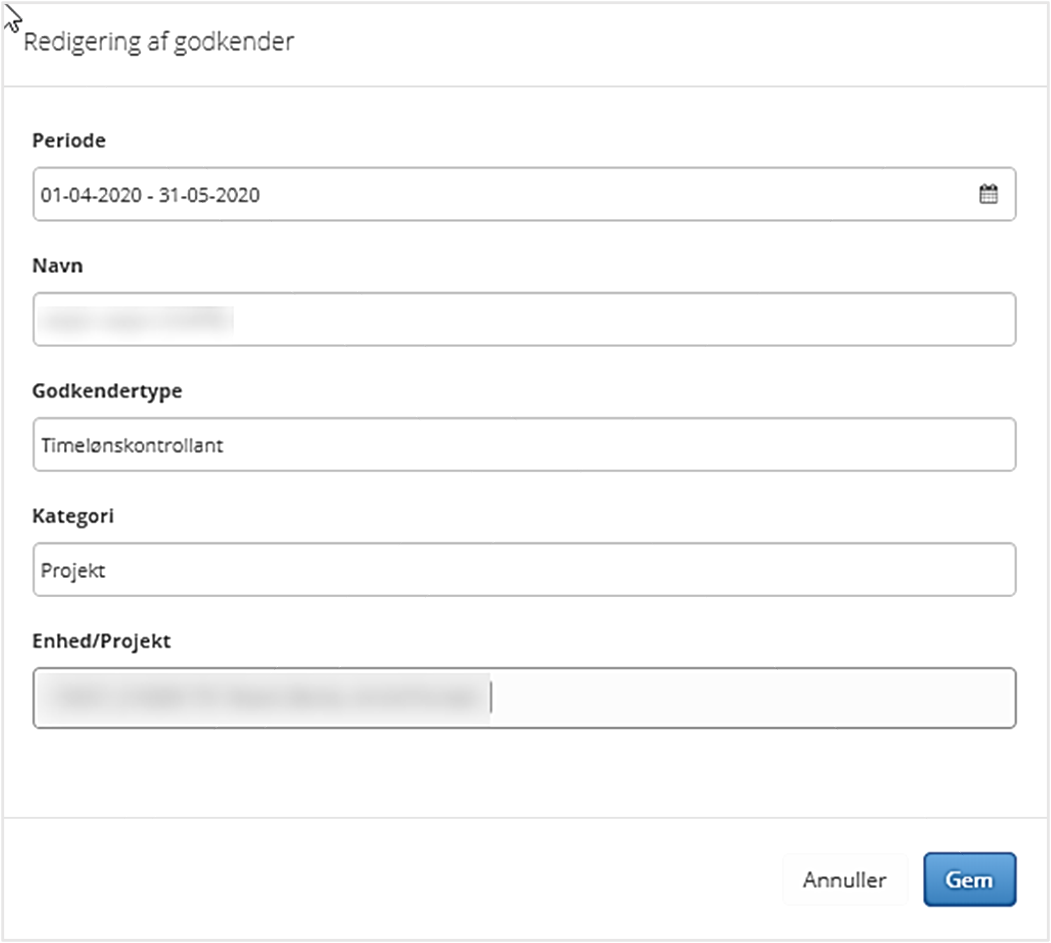
Hvor man kan ændre perioden og trykke på ”Gem”.
Søgning/Filtrering:
Man søger i alle rækker og kollonner ved at indtaste søgekriterie i søgefeltet.

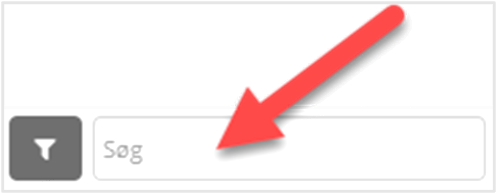
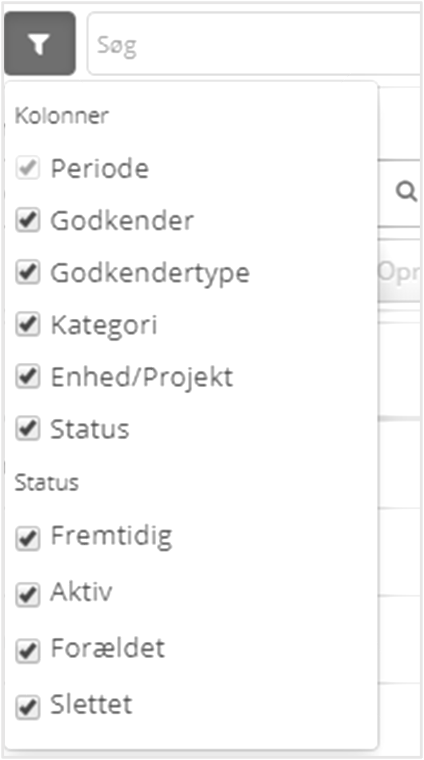
Trykkes på ”tragten”, åbnes muligheden for at filtrere på kolonner der skal vises, og man kan ligeledes vælge hvilke status man vil se.

Sortering:


Man sorterer i listen ved at trykke på pilene der er forenden af hver kolonne i overskriften. Den række der er sorteret efter, vil have en blå farve.
Source: Confluence | Page ID: 408125442