Registrer massefravær
Registrer massefravær i mTIME
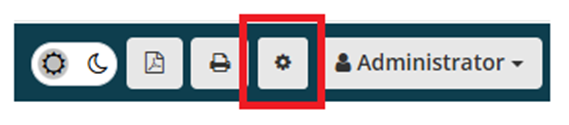
Gå til administratormenuen ved at klikke på tandhjul oppe i linjen til højre i dit brugerbillede.

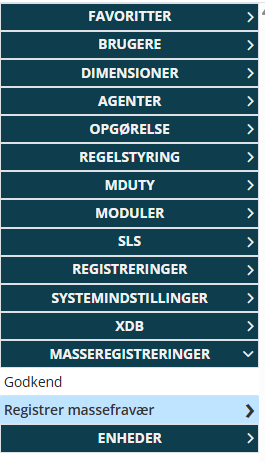
Du skal nu finde hovedmenupunkt Masseregistreringer og klik på menupunkt Registrer massefravær

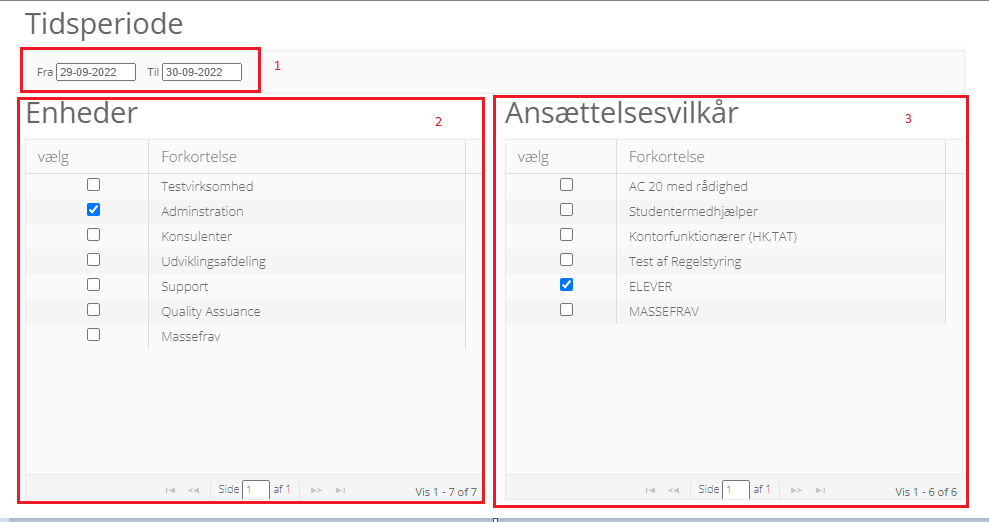
I dette billede skal man udfylde følgende punkter:
- Udyld Fra og Til (1) med de datoer hvor hvor der skal registreres fravær fra og til
(dato format: 29-09-2022) - Vælg de Enheder eller Ansættelsesvilkår som der skal registreres fravær for, ud fra de valgte
enheder (2) eller Ansættelsesvilkår (3) kan der nu vælges brugere, se næste skærmdump.

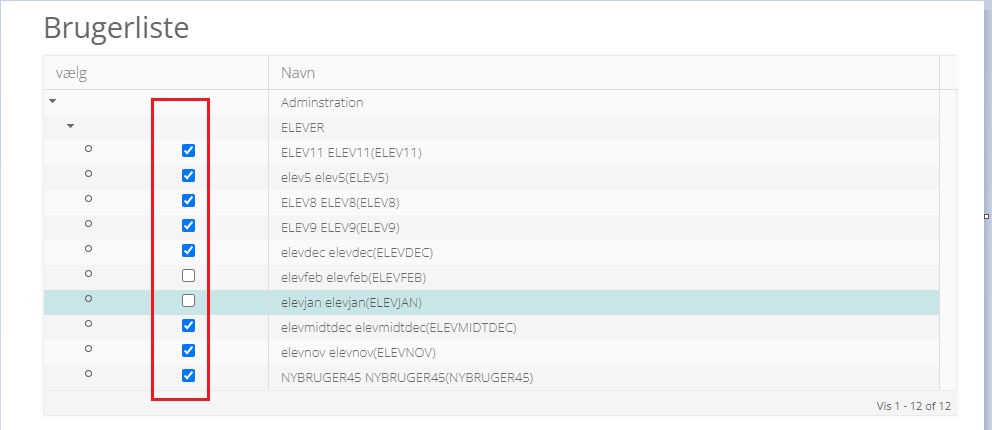
I Brugerliste kan der fravælges brugere ved at fjerne det blå rette tegn, hvis en bruger fjernes vil der ikke blive lagt fravær ind på denne bruger.

Til sidst vælges de fraværskonti som skal benyttes i forbindelse med massefravær. I tilfælde af tvungne lukke dage kan man prioritere de konti som medarbejderens fravær kan registreres på, vælges der flere fraværskonti så vil mTIME benytte konti ud fra række fælge og tage det brugeren har til rådighed på hver konto, i den række følge som konti er valgt på.

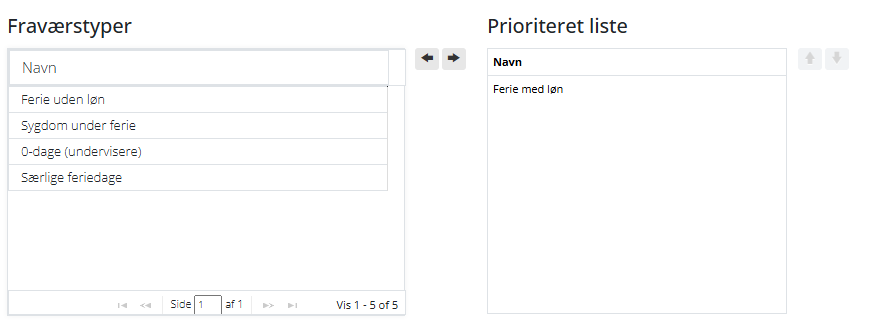
Når der er valg fraværstyper ind i prioritet liste så klikkes til sidst på Indrapporter

TIMEmSYSTEM ApS ◦ Stationsparken 24 3. sal ◦ DK-2600 Glostrup ◦ T: +45 4375 5560 ◦ www.TIMEmSYSTEM.com
Relaterede artikler
[Ændre labels i relaterede artikler så det passer]
Source: Confluence | Page ID: 231833603