Projekter på tværs af organisationen
Vejledning til rapporten
”Projekter på tværs af organisationen”
TIMEmSYSTEM ApS
Introduktion
Dette er en vejledning i brug af rapporten ”Projekter på tværs af organisationen”.
Rapporten er lavet for at kunne give brugere af mTIME et hurtigt og let overblik over timer der er registreret på projekter. Der er mulighed for at se rapporten ud fra følgende kriterier:
- Enheder: Viser hvilke enheder der har registreret på givne projekter
- Brugere: Viser hvilke brugere der har registreret på givne projekter
- Projekter: Viser hvilke projekter der er registreret timer på og af hvilke brugere
Rapporten kan ses af alle i organisationen.
Vær opmærksom på, at det kun er projekter, som har registreringer i den valgte periode, der vises.
Forudsætninger:
Alle, både administratorer og medarbejdere kan trække denne rapport, der viser de registrerede timer på alle projekter på tværs af organisationen.
Systemindstillinger:
Indstillingen ” ActivitiesAcrossReportActive” skal være slået til, for at rapporten kan vælges under punktet ”Standardrapporter”. Denne indstilling kan kun sættes af TIMEmSYSTEM.

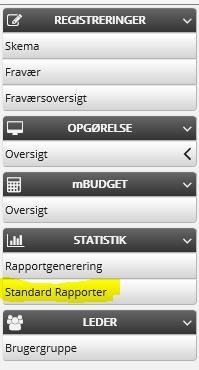
Indstillingen ”ActivitiesExcludedInActivitiesAcross” kan udfyldes med projektnumre der IKKE skal indgå i rapporten. Hvis mere end 1 projektnummer ønskes ekskluderet, adskilles disse med ’;’. Denne findes under ”Systemopsætning” og kan udfyldes af en mTIME administrator.
Generel opbygning og brug af rapporten
Opbygning
Filtrering i rapporten:
Rapporten er bygget op omkring betingelser, i denne rapport er betingelsen lavet til at være ’og’ mellem filtrene. dvs. to eller flere kriterier, skal være opfyldt.
Eks. Hvis man vælger et Kontor og en medarbejder, skal denne medarbejder tilhøre det valgte kontor, ellers vil medarbejderen ikke komme ud i rapporten.
Filtrering:
Som det første skal der vælges et dato-interval. Dette bruges til at vise registreringer større eller lig med startdato og mindre eller lig med slutdato.

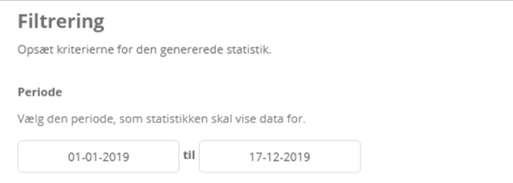
når der er skrevet en dato i enten fra- eller til-dato, og
derefter udfyldes de underliggende felter (kontorer, medarbejdere og projekter) med relevant data.
Skabeloner:
Dernæst kan vælges en skabelon. Hvis der er oprettede skabeloner, vil disse kunne vælges ved tryk på ”Skabeloner”:

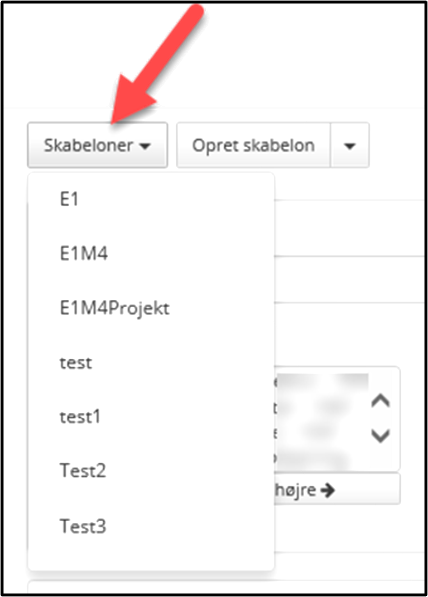
Hver enkelt medarbejder kan gemme og opdatere sine egne skabeloner. En skabelon der er lavet af en medarbejder med rollen ”Statistik”, kan ses af alle andre medarbejdere, og gemmes som sin egen, men det er kun medarbejderen som har oprettet skabelonen der kan ændre og slette den. Når skabelonen er valgt, dannes rapporten med det samme ud fra de valgte kriterier (derfor er det nødvendigt at have valgt datoer på forhånd).
Hvis man vil oprette en skabelon, vælger man først hvilke kontorer, medarbejdere og projekter der skal være i skabelonen og trykker på ”Gem skabelon”. Dato for udtrækket gemmes ikke med skabelonen.

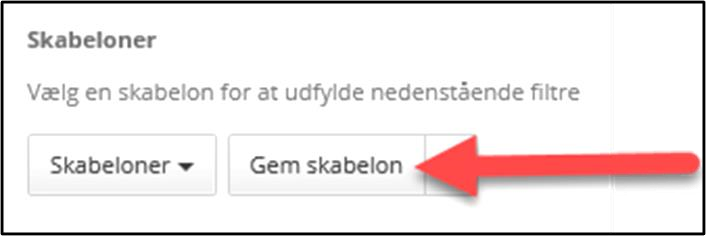
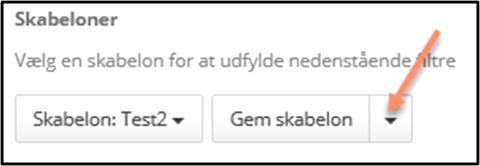
Hvis man har valgt en skabelon, vil navnet fremgå af knappen


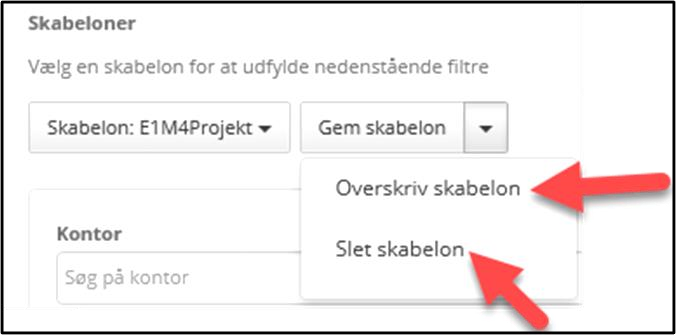
og man får nu mulighed at ændre i skabelonen og overskrive den eksisterende, eller at slette den ved at trykke på pilen:


Filtrering, fortsat:

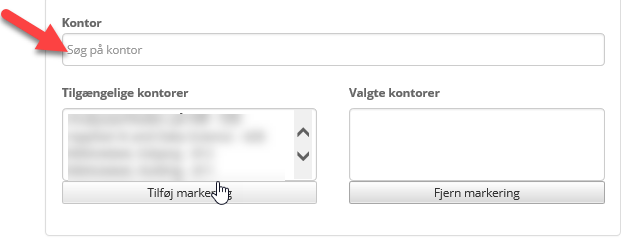
Som udgangspunkt fyldes boksen til venstre ud med kontorer der er aktive i den valgte periode. Dette kan filtreres ved at skrive i feltet over ”Tilgængelige kontorer”. Man kan vælge et kontor på 3 måder:
- Ved at dobbeltklikke på det,
- Ved at markere det og trykke på ”Ryk valgte række til højre” eller
- Når cursor står i feltet ”Kontor” og der trykkes ”Enter” flyttes første række.
Når et kontor er valgt, filtreres Medarbejderlisten automatisk til kun at indeholde medarbejdere fra det valgte kontor.
Boksen til venstre med medarbejdere udfyldes med både aktive og fratrådte medarbejdere, og Projekter udfyldes med projekter der er registreret på i den valgte periode.
Filtrering på Medarbejdere og Projekter virker på samme 3 måder som ved Kontorer.
Man kan vælge om man ønsker godkendte timer, ikke godkendte timer eller begge dele i rapporten. Som standard, er ”Begge” valgt:


Når filtrene er udfyldt vælger du hvilken information du ønsker at se rapporten med udgangspunkt i: Kontor, Projekter eller Medarbejder

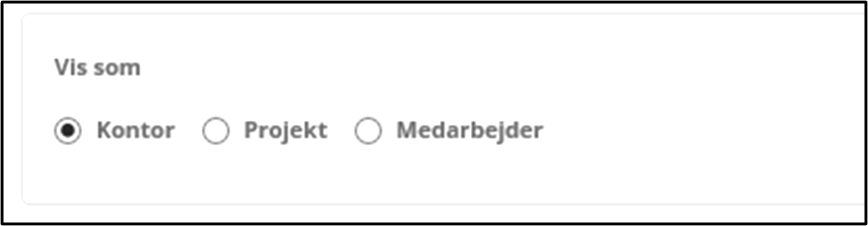
Vælges Kontor tages udgangspunkt i kontoret, og der vises derfor en række for hvert valgt kontor:

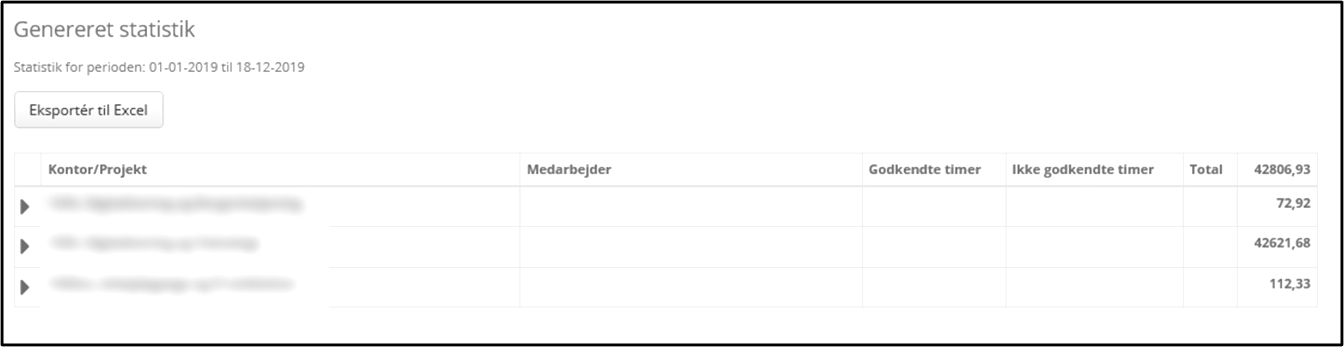
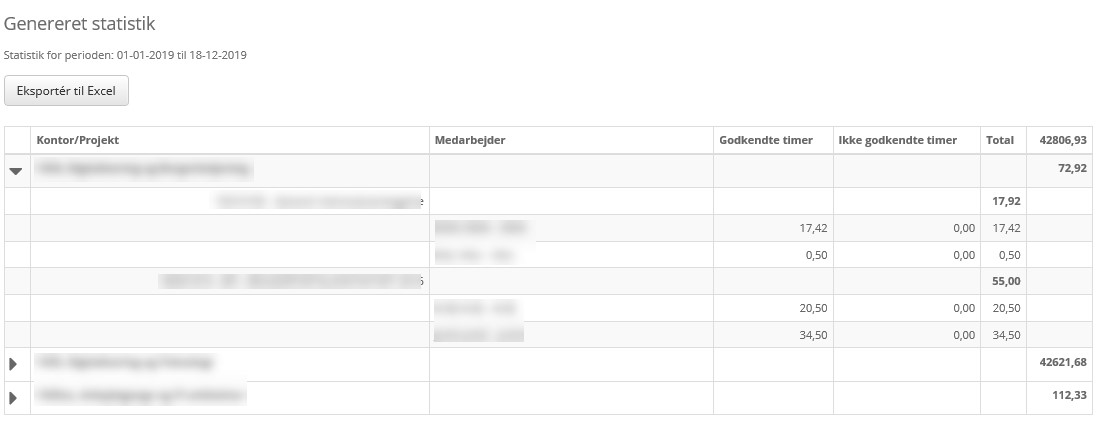
Listen kan herefter foldes ud, og viser medarbejdernes timeregistrering opdelt efter alias.
Under hvert alias er medarbejderne sorteret alfabetisk efter navn:

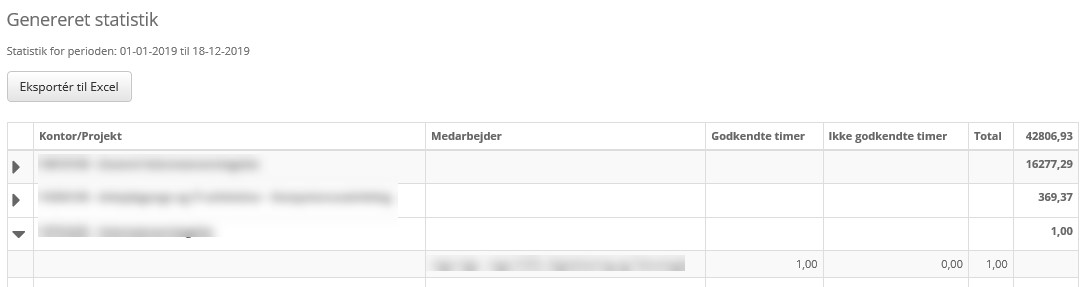
Vælges projekter, tages udgangspunkt i projekter, og der vises derfor en række for hvert valgt projekt. Herefter kan listen foldes ud, og viser medarbejdernes timeregistrering, hvori enhedsforkortelse og –navn er angivet i parentes efter medarbejdernes navn. Medarbejderne er sorteret alfabetisk efter navn:

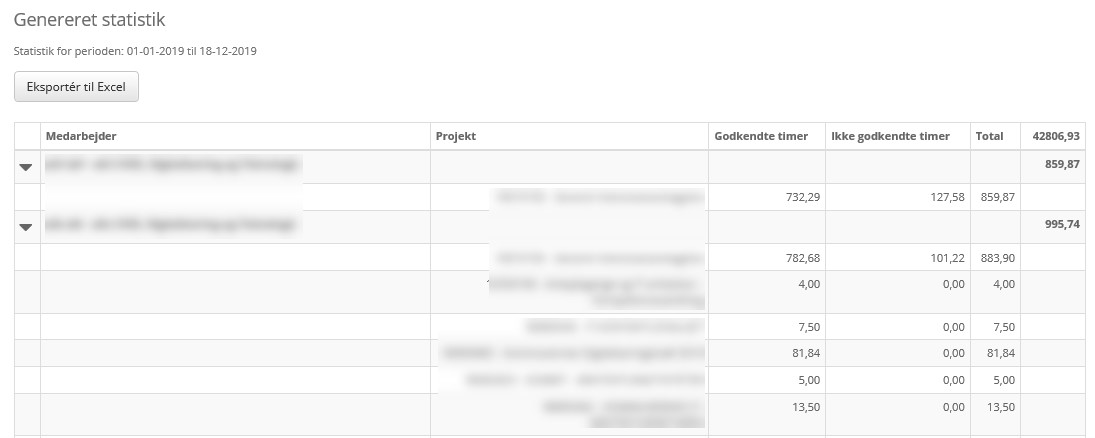
Vælges medarbejder, tages udgangspunkt i medarbejderens registreringer, og der vises derfor en række for hver valgt medarbejder; sorteret alfabetisk efter navn. Herefter kan listen foldes ud, og viser medarbejdernes timeregistreringer på en liste sorteret efter projektnummer:

Eksportér til Excel
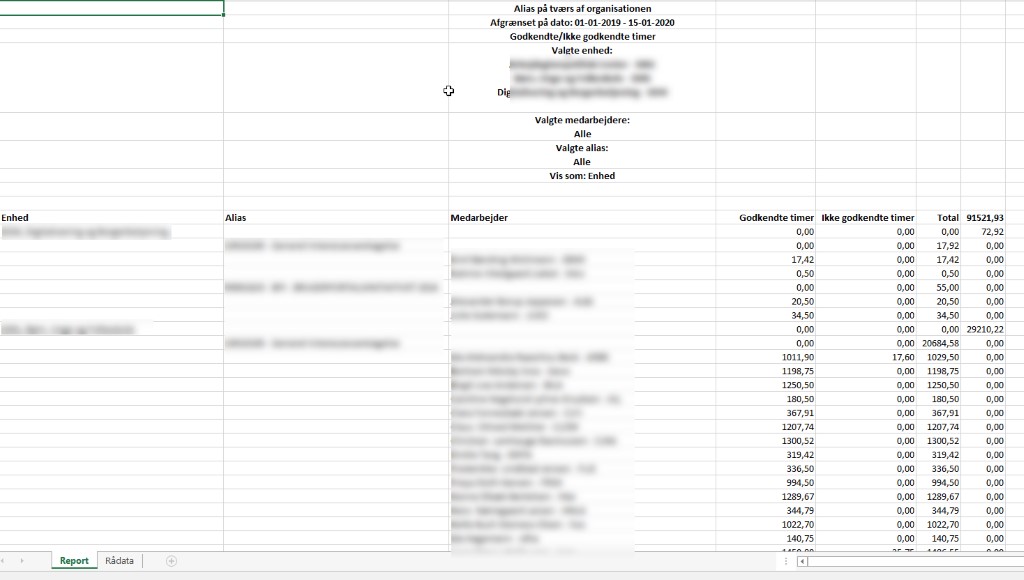
Når der er dannet en rapport, bliver knappen ”Eksportér til Excel” tilgængelig. Trykkes på denne dannes en excel-fil der kan åbnes og gemmes.


Filen indeholder 2 ark: første ark med navn ”Report” og andet ark ”Rådata”. ”Report” er det samme data der er præsenteret på siden, mens ”Rådata” er det ”rå” udtræk til dem der vil arbejde videre med data og f.eks lave pivot-tabeller.
Eksempel på fil:

Source: Confluence | Page ID: 403177514