Fraværsregistrering
Sådan registrerer du fravær i mTIME
Du kan indtaste fravær, enten via fraværsregistreringsbilledet eller som normalt, via registreringsbilledet. Når du indtaster via registreringsbilledet, kan du kun registrere fravær på de fraværskonti, som ikke kræver din personaleleders godkendelse. Fraværskonti, som kræver godkendelse, vil være låst i registreringsbilledet.
Hvis du indtaster fravær via registreringsbilledet, vil det altid blive opfattet som enkelt dage og blive gemt på normal vis i mTIME. Hvis din indtastning medfører at kontoen går under den tilladte grænse, vil den blive afvist.
Du skal altid registrere perioder og enkeltdag(e), som kræver godkendelse, i fraværsbilledet. Disse registreringer vil først blive gemt på normal vis i mTIME, efter godkendelse fra chefen.
Hvordan kan jeg se om mit fravær kræver godkendelse?
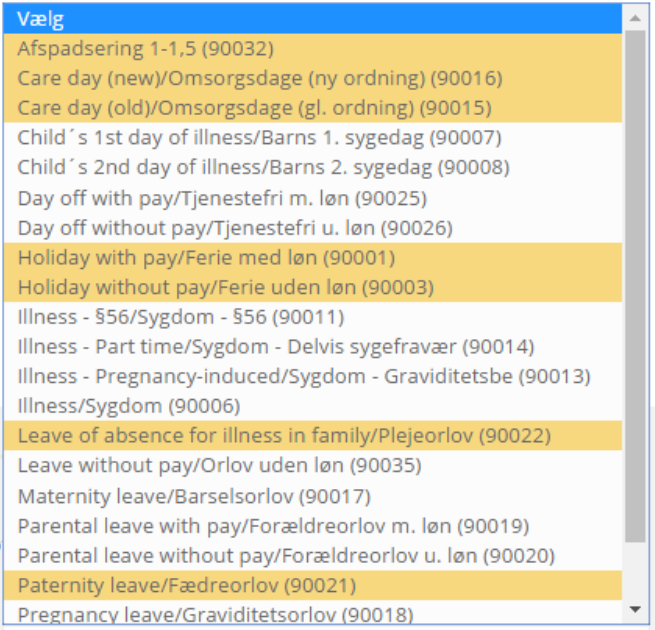
Når du vælger typen af fravær i aktivitetslisten, kan du ud fra farven se, om det er fravær som kræver godkendelse af din personaleleder. Alt fravær som er markeret med orange kræver godkendelse.

Fraværsbilledet

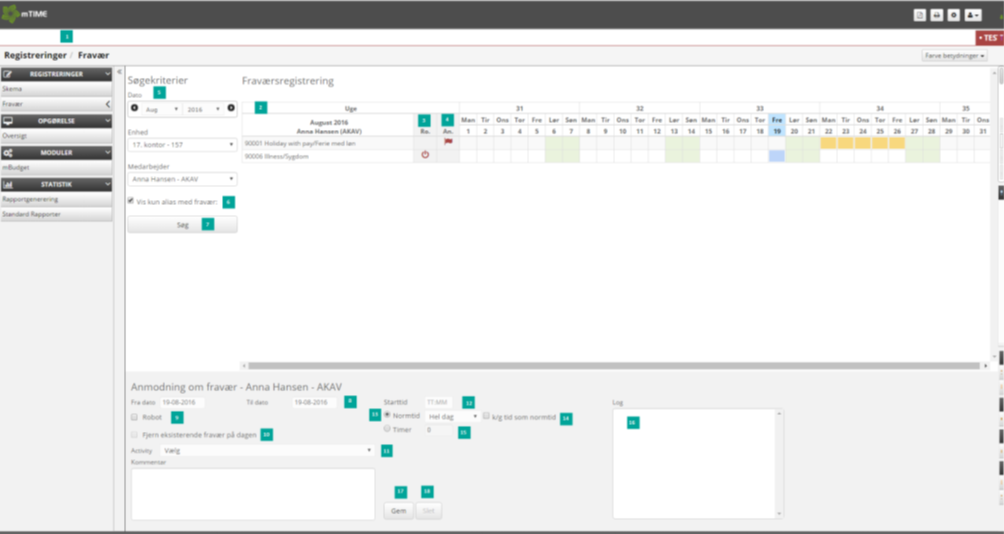
- Der kan ikke være 2 perioder inden for samme dag på den samme fraværskonto.
- Hvis afkrydsningsfeltet ”Normtid” (13) er valgt, inaktiveres feltet ”Timer” (15).
- Hvis afkrydsningsfeltet ”Robot” (9) er valgt, vil feltet ”Til dato” (8) være inaktivt.
- Hvis feltet ”Timer” (15) benyttes, vil feltet ”Til dato” (8) være inaktivt og sat til samme dato som feltet ”Fra dato” (8).
- Feltet ”Kommentar” vises, såfremt der er valgt en eksisterende periode, og denne har en eller flere kommentarer tilknyttet.
- I feltet ”Timer” (15) skal man ikke kunne angive mere 24 timer pr. dag.
- Der kan kun være en tilsluttet en robot bruger.
- Felterne ”Fra dato” og ”Til dato” (8) skal indeholde en gyldig dato i formatet ”DD-MM-ÅÅÅÅ”
- Feltet ”Timer” (15) skal indeholde en positiv tal værdi. Hvis mTIME er sat til timer/hundrededele vil det kun være muligt at angive komma som separator mellem timer og hundrededele. Hvis mTIME er sat til timer/minutter vil det kun være muligt at angive punktum som separator mellem timer og minutter.
- Man kan indtaste en kommentar og man kan rette i den efterfølgende, såfremt der ikke er skiftet status, eller en anden person har tilføjet en kommentar i mellemtiden.
- Hvis ”k/g tid som normtid” (14) er slået til, så bliver den registrerede komme/gå tiden ens normtid. Dette benyttes hovedsageligt til medarbejdere som har en 0-normtid.
- Ved delvis syg, kan man benytte sig af ”Timer” (15), her angives antal timer man er syg.
Status felter i fraværsbilledet
I den øverste del af skemaet finder du en oversigt, der indeholder de fraværskonti, som du har lov til at bruge ifølge dine ansættelsesvilkår. Oversigt vises altid for en måned ad gangen.
Ikonet  indikerer, at der er sat en robot på fraværskontoen. Man kan slette robotfunktionen ved at klikke på ikonet.
Ikonet  indikerer at dit ønskede fravær kræver chefgodkendelse. Ved at klikke på ikonet vil du kunne se fra- og til dato for den ønskede fraværsperiode, som endnu ikke er godkendt.
Hvis der er flere perioder, vil kun den førstkommende periode blive vist.
Status felternes værdier vises ift. din aktuelle situation, ud fra dagsdato uafhængig af perioden som du kigger på.
Fremtidige til- og fraskrivninger
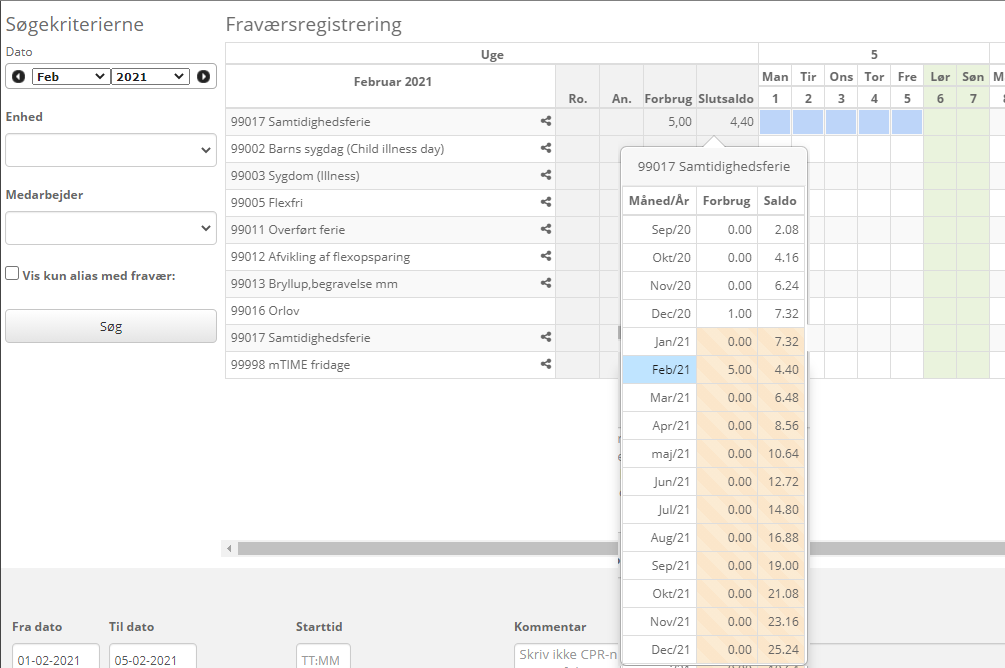
Du har muligheden for og se dine fremtidige tilskrivning og fraskrivninger på enkelte konti som Samtidighedsferie, Særlige feriedage, Chef fridage m.v.
Når du klikker på din saldo under Slutsaldo kommer en oversigt frem over perioden hvori du kan afholde de dage som du har stående.
Specielt for samtidighedsferie ses løbende tilskrivninger af feriedage frem i tid.
Øvrige konti ses med en startsaldo da der sker en årlig tildeling af dage eller timer
I kolonnen Forbrug ses det forbrug du har afholdt eller planlagt og Saldo fratrækkes forbrug, du har derved altid et overblik over din aktuelle saldo ud i fremtiden og mulighed for, at planlægge dit fravær ud fra hvor mange dage eller timer du kan afholde.

Sådan anmoder du om fravær, som skal godkendes


Du anmoder om fravær i den nederste del af fraværsbilledet. Der kan du indtaste perioden i felterne Fra dato og Til dato
Herefter kan du vælge fraværstypen, I det ovenstående eksempel er der valgt ferie med løn. Da ferie afregnes i hele dag(e) skal den stå som Normtid og Hel dag(e)
Du kan så vælge at tilføje en kommentar til anmodningen. Din personaleleder vil læse denne kommentar, når han behandler din ansøgning.
Til sidst skal du trykke på GEM for at gemme din ansøgning. Når du gemmer sendes der samtidig en e-mail til din personaleleder, som fortæller vedkommende, at der er en ansøgning fra dig.
Efter du har gemt, kan du se din ansøgning i fraværsbilledet

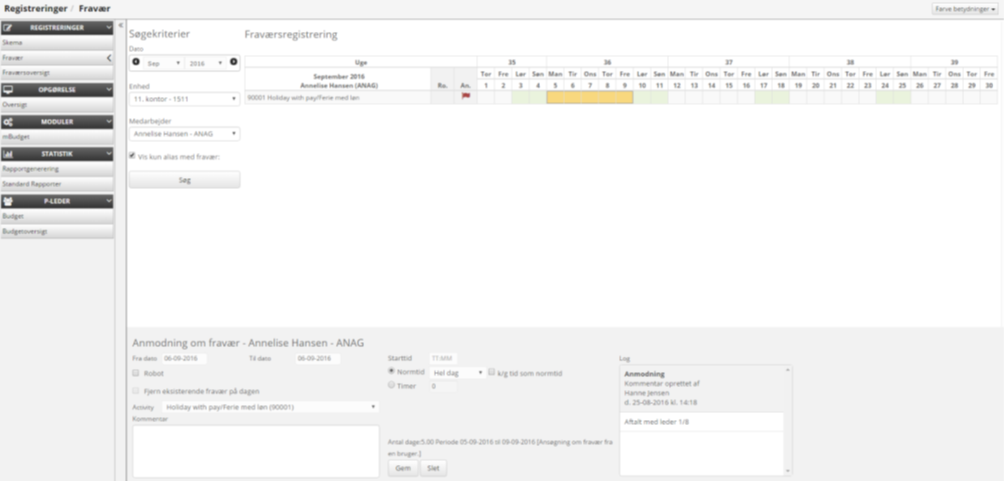
Som du kan se, er der et ud for din ansøgning. Det betyder at ansøgningen er afsendt, men ikke godkendt.
Når din personaleleder har godkendt dit fravær, vil du kunne se at anmodningen har skiftet farve til grøn.

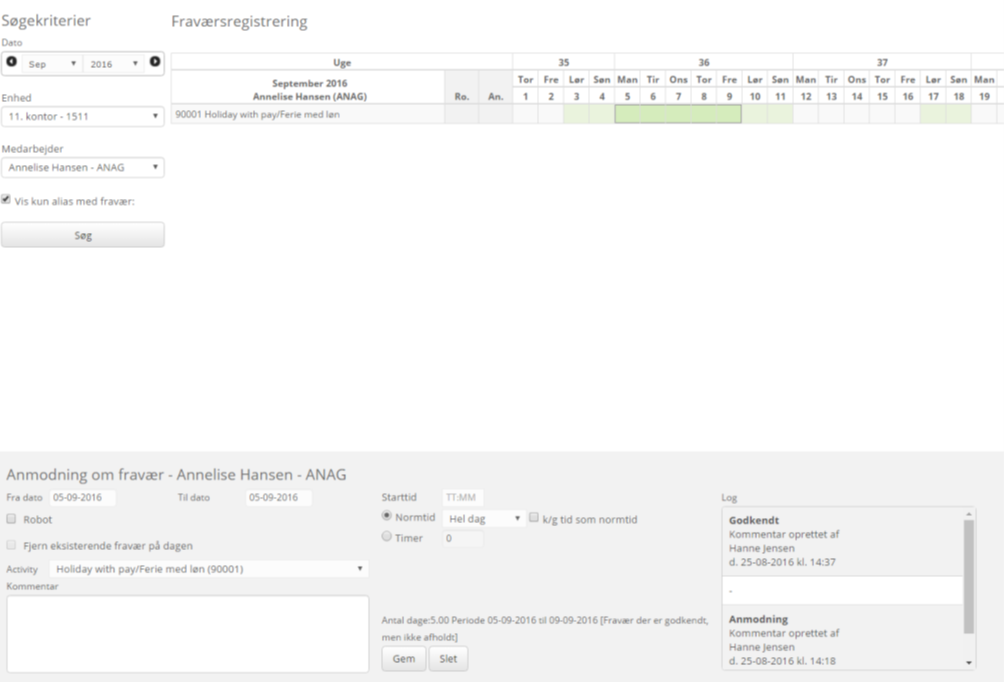
Samtidig vil dagene også være blevet registreret i din almindelige tidsregistrerings vindue.
Følgende farver vil benyttes i fraværsregistreringsbilledet:

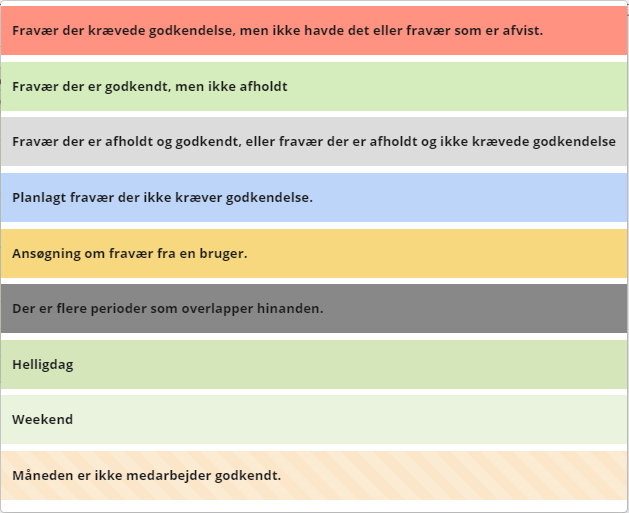
En periode ses som en samlet helhed, derfor vil de dage, der er i perioden altid have ens farve/status også weekend og helligdage, såfremt disse indgår i perioden.
Såfremt dagsdato har passeret fradatoen på perioden vil følgende ske:
- Farven på linje 5 i billedet herover, vil skifte til farven på linje 1
- Farven på linje 4 i billedet herover, vil skifte til farven på linje 3
- Farven på linje 2 i billedet herover, vil skifte til farven på linje 3
Fraværsregistrering på enkelt dag
Hvis der er tale om en periode, der kun strækker sig over 1 dag (fra – og til datoen er den samme), vil man kunne angive et timeantal, der er mindre end normtiden for dagen.
Hvis der er tale om en registrering, der ikke er en hel dag, vil farven fylde en mindre del af cellehøjden (se fig. 11.6.1.1).

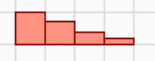
Fig. 11.6.1.1
Inddelingen vil være 1, ¾, ½ og ¼ registrering, og vil være en afrunding i forhold til normtiden på dagen. Der vil altid rundes op til nærmeste ”kvarter”.
Source: Confluence | Page ID: 398786624