mTIME app - Brugervejledning til mTIME app
Introduktion
Velkommen som bruger af mTIME app’en. Vi håber, at denne lille guide vil hjælpe dig til at komme godt i gang med at bruge app’en som registreringsværktøj i mTIME
God fornøjelse.
Kom godt i gang med at bruge app’en
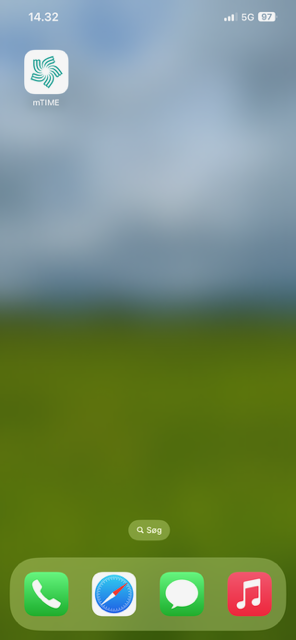
App’en downloades i Google Play og i App-store. Den findes ved at søge på ’mTIME’.
Når du logger ind skal du bruge de samme login-informationer som du bruger til at logge på din arbejdscomputer.
Åbn app’en på telefonen.

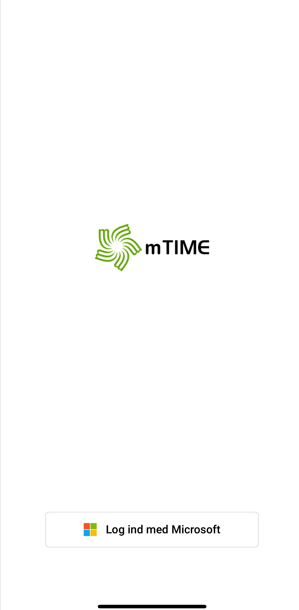
Tryk på ’Log på med Microsoft’

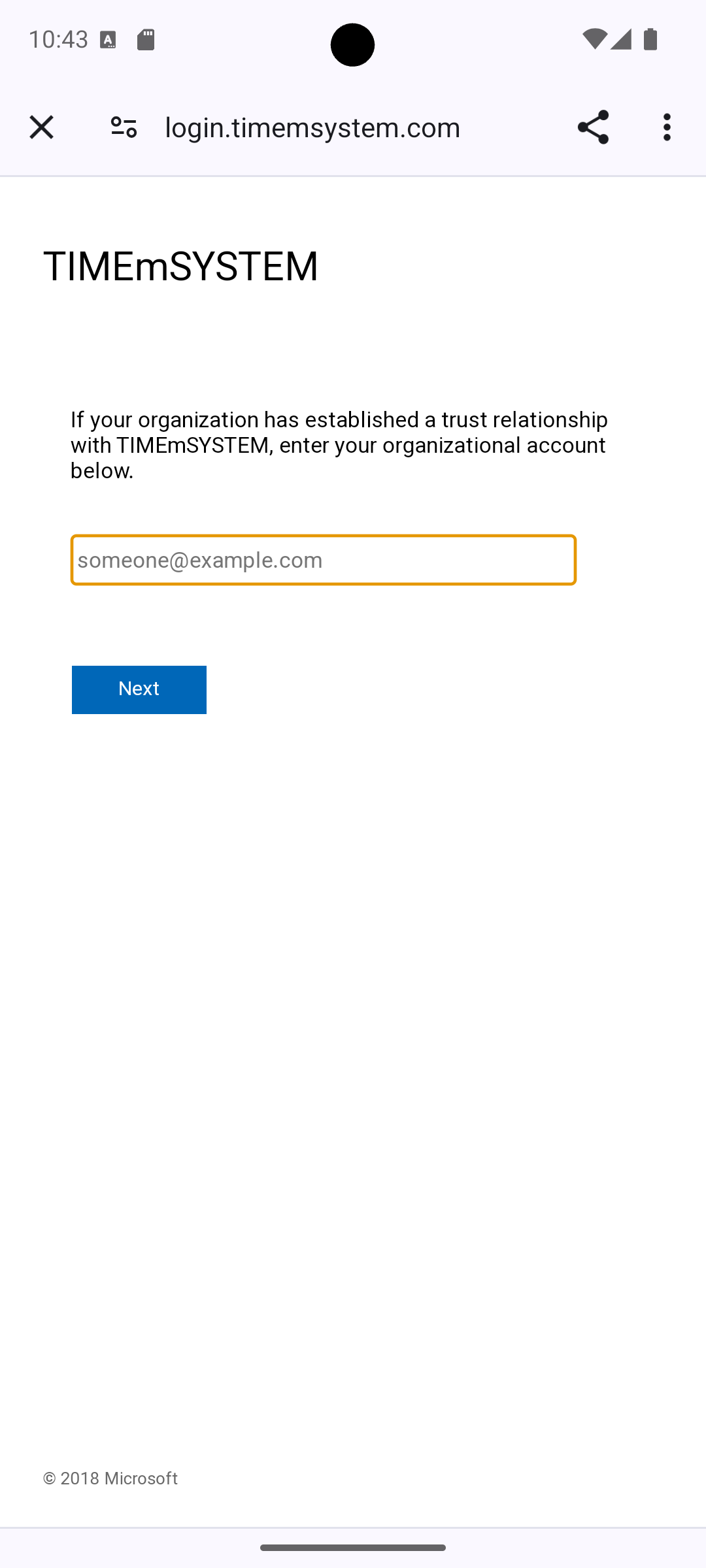
Indtast den mail-adresse (din arbejds-mail-adresse) som er tilknyttet din mTIME-konto og tryk Næste Herefter er du klar til at bruge app’en. Hvis ikke tidregistreringsbilledet vises fra start, findes billedet i menuen under Daglig registrering.

Registrering af arbejdstid
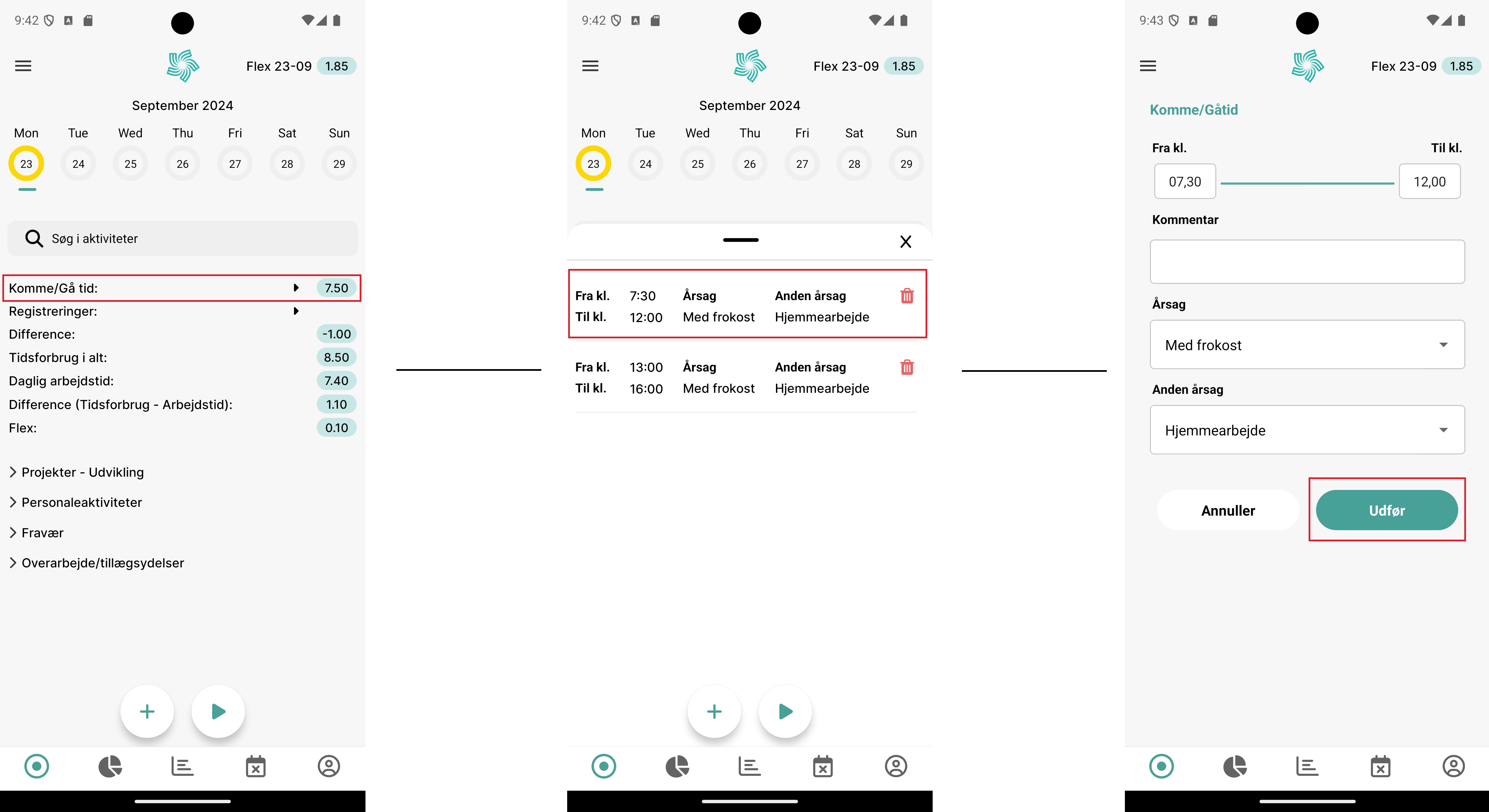
Tryk på Plus-knappenfor at registrere komme/gå-tid.
Der kan tilføjes aktivitet, hvis det ønskes, ligesom der kan tilføjes flere komme/gå-tider.
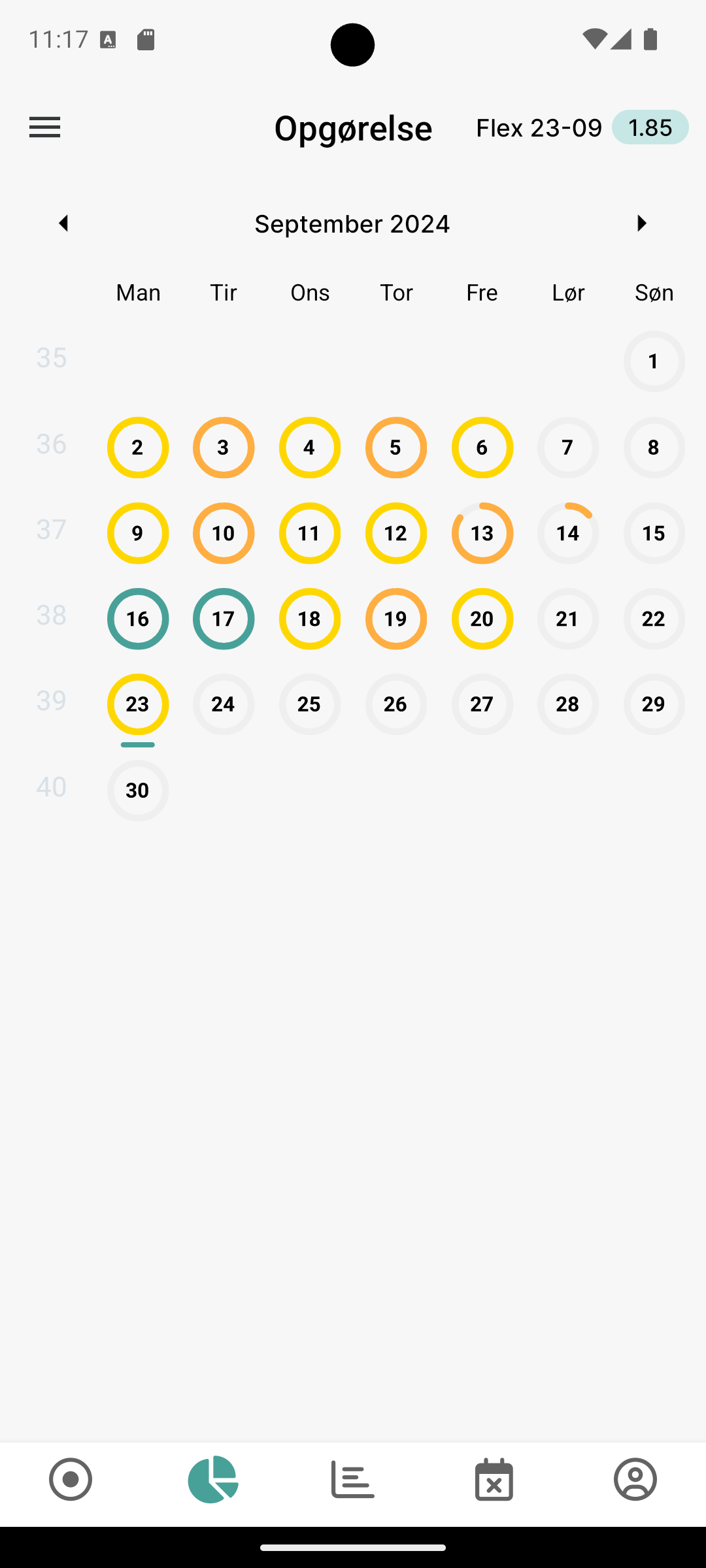
NB - betydning af farverne
Orange - almindelige registreringer inden for ens arbejdstid (reg < arbejdstid)
Gul - Registreringer der overstiger ens almindelige arbejdstid (reg > arbejdstid).
Teal blå - Registreringer der er lige med ens almindelige arbejdstid (reg = arbejdstid).

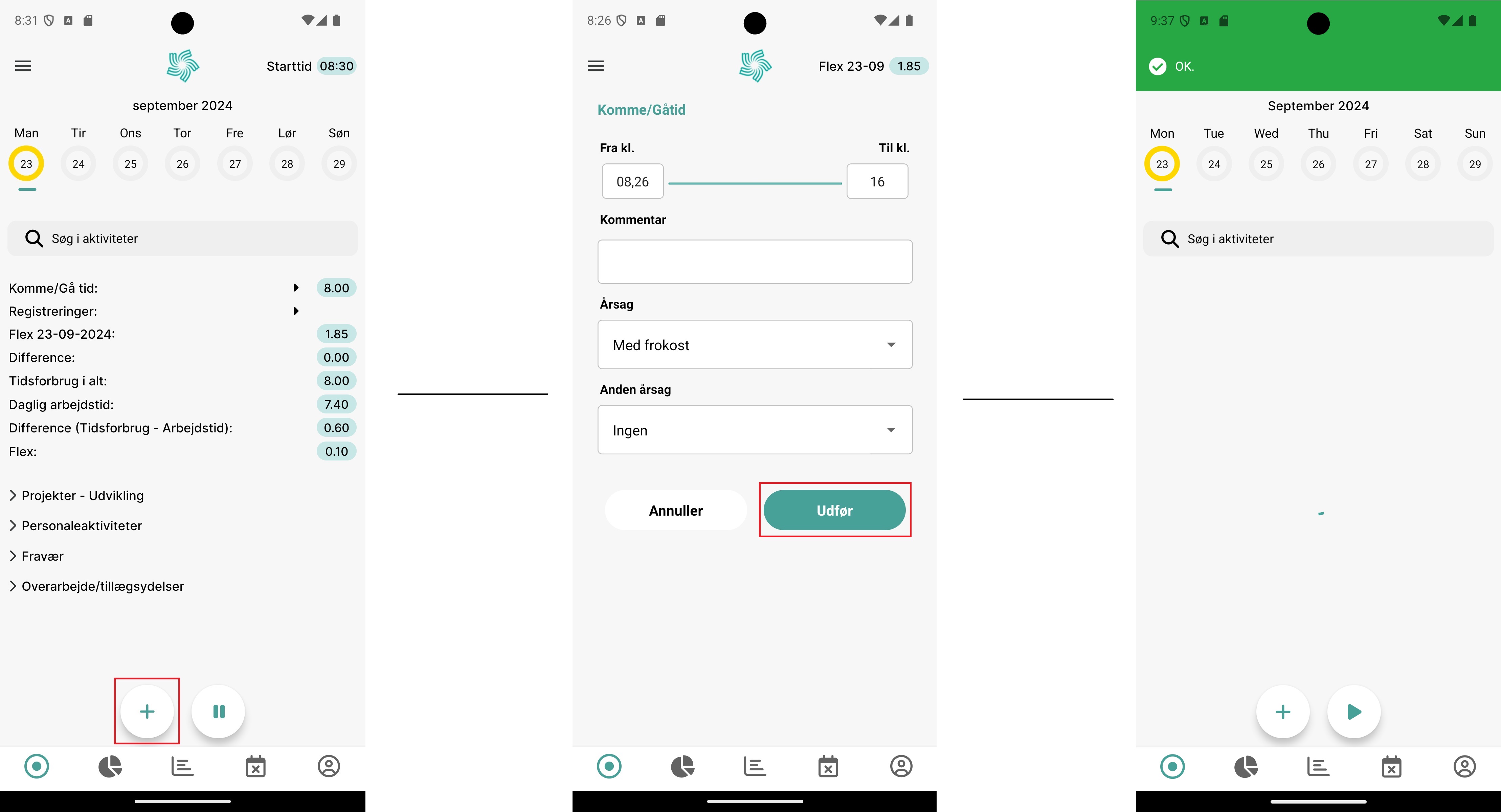
Indtast herefter komme/gå-tiden i Fra og Til-feltet. Hvis I bruger Årsag, når der registreres, tilføjes denne, fx ved beordret overarbejde. Der er også mulighed for at tilføje en kommentar til registreringen. Afslut og gem ved at trykke udfør,nederst til højre i billedet.
Arbejdstiden er herefter registreret. Der er mulighed for at indtaste flere komme/gå-tider på dagen ved at trykke på Plus-knappen igen. Der er også mulighed for at redigere eller slette det allerede indtastede ved at trykke på komme/gå tid med pilen. Derefter vælges den tid man ønsker at redigere og man følger samme flow som når man opretter en ny komme/gå-tid.

Mangler en aktivitet
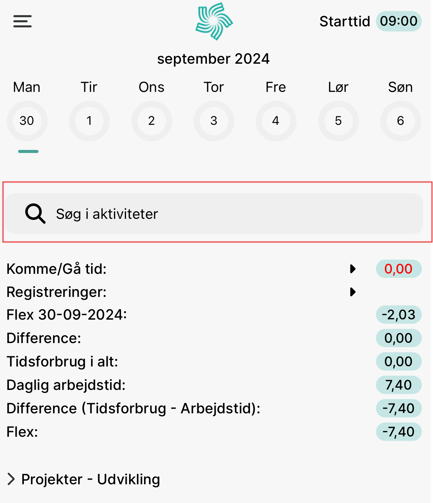
Det er muligt at søge en aktivitet frem, hvis den mangler App’en. De eneste som skal vælges via websitet er dynamisk alias.

Registrering af fravær
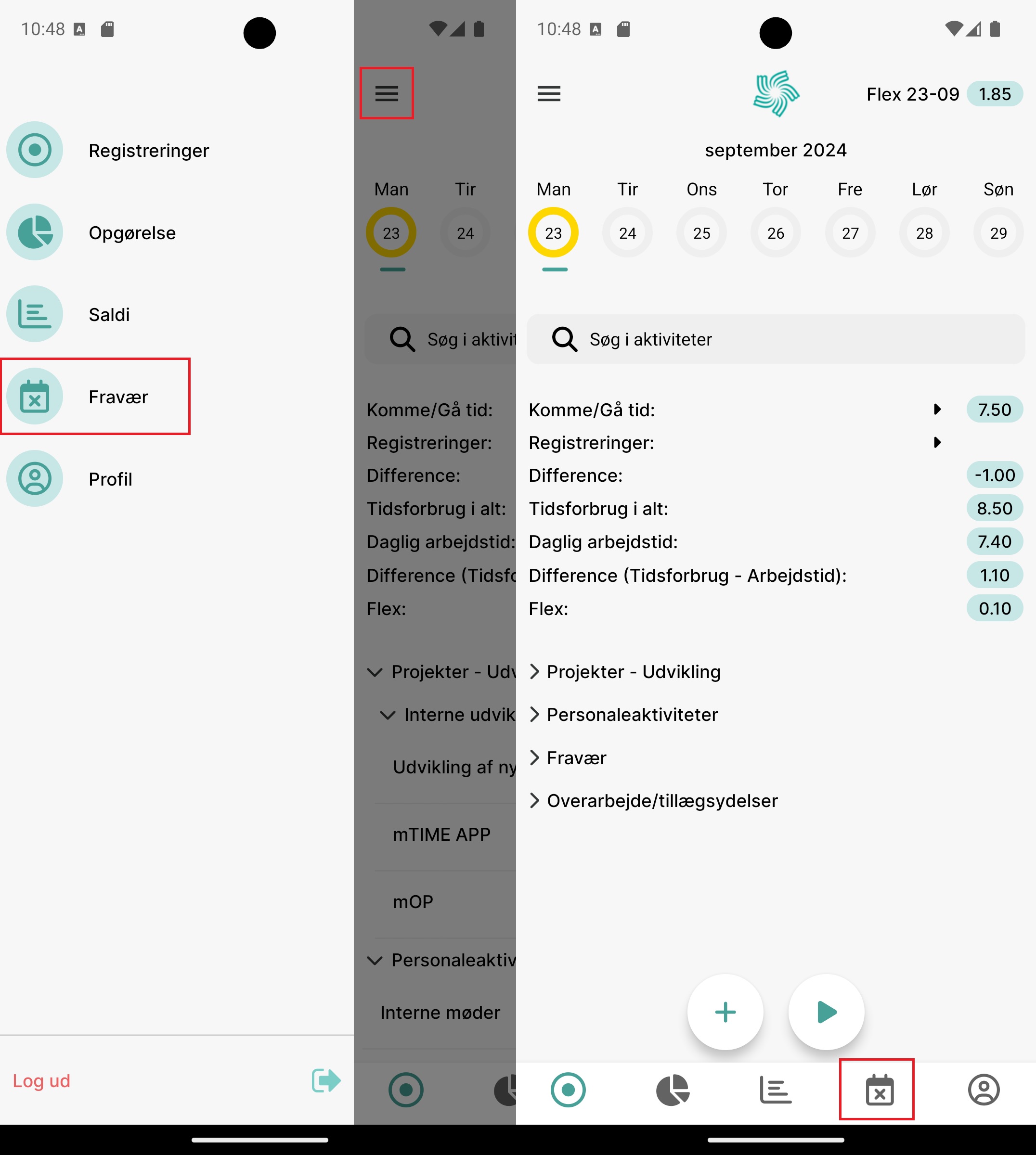
For at registrere fravær vælges Fravær i menuen.


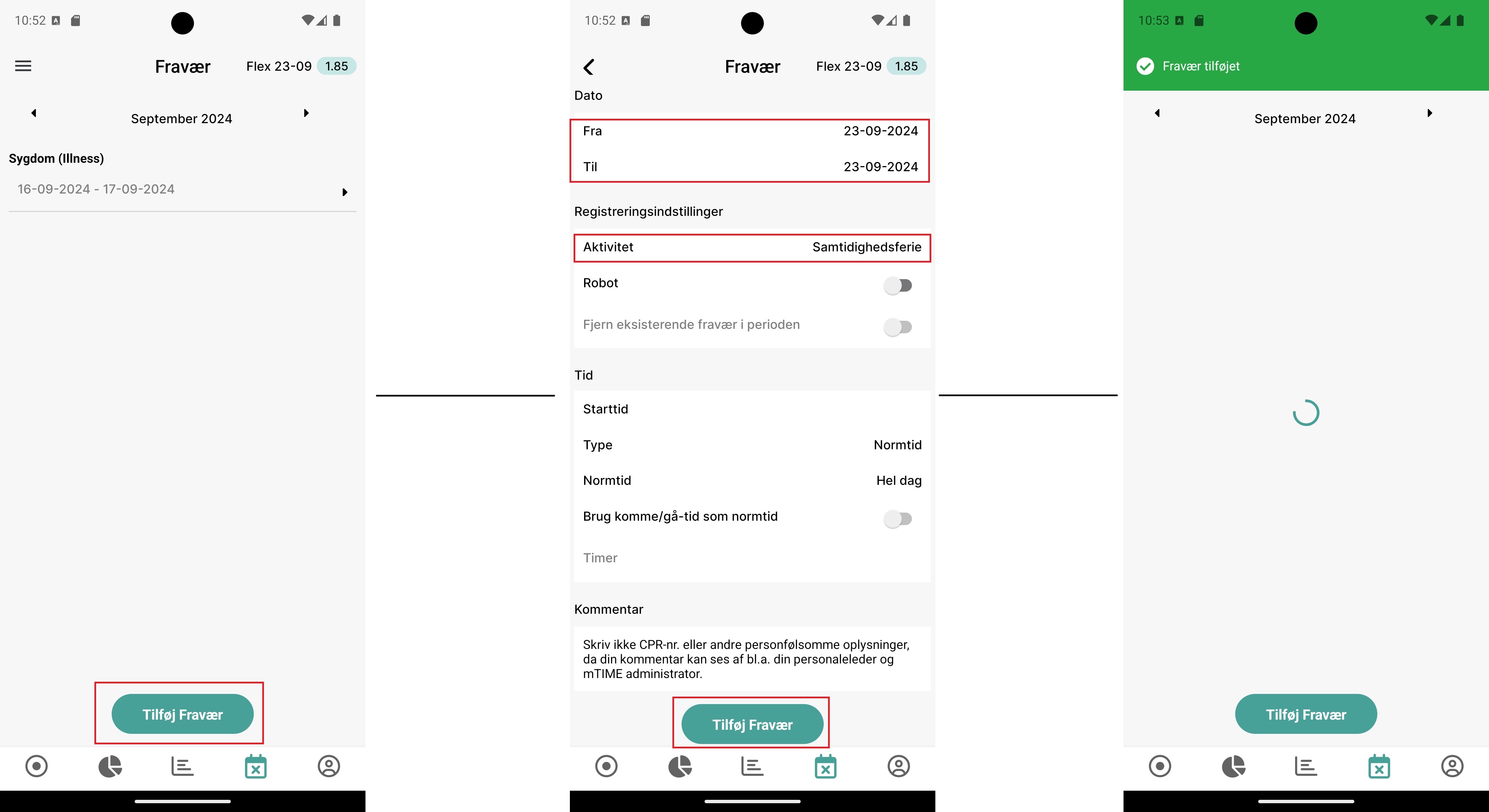
Indstil herefter de relevante felter og afslut med Tilføj Fravær-knappen i bunden. Fraværet er herefter registreret.
Saldi
Under menupunktet Saldi kan man få oplyst saldo på opsparet ferie/frihed.
I menuen vælges Saldi.

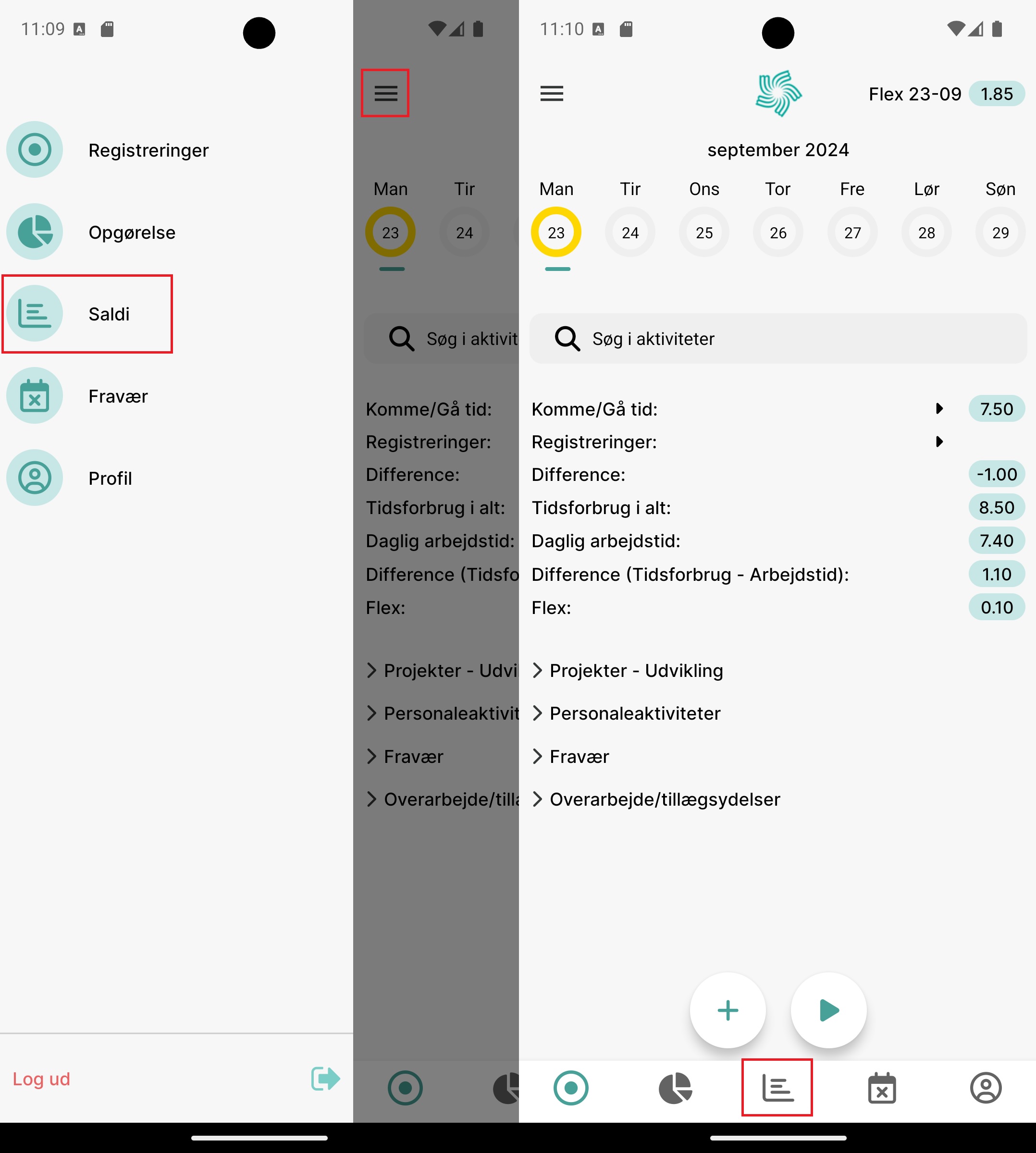
Derefter kan man klikke ind på de listede værdier og se en oversigt.
Opgørelse
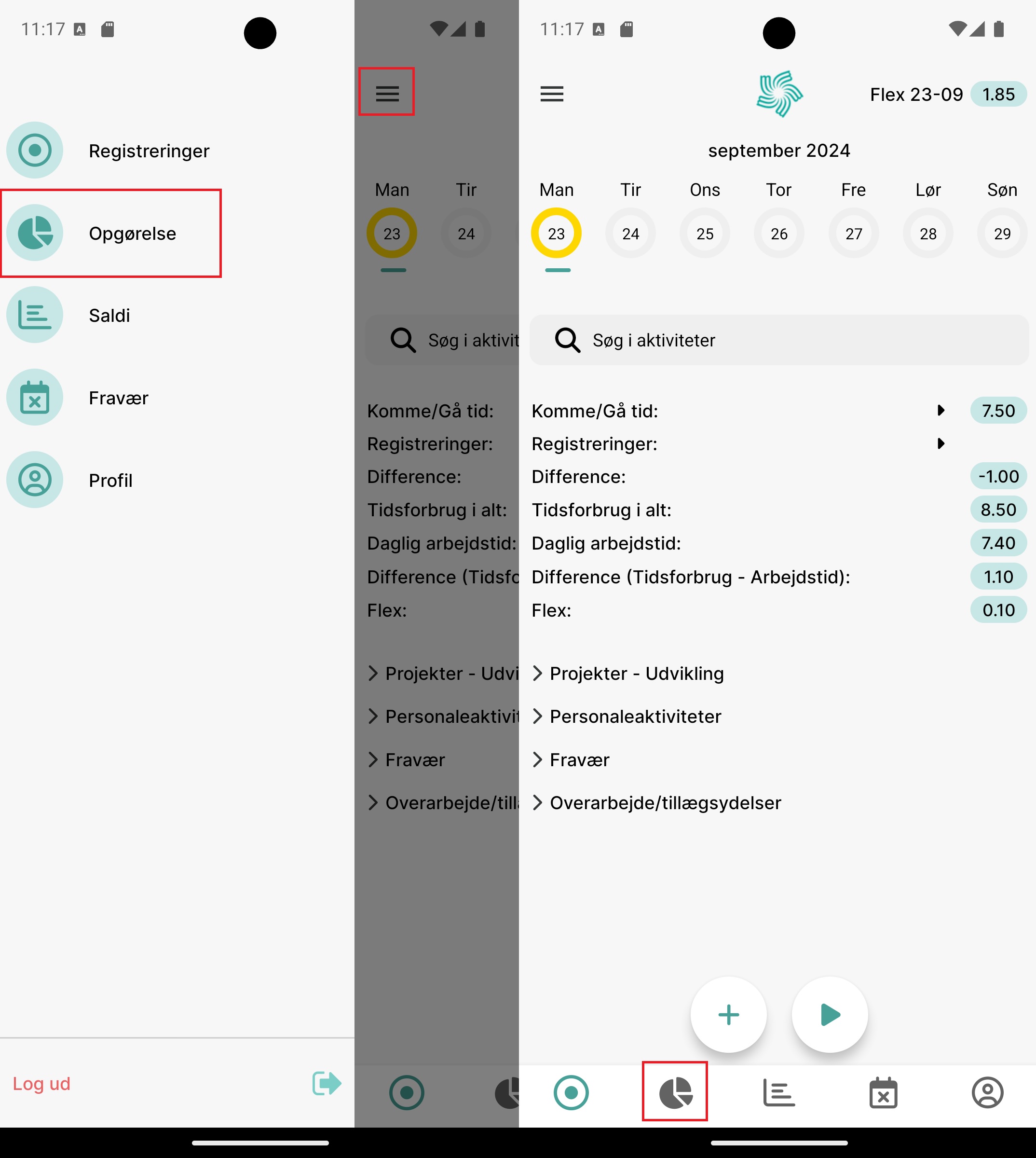
Under menupunktet Opgørelse vises de registrerede timer som et visuelt overblik af de samlede registreringer for måneden.


Profilindstillinger
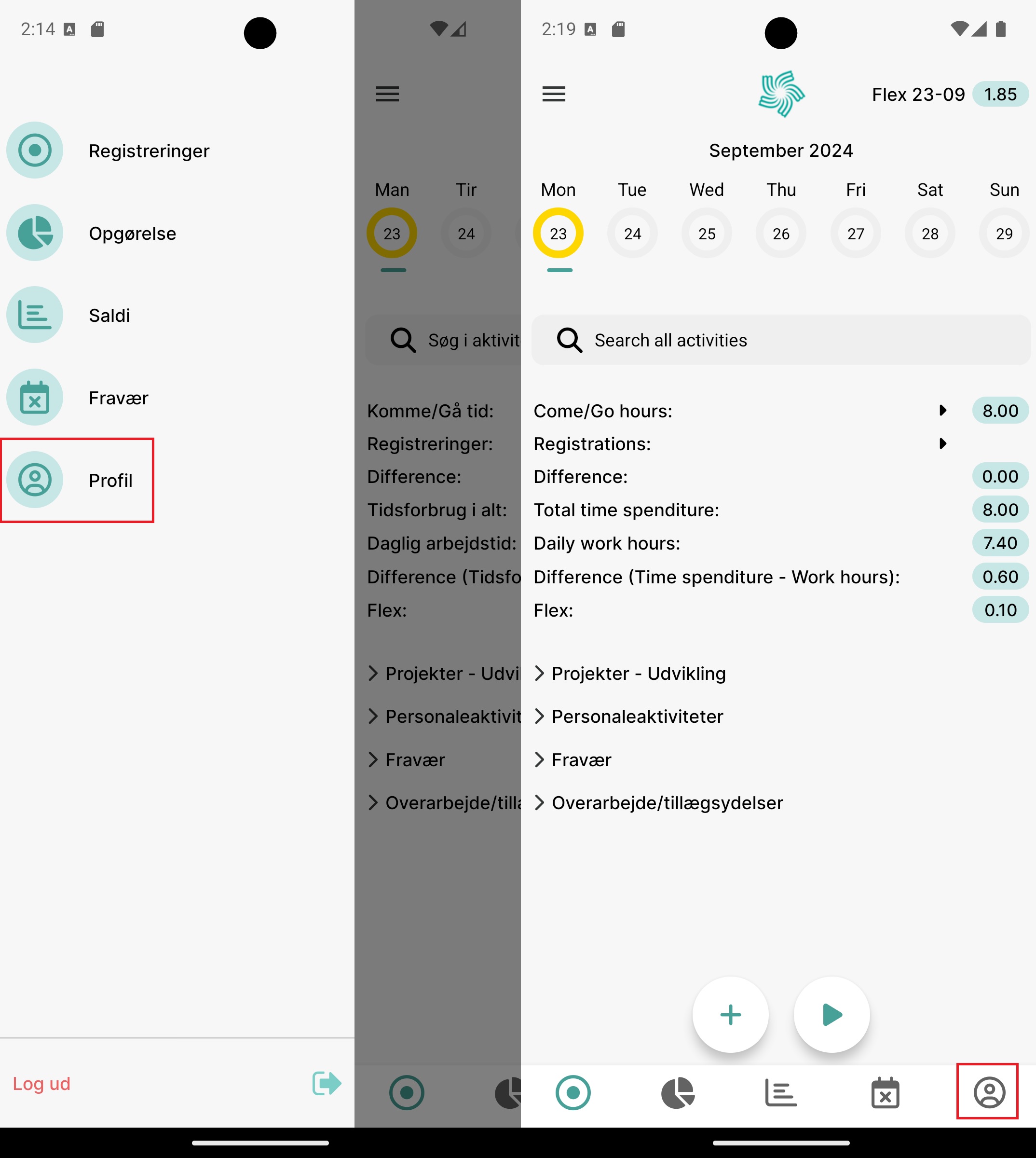
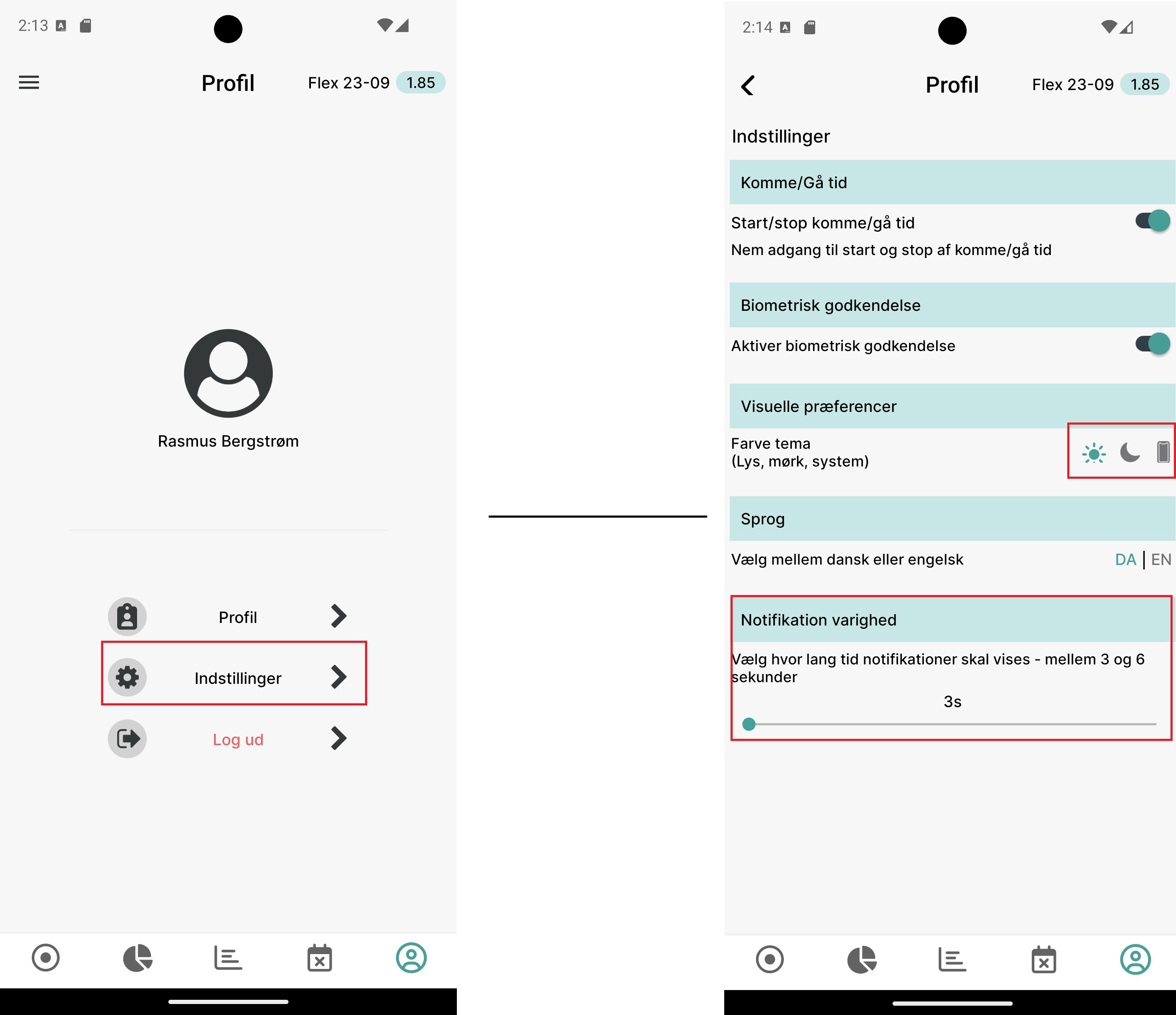
Under menupunktet Profil, kan der navigeres til indstillinger hvor brugeren har mulighed for at ændre på farvetema (Der kan vælges mellem mørk, lys eller device) og hvor længe notifikationer skal vises på skærmen.


Source: Confluence | Page ID: 411828313