Registrering af arbejdstid(DJH)
Registrering af arbejdstid i mTIME for mDUTY personalet
Tidsregistrering i mTIME med tillæg
Skal du registrere tid på dig selv
Åben mTIME og gå til Skema (registreringsbillede)
Skal du som Administrator, Leder eller bruger med særlige rettigheder, registrere tid på vegne af en bruger
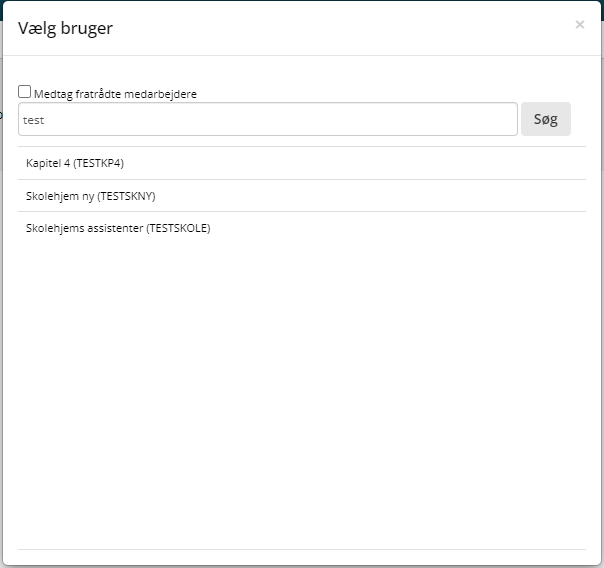
Åben mTIME og gå til Skema (registreringsbilledet). Klik på knappen Skift bruger nede i venstre hjørne og søg brugeren frem i søgefeltet og klik på brugeren. Nu kommer du ind på brugerens profil.

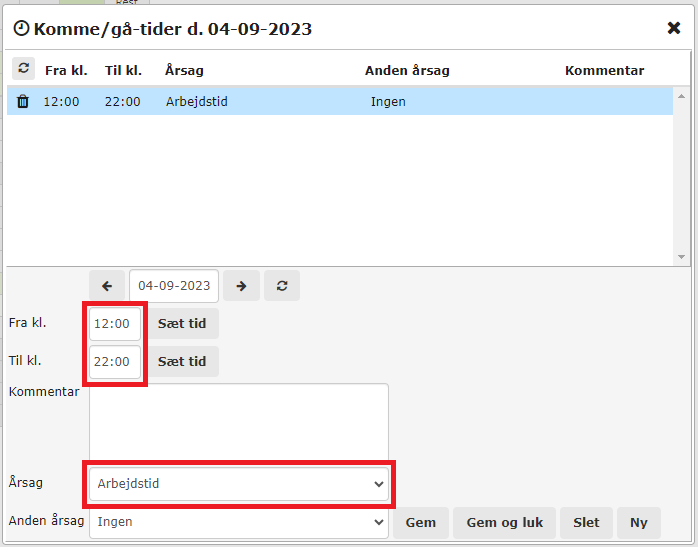
Åben regnemaskinen komme/gå tid ved at klikke på blyanten på dagen hvor du skal tidsregistrere.
Indtast komme- og gå-tid og Årsag og tryk på Gem og luk.
- Standard benyttes Årsag Arbejdstid
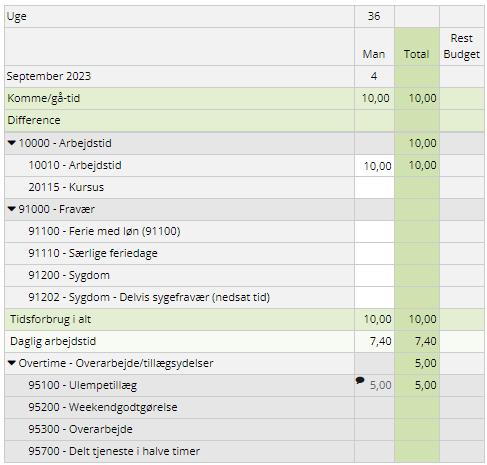
Nu danner mTIME de tillæg brugeren er berettiget i registreingskemaet, ud fra komme/gå tiden der er lagt på brugeren.


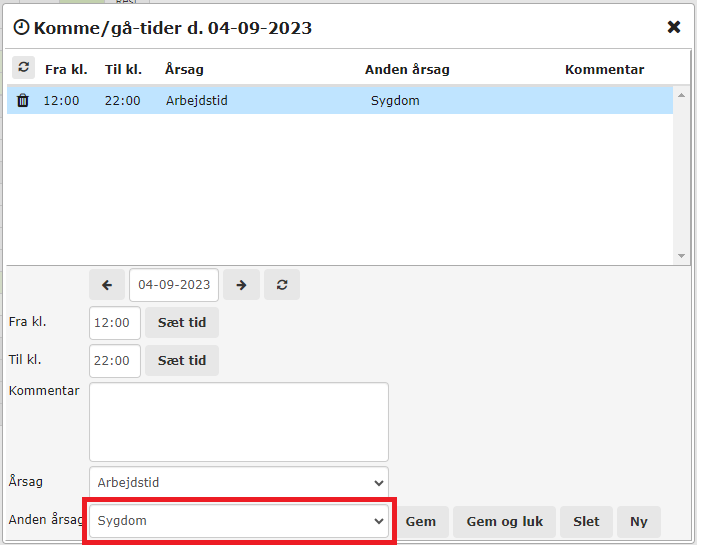
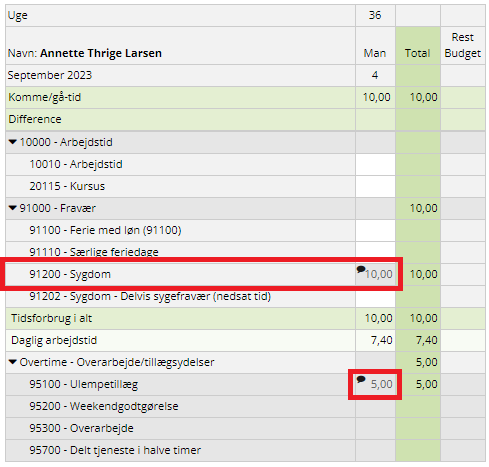
Når brugeren er fraværende grundet sygdom, ferie, barsel eller andet fravær, så skal ovenstående procedure gøres, men der skal nu også vælges en aktivitet i Anden årsag kolonnen.

Det ses nu i registreringsbilledet at timerne kommer ind på fraværsaktiviteten og brugeren får stadig sine tillæg.

Source: Confluence | Page ID: 405471258