timeseddel
Introduktion
Denne vejledning henvender sig til administratorer af mTIME og almindelige brugere af mTIME som skal anvende siden Timeseddel.
Beskrivelse
Siden Timeseddel er tiltænkt medarbejdere som ikke tilgår mTIME hver dag og ikke behøver at registrere timer hver dag, dvs. det er muligt at angive mere end 24 timer på en dag uden at brugeren får en valideringsfejl.
Opsætning
Parameteren “DimensionsFormular” skal være aktiv under systemopsætning.


På siden Ansættelsesvilkår under administrator modulet har man nu mulighed for at aktivere de ansættelsesvilkår for hvilke medarbejdere, der skal kunne bruges sammen med timesedlen.

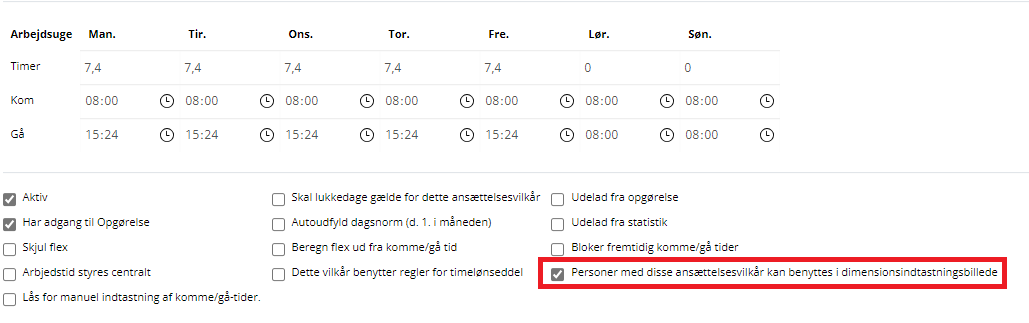
Parameteren ”Vis_flexkonto” under systemopsætning afgør om flekstimer rækkerne skal vises eller ej.
Opbygning af siden Timeseddel

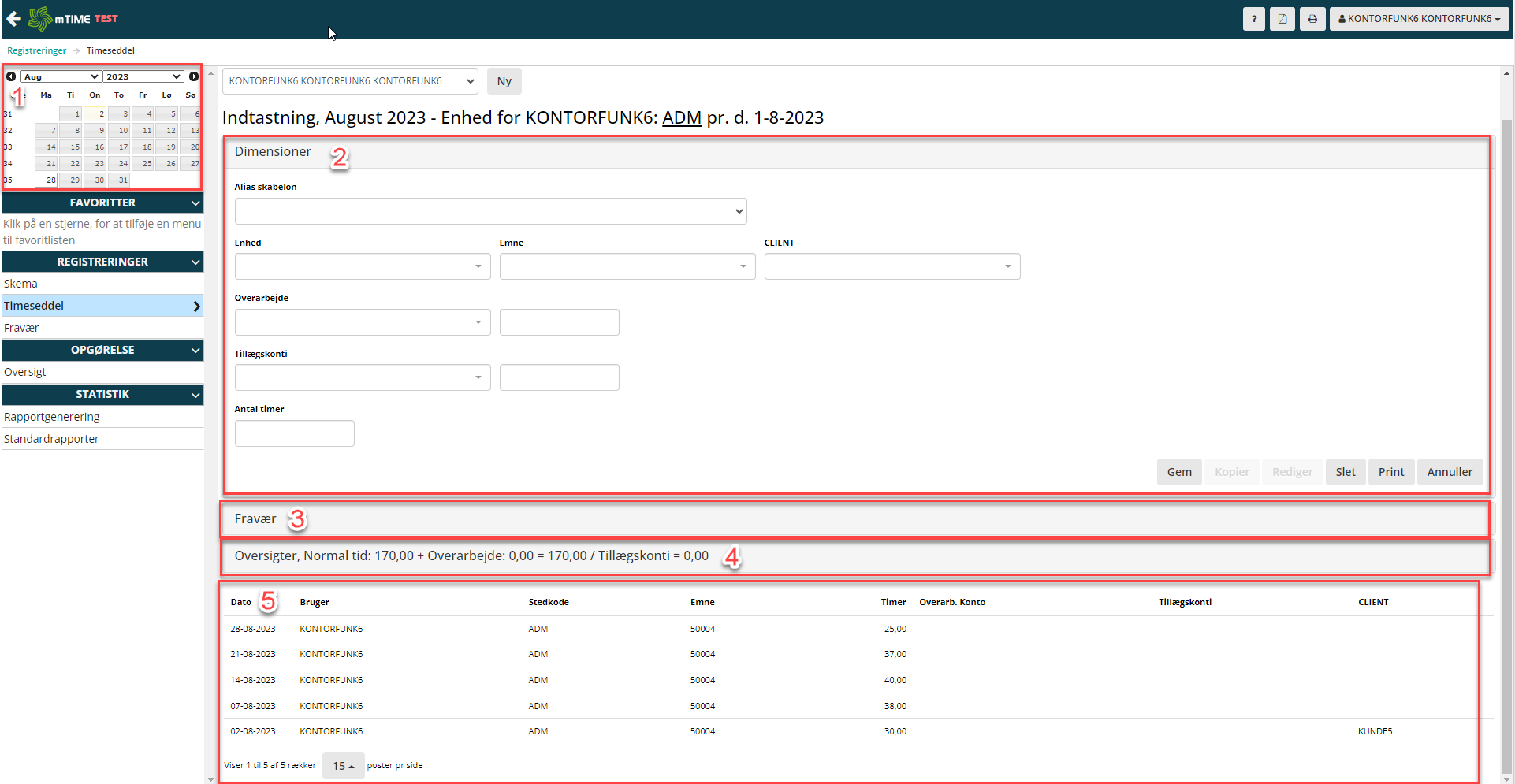
- Her vælges, hvilken dato som timerne skal registreres på
- Her angives dimensionerne som timerne skal registreres på samt antallet af timer
- Her kan angives en fraværstype og fraværsperiode
- Her bliver vist en opsummering af timerne for måned samt for kvartalet
- Her bliver vist de indtastet alle registreringerne for måneden
Foretag en registrering
Grundlæggende anvendelse af timeseddel
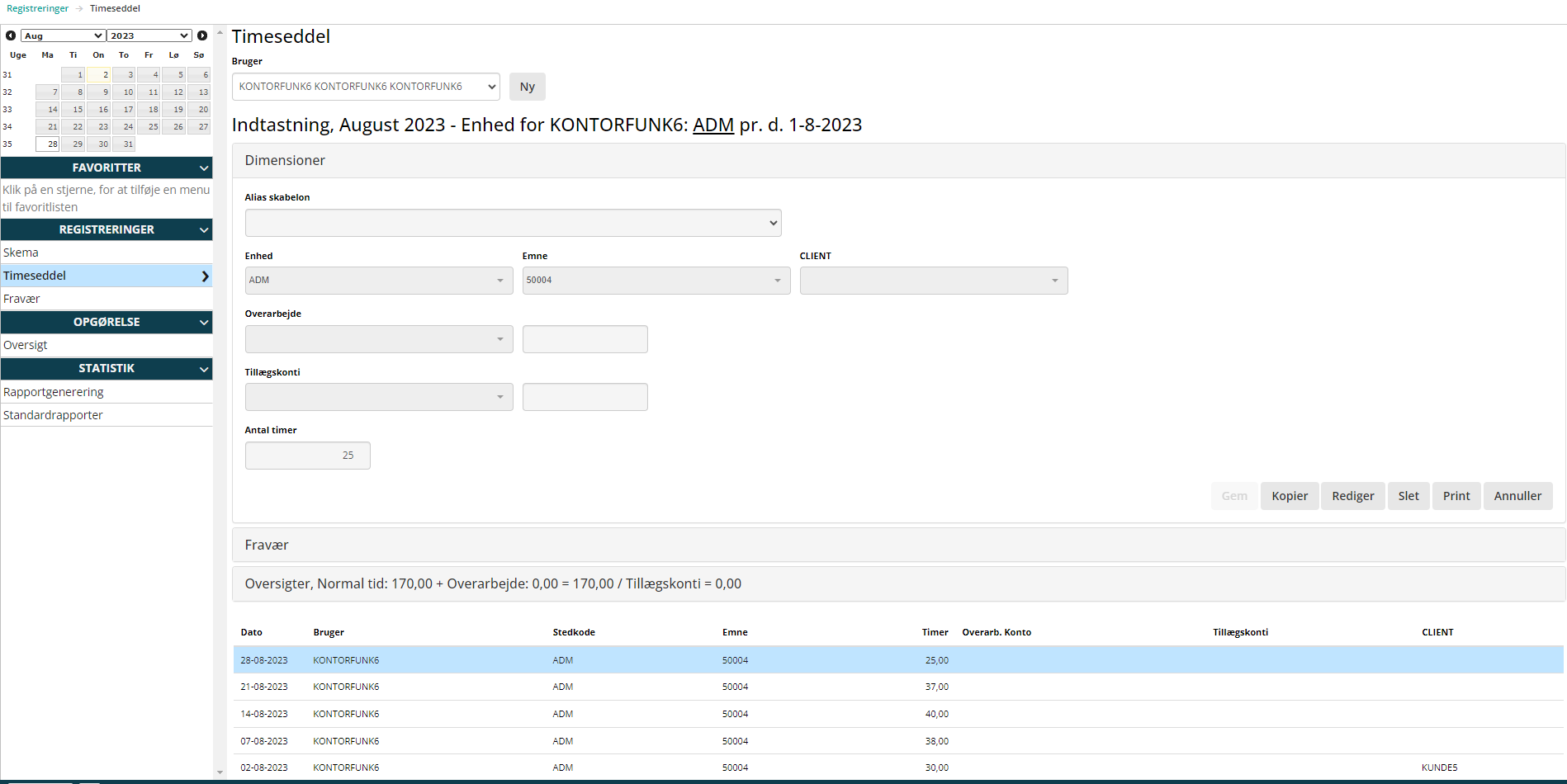
- Tryk på knappen Ny efter at have valgt en dato i kalenderen, hvor timerne skal registreres på.
- Vælg de dimensioner som timerne skal registreres på.
- Indtast de timer som er anvendt på dimension strengen i feltet Antal timer.
- Tryk på knappen Gem, og registreringen er ny gemt i databasen, samt vist som en række i bunden af billedet

Indtastning af timer ud fra eksisterende alias skabelon
- Tryk på knappen Ny efter at have valgt en dato i kalenderen, hvor timerne skal registreres på.
- Vælg en Alias skabelon i dropdown listen. Dimensionerne bliver nu udfyldt med de dimensioner som er angivet på aliaset.
- Indtast de timer som er anvendt på dimension strengen i feltet Antal timer.
- Tryk på knappen Gem, og der bliver dannet en række i bunden af billedet.

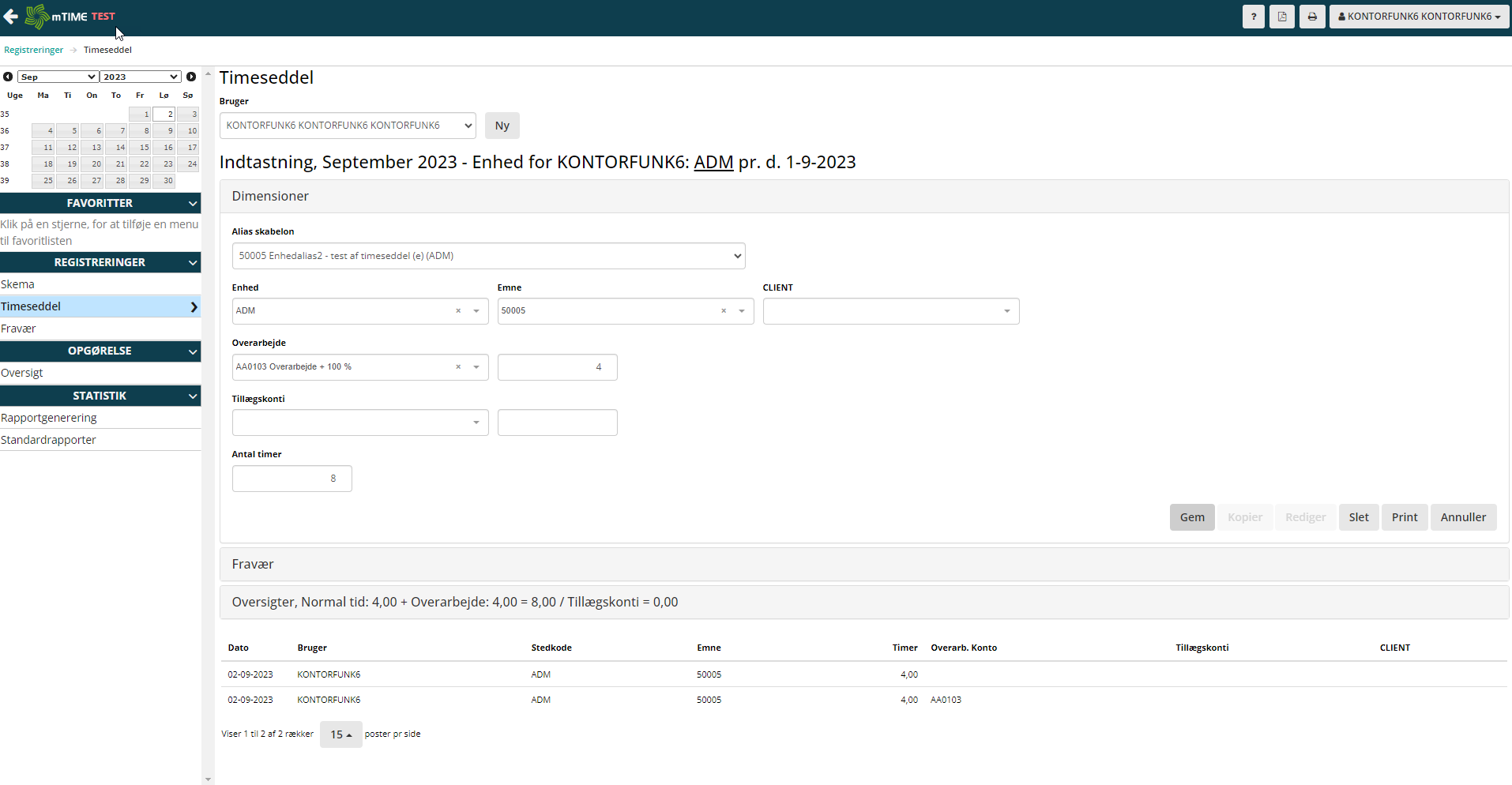
Indtastning af overarbejdstimer
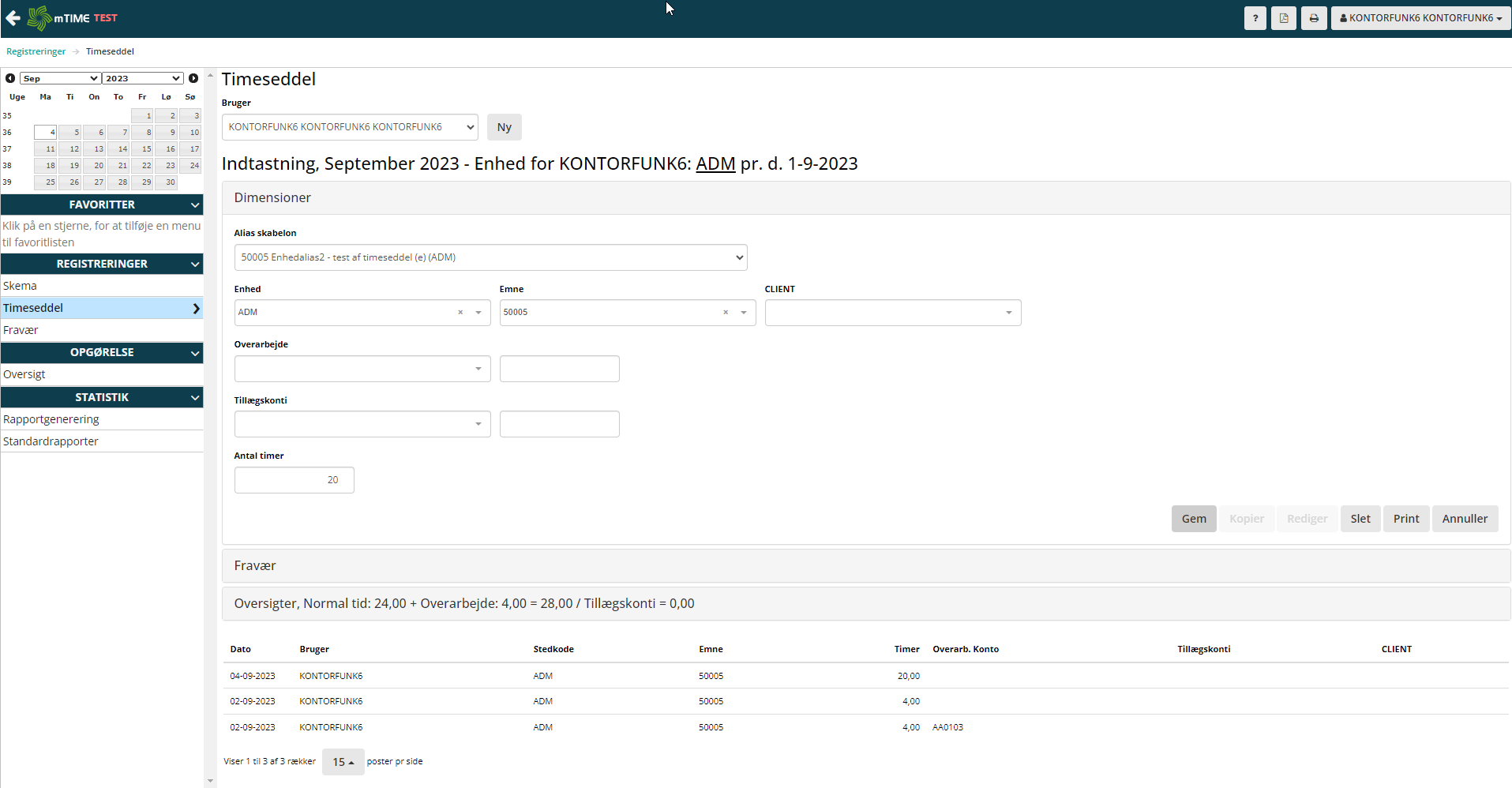
- Tryk på knappen Ny efter at have valgt en dato i kalenderen, hvor timerne skal registreres på.
- Vælg det overarbejde som skal benyttes i drop down listen i overarbejde og angiver det antal timer, som du skal have overarbejdet.
- Indtaste på det alias/dimensioner inkl. timer som udløser overarbejdet.
- Tryk på knappen Gem, og der bliver dannet to rækker i bunden af billedet.

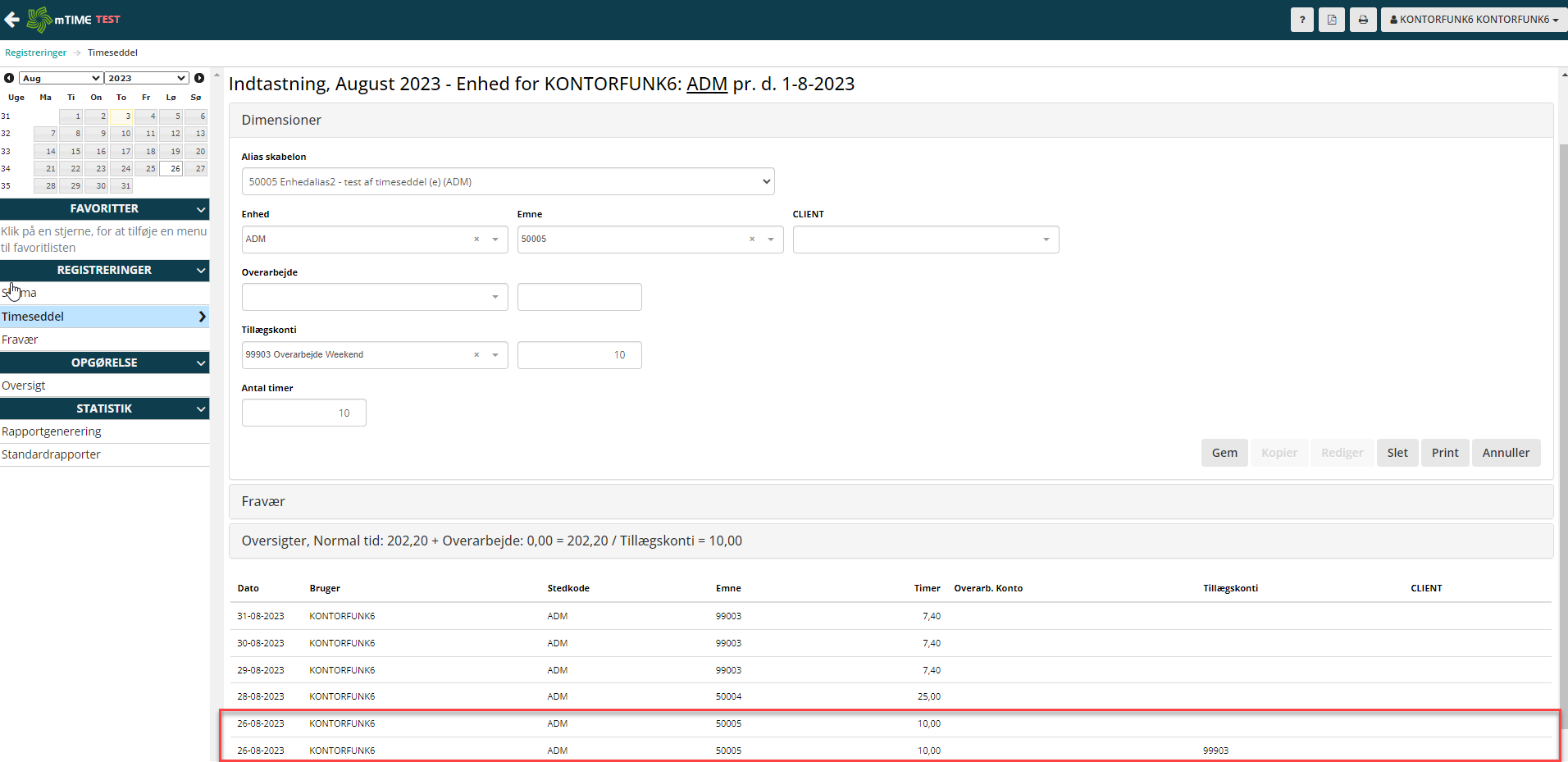
Indtastning af timer i tillægskonti
- Tryk på knappen Ny efter at have valgt en dato i kalenderen, hvor timerne skal registreres på.
- Vælg det tillæg som skal benyttes i dropdownlisten i Tillægskonti og angiv det antal timer, som du skal have tillæg.
- Indtast på det alias/dimensioner inkl. timer som udløser tillægget.
- Tryk på knappen Gem, og der bliver dannet to rækker i bunden af billedet.

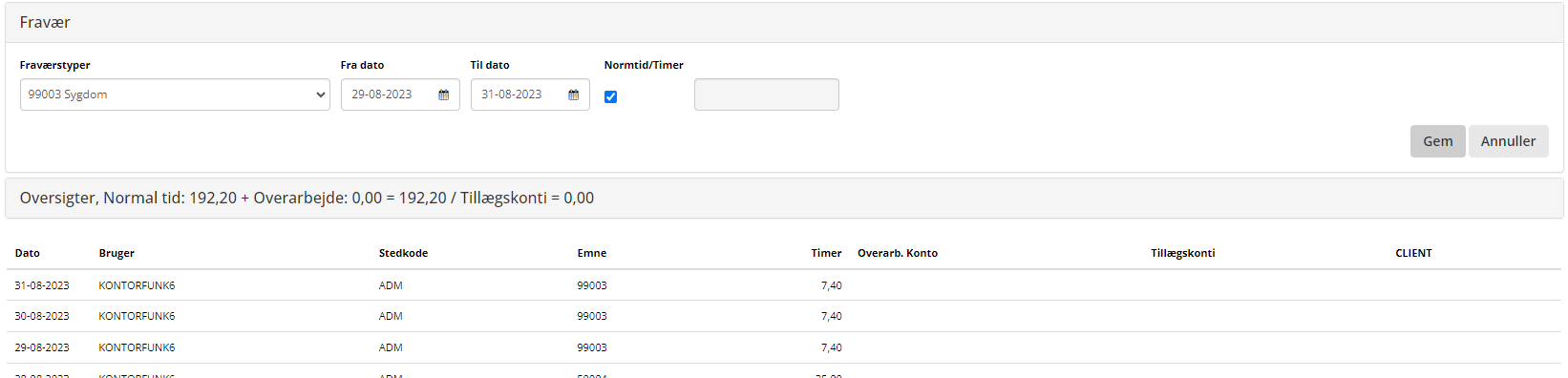
Registrering af fravær
- Vælg en dato i kalenderen, som skal være slutdatoen for fraværsperioden. Herefter bliver feltet Til dato automatisk sat med den dato som er valgt i kalenderen.
- Vælg fraværstypen i dropdownlisten Fraværstyper.
- Vælg start fraværsperioden i feltet Fra dato.
- Tryk på knappen Gem, og der bliver dannet rækker i bunden af billedet.

Source: Confluence | Page ID: 403800106