Brugervejledning til engangsløndele
Indledning
Denne vejledning gælder fra mTIME version 5.12.3.4615.
Man skal være opmærksom på følgende:
- En medarbejder ikke kan frigive løndele for sig selv.
- Hvis en opgørelse godkendes med ”Autogodkend” eller ”Massegodkend”, vil eventuelle løndele ikke blive dannet.
- Løndele dannes nu når en opgørelse godkendes af personaleleder, dvs. at hvis der sker en fejl, f.eks. med overførsler, så dannes løndele ikke. I dette tilfælde vil der blive dannet en mail der sendes til ”kvitteringsadresser” i mTIME. Denne mail dannes kun når der godkendes i de nye .NET sider.
Hvor finder jeg engangsløndele i mTIME
(Modulet skal sættes til af TIMEmSYSTEM, det kan ikke gøres fra brugergrænsefladen)
Administratormenu/Moduler/SLS Engangsløndele Eksport:

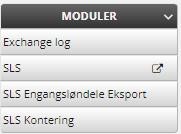
(Navnet på menupunktet kan ændres under System indstillinger, Tekster: Lbl6138) Man starter med denne menu:

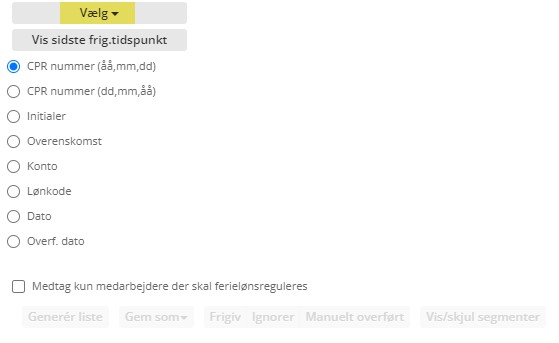
Her kan man (hvis man trykker på ”Vælg”) vælge imellem:
- Vis alt der er frigivet men fejlet
- Vis alt der er frigivet men ikke overført
- Vis alt der er klar til at blive overført
- Vis frigivet data
- Vis alt der er korrigeret
- Filtrér
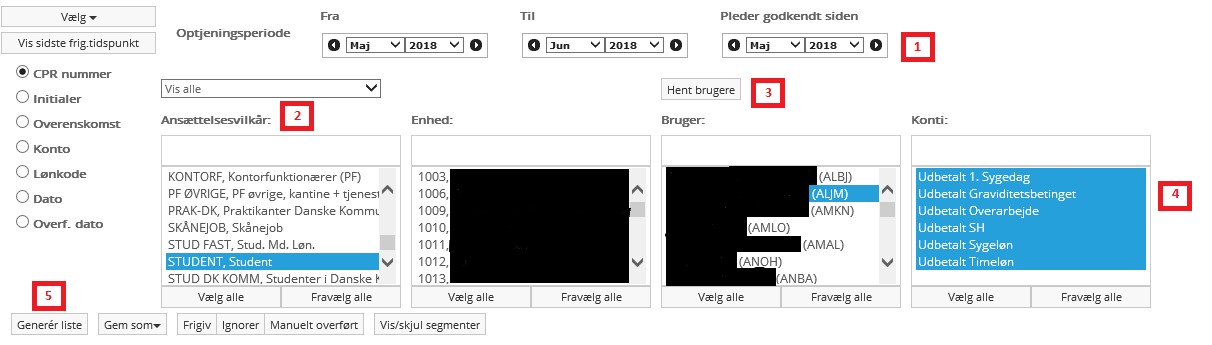
Vælges ”Filtrér” vises dette billede, hvor man skal
- Vælge en fra-måned, fra-år, til-måned og til-år for optjeningsperiode man ønsker at se data for, samt en måned og år for pleder godkendelse. Vær opmærksom på at hvis pleder har godkendt i tidligere måned, skal man vælge pleder godkendt i tidligere måned.
- Vælg et ansættelsesvilkår eller en enhed (Hvis man søger en medarbejder der er fratrådt, spring dette punkt over)
- Tryk på knappen ”Hent brugere”, og vælg de brugere, man vil overføre data for
- Vælg konti
- Tryk på knappen ”Generér liste”

De øvrige menupunkter viser:
- Alle rækker der er frigivet og overført, hvor SLS har returneret en fejlkode, o Alle rækker der er frigivet men ikke overført (altså ikke modtaget af SLS eller ikke eksporteret til en csv-fil),
- Alt der er godkendt og altså klart til at bliver overført, o Alt der tidligere er blevet frigivet og overført, o Alt der er blevet korrigeret, dvs. alle rækker der er lavet rettelser til.
Sortering:
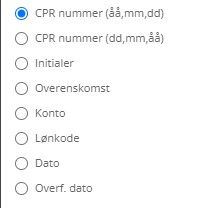
Default er rækkerne sorteret efter CPR nummer (der sorteres først på år, dernæst måned og til sidst dag), men kan ændres ved at vælge en anden sortering her:

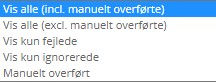
Som default vises alle rækker, men man kan filtrere således at man f.eks. kun får vist rækker der er fejlede:

Brug af Engangsløndele:
Nedenstående eksempel viser, når der er valgt:
Fra: ”Maj 2018”
Til: ”Juni 2018”
Pleder godkendt siden: ”Maj 2018”
Ansættelsesvilkår: ”Student”
Bruger: ”ALJM” og
Alle konti er valgt,
Og der trykkes på ”Generér liste”.
Hermed hentes data, der er personaleledergodkendt efter 1. maj 2018 og optjent i perioden fra maj 2018 til juni 2018. Det vil se således ud:

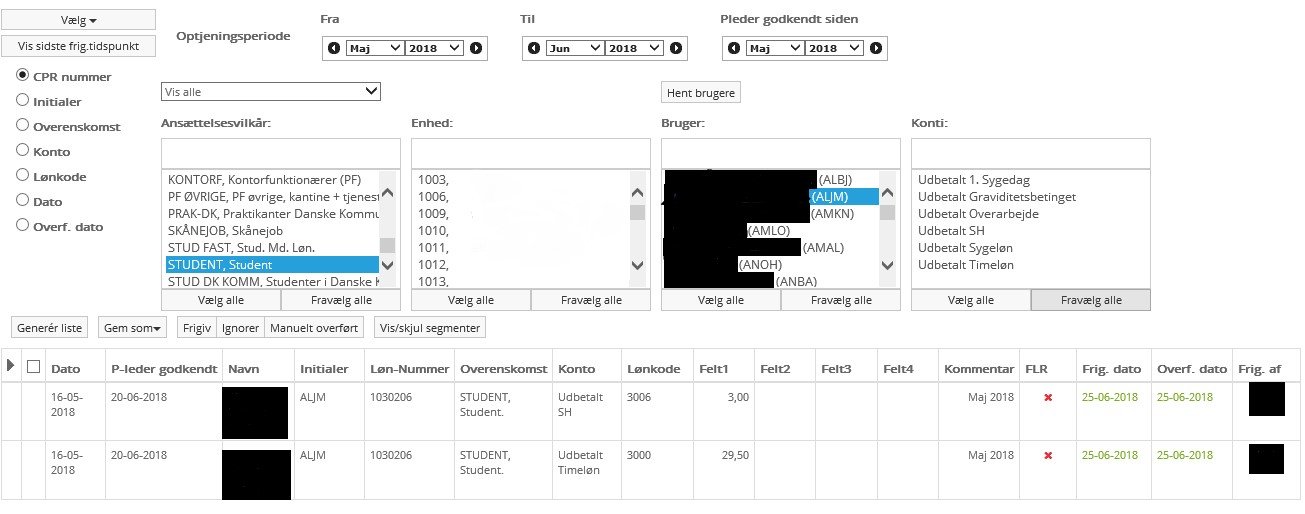
Man kan se her, at timer optjent i maj og juni (kolonnen ”Dato”), der er godkendt i juni (kolonnen ”P-leder godkendt”) vises i listen.
Ferielønsregulering:
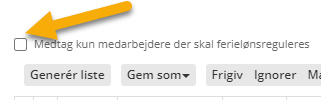
Hvis man f.eks laver et udtræk på en feriekonto, kan man vælge kun at få vist alle rækker der skal reguleres, dette gøres ved at krydse af i boksen:

Frigivelse af timer til SLS:
Timer skal frigives, før de kan sendes til SLS. Dette gøres ved at klikke i checkboksen ud for rækken, der skal frigives og trykke på knappen ”Frigiv”:

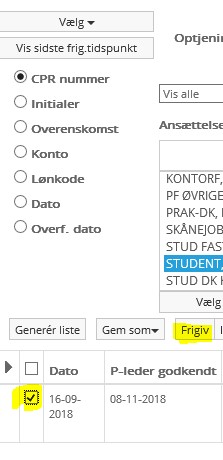
Rækken vil få et dato-stempel i kolonnen ”Frig. dato” (frigivet dato) og initialer for medarbejderen, der har frigivet står i ”Frig.af” (Frigivet af):


Rækken bliver overført til SLS med det samme. Klikkes der igen på ”Hent data”, vil kolonnen ”Overf.dato” (Overført dato) have fået et dato-stempel:


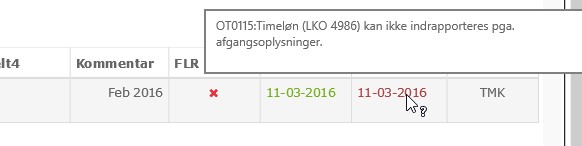
Hvis ikke overførslen er gået godt, vil datoen stå med rødt og når musen køres hen over rækken, kan man se fejlteksten, der er kommet retur fra SLS.

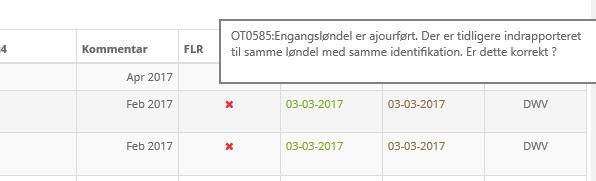
Hvis SLS kommer med en advarsel, vil datoen stå med brun farve:

Frigivelse af timer til CSV-fil:
Når løndele skal eksporteres til en komma-separeret fil, skal timerne frigives. Dette gøres ved at klikke i checkboksen ud for rækken, der skal frigives og trykke på knappen ”Frigiv”:

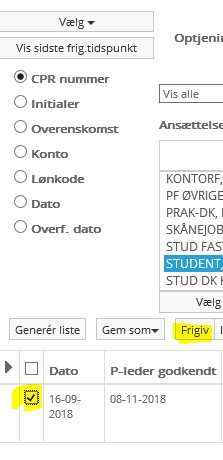
Rækken vil få et dato-stempel i kolonnen ”Frig. dato” (frigivet dato) og initialer for medarbejderen, der har frigivet står i ”Frig.af” (Frigivet af) og hvis den komma separerede fil bliver dannet korrekt, vil kolonnen ”Overf.dato” (Overført dato) have fået et dato-stempel:


Den komma-separerede fil kan findes under FileModule, og vil være navngivet med salaryIncrement_YYYY_MM_DD_HH:MM:SS:


Denne fil skal indeholder 1 overskriftslinje og 4 kolonner for hver løndel.
Overskriften skal være: employeeemploymentcode (lønløbenummer), paytypecode (lønkode), units (enheder/timer) og earningdate (optjeningsmåned), og kolonnerne skal indeholde disse værdier.
Rettelse af data (modpostering):
Obs. Modposteringer bliver først genereret når opgørelsen lukkes og ledergodkendes.
Hvis der er ændringer til data, der er overført, skal opgørelsen genåbnes, rettes og godkendes igen. Hvis eksempelvis 15 timer ændres til 18, vil det se således ud: Før:


Pilen indikerer, at dette er en overskrift, og at rækken kan åbnes:


Når man trykker på pilen, ”åbner” rækken sig, og man kan se historikken.
Der er her lavet en modpostering på 3 timer der skal frigives og overføres.
Hvis man på samme måde fjerner nogle timer, eksempelvis 13 timer bliver til 9, ser det således ud:
Før:


Efter:


Og rækken kan åbnes ved tryk på pilen:


Der er nu lavet en modpostering på -4 timer der skal frigives og overføres.
Sletninger:
Hvis en opgørelse genåbnes, og der slettes timer der tidligere er frigivet og overført, skal der sendes en modpostering med det beløb, der er blevet udbetalt. Her er et eksempel, hvor man kan se at beløbet går i ’0’ (der står ingenting i overskriften på Felt1), og pilen indikerer at der er mere end 1 række.


Og når rækken foldes ud, kan man se at der først har været frigivet og overført 17,50 timer, der herefter er blevet slettet fra opgørelsen. Herved skal der laves en modpostering på -17,50, der skal frigives og overføres.


Rækker kan ignoreres.
Hvis der er rækker, man ikke ønsker skal sendes/eksporteres, kan disse markeres og ved tryk på ”Ignorer”, hvorved denne række ikke bliver sendt/eksporteret og vil IKKE indgå i sammentællinger.

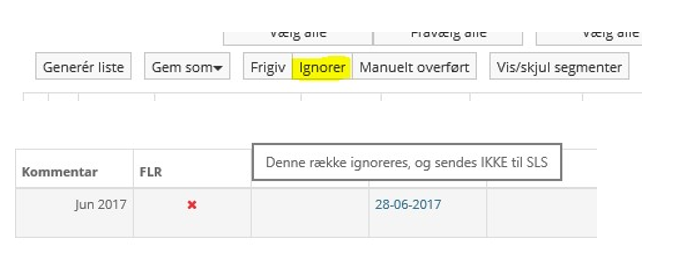
Datoen for hvornår rækken markeres ignoreret, sættes i kolonnen ”Overf.dato” med blå skrift, og teksten vises når man holder musen over datoen.
Rækker der er markeret ”ignorer”, vil IKKE blive medtaget i sammentællinger, og vil ikke som udgangspunkt blive vist i listerne:
Før:


Efter:


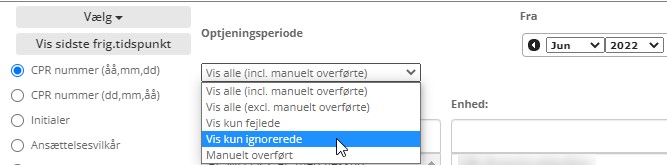
Man kan dog få en liste over alle rækker der er ignoreret, ved at vælge ”Vis kun ignorerede”, før man trykker på hent data.

Rækker kan markeres som manuelt overført.
Man kan markere en række som ”manuelt overført” hvis man gerne vil have at rækken indgår i sammentællinger. Hvis rækken med -4 timer markeres, vil dette se således ud:
Før:


Efter:


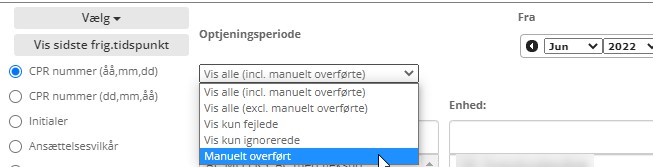
Man kan få en liste over alle rækker der er manuelt overført, ved at vælge ”Manuelt overført”, før man trykker på hent data.

Opgørelser der genåbnes.
Når en opgørelse genåbnes, vil alle løndele der ikke er frigivet blive slettet. Dvs. at hvis man f.eks. genåbner januar måned 2021 og der er løndele i januar, februar og marts 2021 der ikke er frigivet, vil disse blive slettet. (De vil herefter blive dannet igen når opgørelsen efterfølgende bliver godkendt).
OBS. I denne version kan man ikke efterbehandle rækker som er frigivet og overført. (Eksempelvis at ignorerede rækker ikke mere skal være ignoreret)
Source: Confluence | Page ID: 422150145