Vejledning til Exchange Flow
Indhold
1 Samspil mellem mTIME og Outlook/Exchange
Fraværsdata fra mTIME kan sendes til brugernes Outlook-kalender via Exchange, og derved får brugerne automatisk lagt deres ferie, flexfri og/eller andet fravær ind i deres kalender. Derved bliver det synliggjort for de kollegaer og chefer som har adgang til brugerens kalender.
2 Ændringer foretaget i mTIME
Når brugeren indtaster fravær på en af de konti, der skal synkroniseres, er det vigtigt at der også indtastes komme/gå-tid. Fra registreringsskemaet åbnes komme/gå-tidsvinduet automatisk når brugeren indtaster timer forskellig fra normtid. Hvis det indtastede antal timer stemmer overens med brugerens normtid, bliver komme/gå-tiden automatisk genereret ud fra brugerens nominelle start/slut arbejdstid.
OBS Denne funktionalitet forudsætter at der indtastes via det nye registreringsbillede OBS
2.1 Nye registreringer
Brugeren indtaster sin registrering (med komme/gå-tid) ind i systemet. Indenfor et antal minutter vil mTIME detektere, at der nu er en ikke-synkroniseret registrering i databasen og sende information om tidspunkt mv. til Exchange. Derefter vil aftalen komme frem på brugerens kalender (denne bliver oprettet automatisk, og ingen godkendelse er påkrævet).

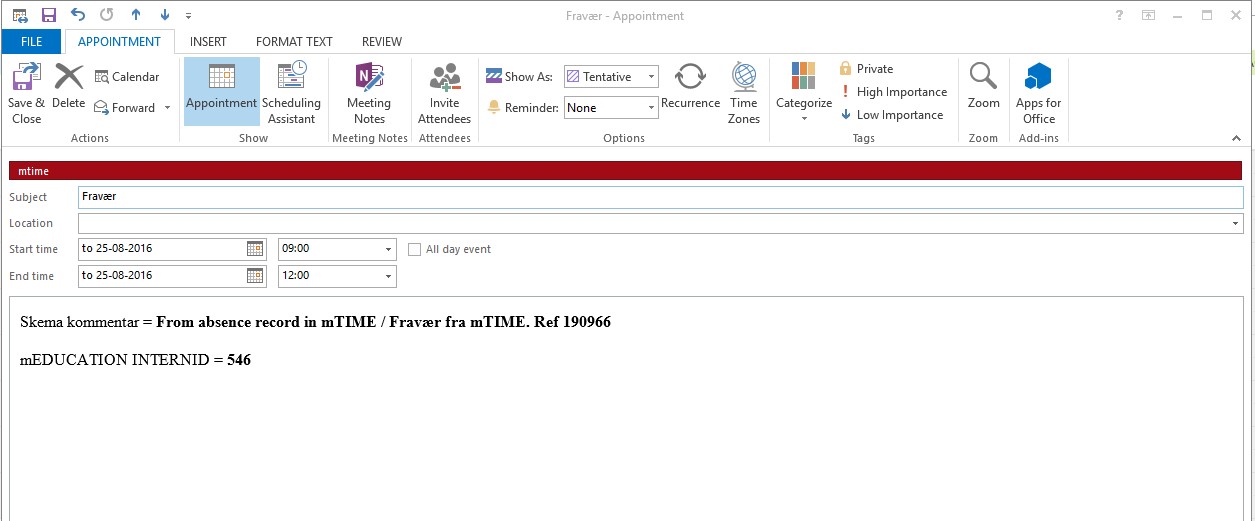
Exchange aftalen bliver oprettet med de nødvendige nøgler i kommentar feltet.
De skal sendes til os, hvis I mener, at der er sket en fejl med den ny oprettede aftale. Samme informationer eksistere på opdateret aftaler.
2.2 Ændringer i registreringer
Hvis brugeren retter i en registrering, vil mTIME detektere, at der er foretaget ændringer, og opdater aftalen med de nye start/sluttidspunkter.
2.3 Sletning af registreringer
Når brugeren sletter sin registrering, vil mTIME detektere, at der foreligger aftaler i Outlook, som ikke længere findes i mTIME. Aftalen vil derfor blive slettet.
3 Ændringer foretaget i Exchange/Outlook
Det er ikke muligt, på nuværende tidspunkt, at overføre ændringer fra Outlook-kalenderen til mTIME. Hvis brugeren flytter eller sletter mTIME-kalenderaftaler i Outlook vil mTIMEs Exchangemodul detektere ændringen og genoprette aftalen indenfor de næste 5 minutter.
En genoprettet aftale vil indeholde om den er blevet slettet, eller modificeret. Se punkt 3.1.1, og 3.1.2.1 for eksempler of genoprettelser.
3.1 Sletning
Hvis man sletter aftalen fra 25-08-2016 9:00 – 12:00, så vil integrationen genoprette aftalen.
Den gamle aftale kan stadig eksistere i folderen ”Deleted Items”. Hvis man vælger at genskabe den gamle aftale i sin Outlook, så vil der være risiko for at man vil have dobbelt aftaler på samme tidspunkt i sin kalender. Integrationen kan ikke understøtte tidligere slettede aftaler, som senere bliver genskabt.
Sletter man aftalen i folderen ”Deleted Items”, så vil aftalen blive overført til ”Recoverable Items” folderen. De vil ligge der i en tidsbegrænset periode, som er defineret i via en indstilling i Exchange serveren. Som standard vil de ligge i ”Recoverable Items” i 14 dage. ”Recoverable Items” understøttes kun fra Exchange version 2010, og op.
3.1.1 Eksempel på slettet aftale

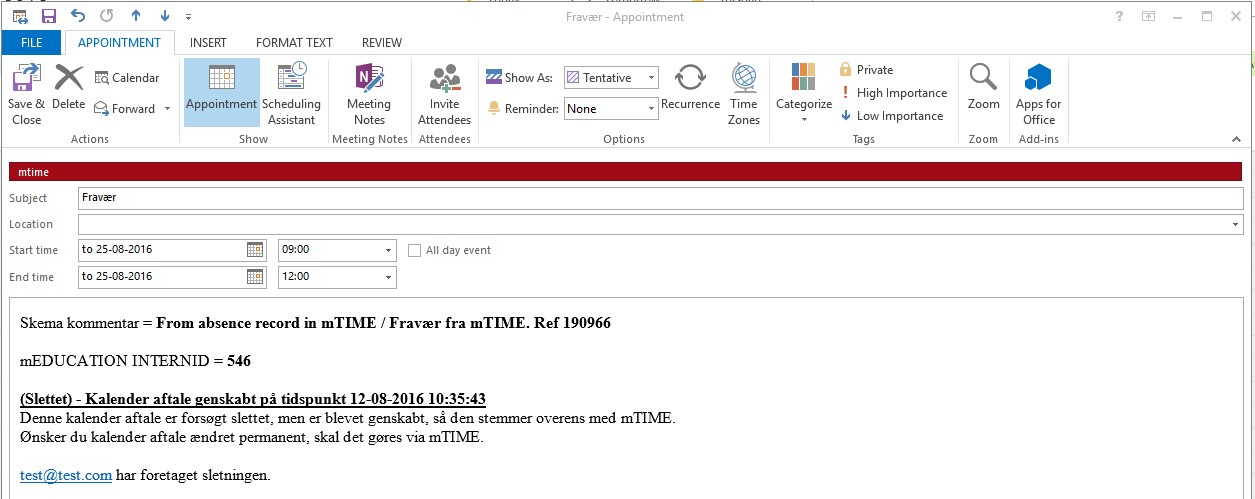
3.1.2 Modificering
Hvis man modificere aftalen fra 25-08-2016 9:00 – 12:00, så vil integrationen genoprette aftalen.
Modificeret aftaler vil blive genoprettet, hvis der rettes i perioden, lokation, eller title. Ændringer foretaget på en aftale vil blive tilføjet til aftalens beskrivelse.
3.1.2.1 Eksempel på modificeret aftale

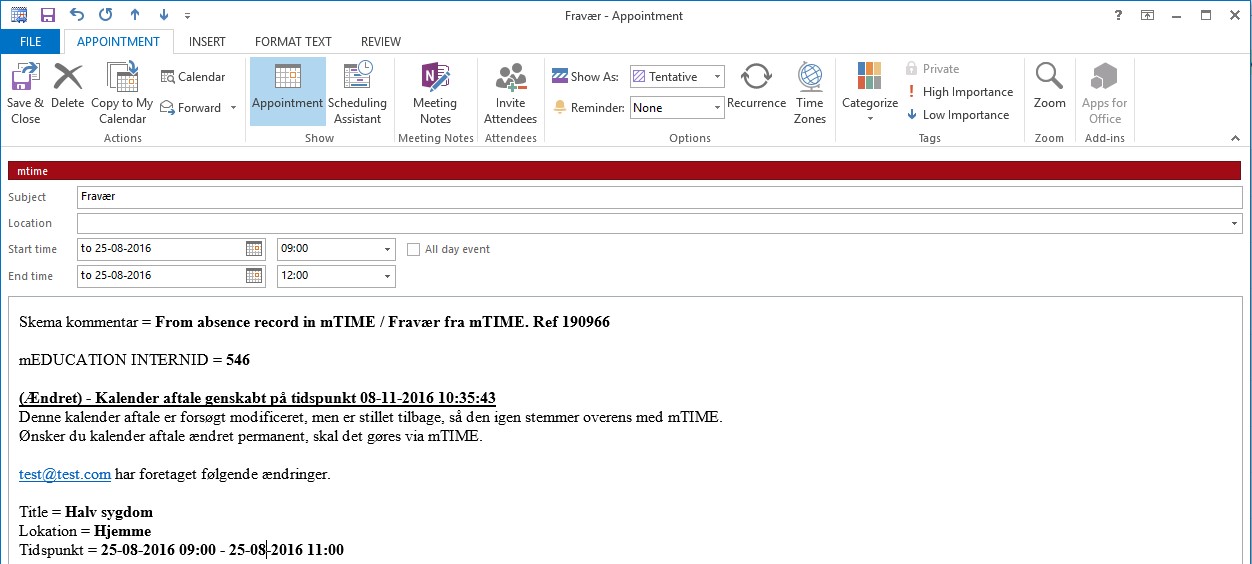
4 Kategori
Aftaler fra mTIME indeholder kategorien ”mtime”. Hvis man ønsker farve på aftalerne med kategorien ”mtime”, så skal man oprette en ny kategori med samme navn.
4.1 Oprette kategorien ”mtime”
Find en Exchange aftale, fra mTIME, og åben den.

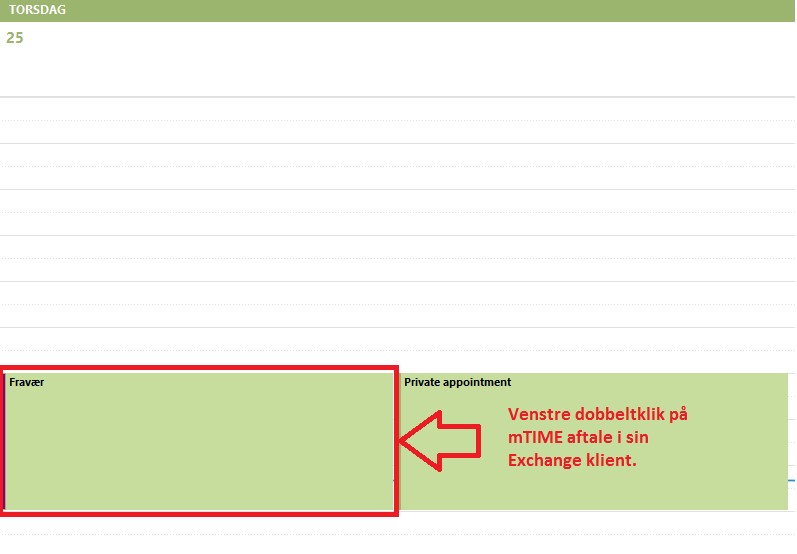
Når aftalen er åbnet, så kan man se et kategorifelt med navnet ”mtime”. Marker, og åben kategorien.

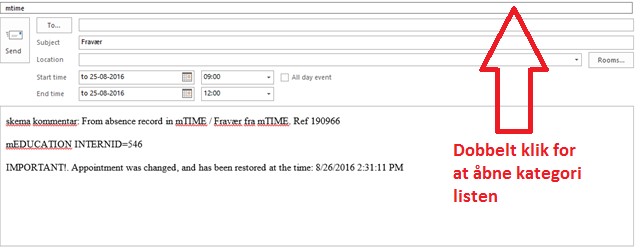
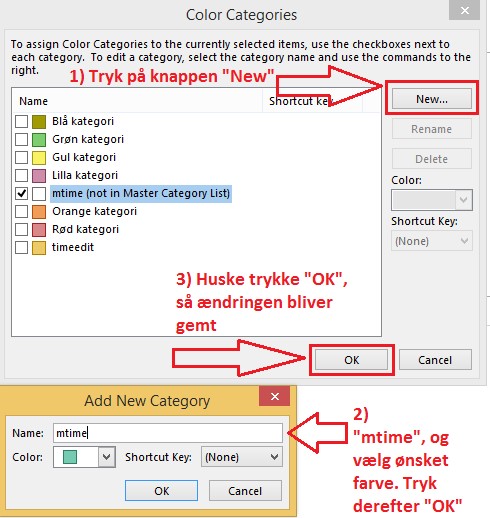
Følg punkt 1-3 i billedet nedenunder, for at få oprettet kategorien ”mtime”.
Når kategorien er oprettet, så vil alle aftaler fra mTIME have den nye farve, som er valgt. Husk at det skal gøres for hver enkelt Exchange klient.

5 Fejlmeddelelser
Det understøttes ikke i øjeblikket at man kan modtage fejl beskeder for Exchange.
Source: Confluence | Page ID: 421855263