Export af fravær til Lessor
1 Introduktion
Denne brugervejledning beskriver de trin brugeren skal foretage sig for at overføre og administrere fravær fra mTIME til lønsystemet Lessor.
1.1 Nødvendige Roller og rettigheder
For at se og bruge de beskrevne sider i mTIME skal brugeren have tildelt rettigheden lønbruger (”LoenBruger”).
2 Overførsel af fraværsperioder
For at overføre fravær vælges siden ”Eksport af Fravær” under Moduler på administrationssiden:

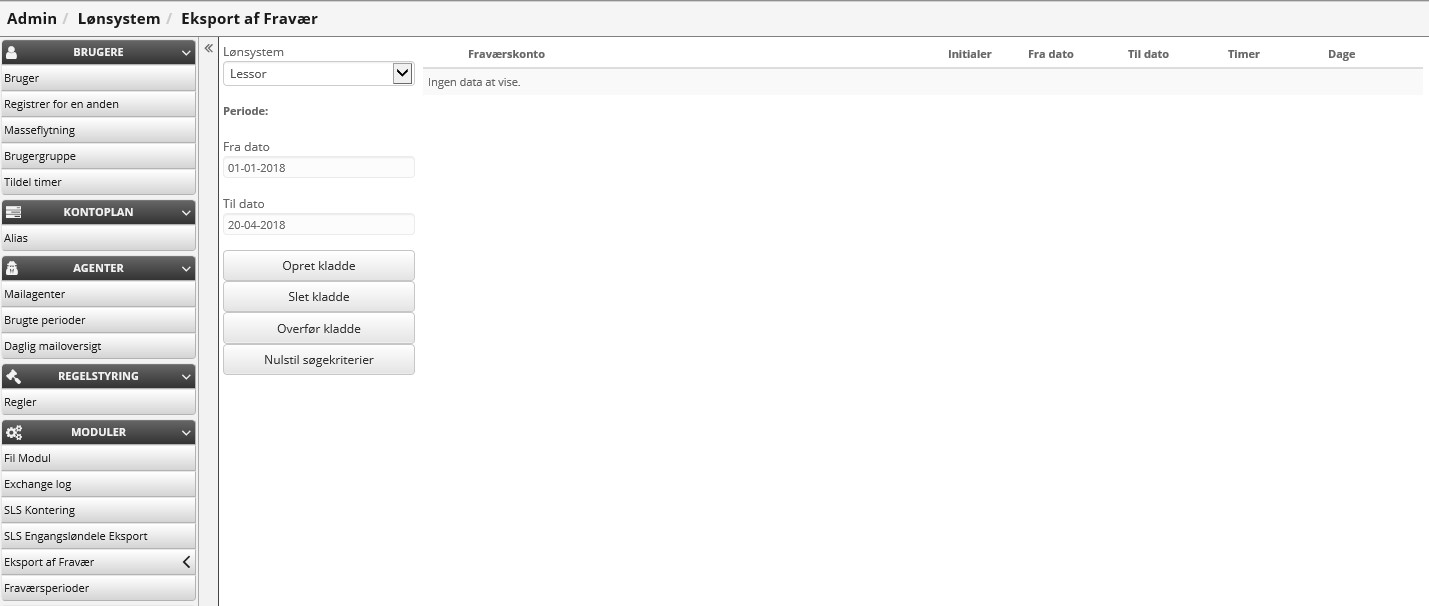
Vælg en periode og tryk på ”Opret kladde”. De fraværsperioder der enten ikke er tidligere eksporteret, eller perioder som er ændret i forhold til tidligere, vil nu komme frem på skærmen.

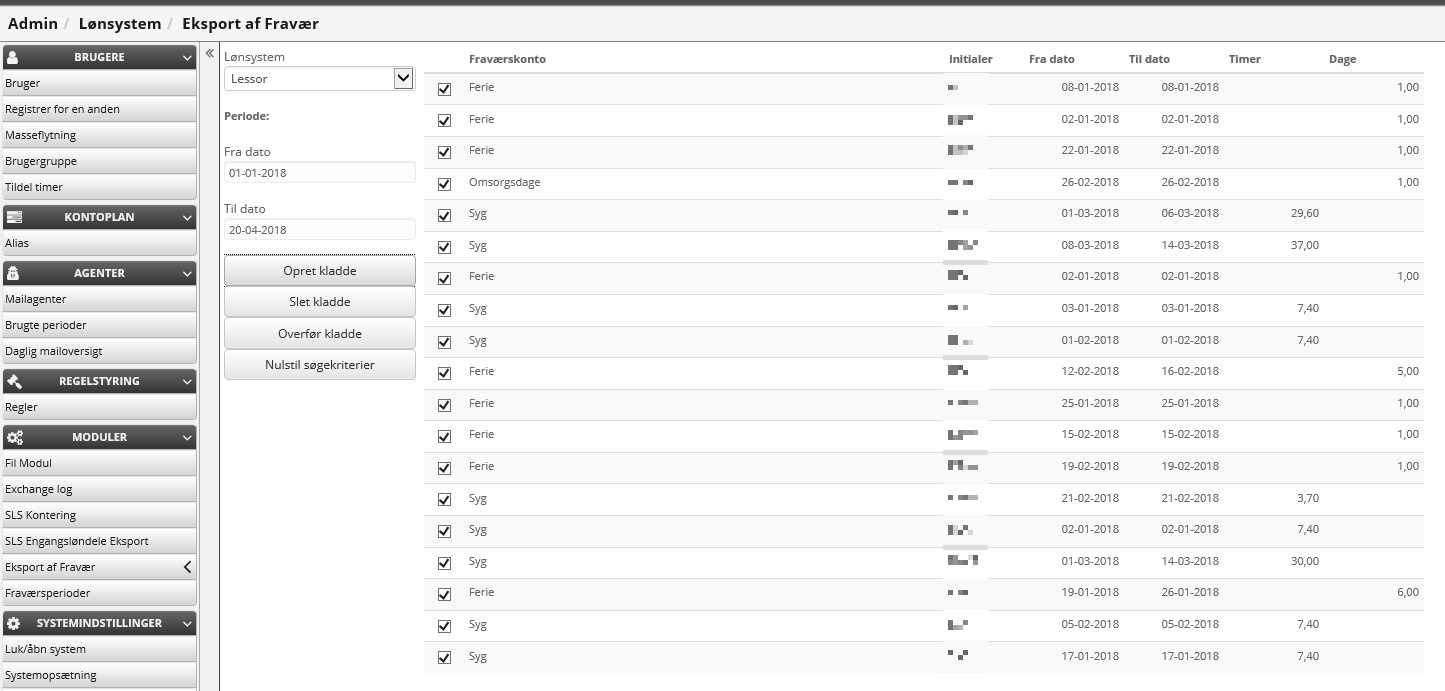
Hvis der er perioder der ikke skal med over kan fluebenet fjernes. Når brugeren har forsikret sig om at alt er som det skal være, trykkes der på ”Overfør kladde”. Der vil nu blive genereret to kommaseparerede filer som lægges i Filmodulet.

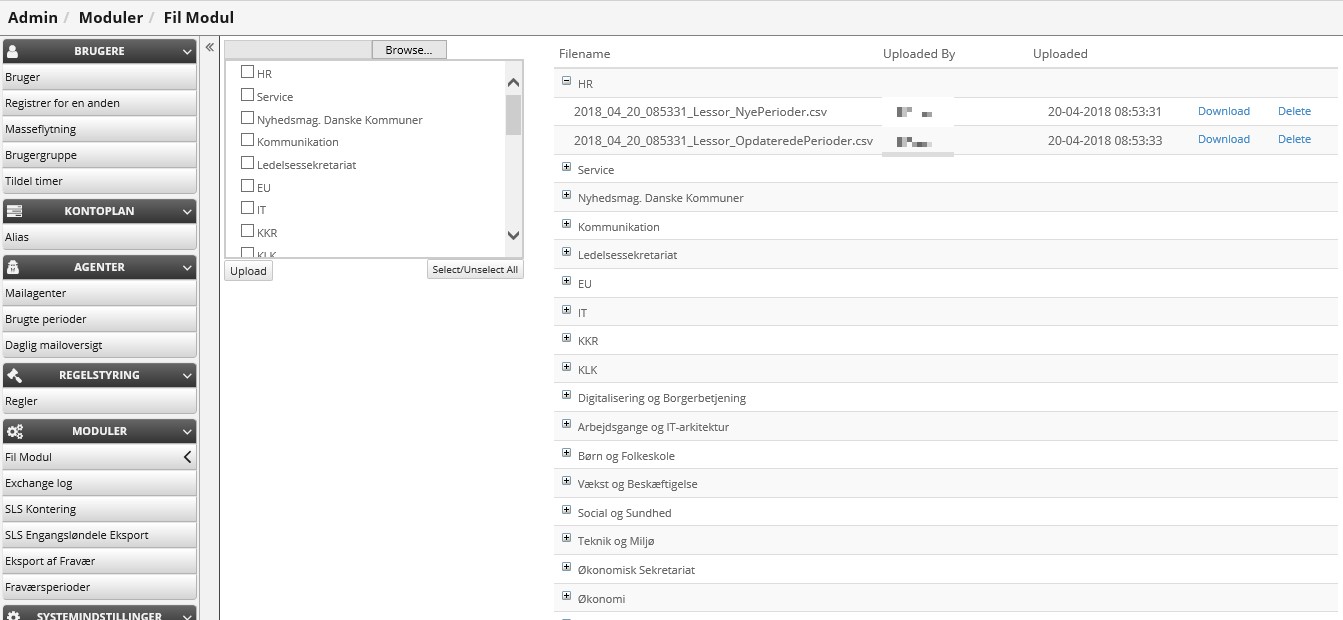
Filnavnets format er:
- <år>_<måned>_
_<klokkeslæt>_Lessor_NyePerioder.csv - <år>_<måned>_
_<klokkeslæt>_Lessor_OpdateredePerioder.csv
Filerne lægges under brugerens enhed.
3 Administration af indsendte perioder
For at se hvilke perioder der er overført kan brugeren klikke på „Fraværsperioder“ i administrationsmenuen. Siden starter med en tom liste, og der kan nu søges. Brugeren vælger et tidsrum til søgningen (der søges på hvornår perioden sidst blev opdateret). Søgningen kan også indskrænkes til enkelte brugereinitialer eller fraværskoder.

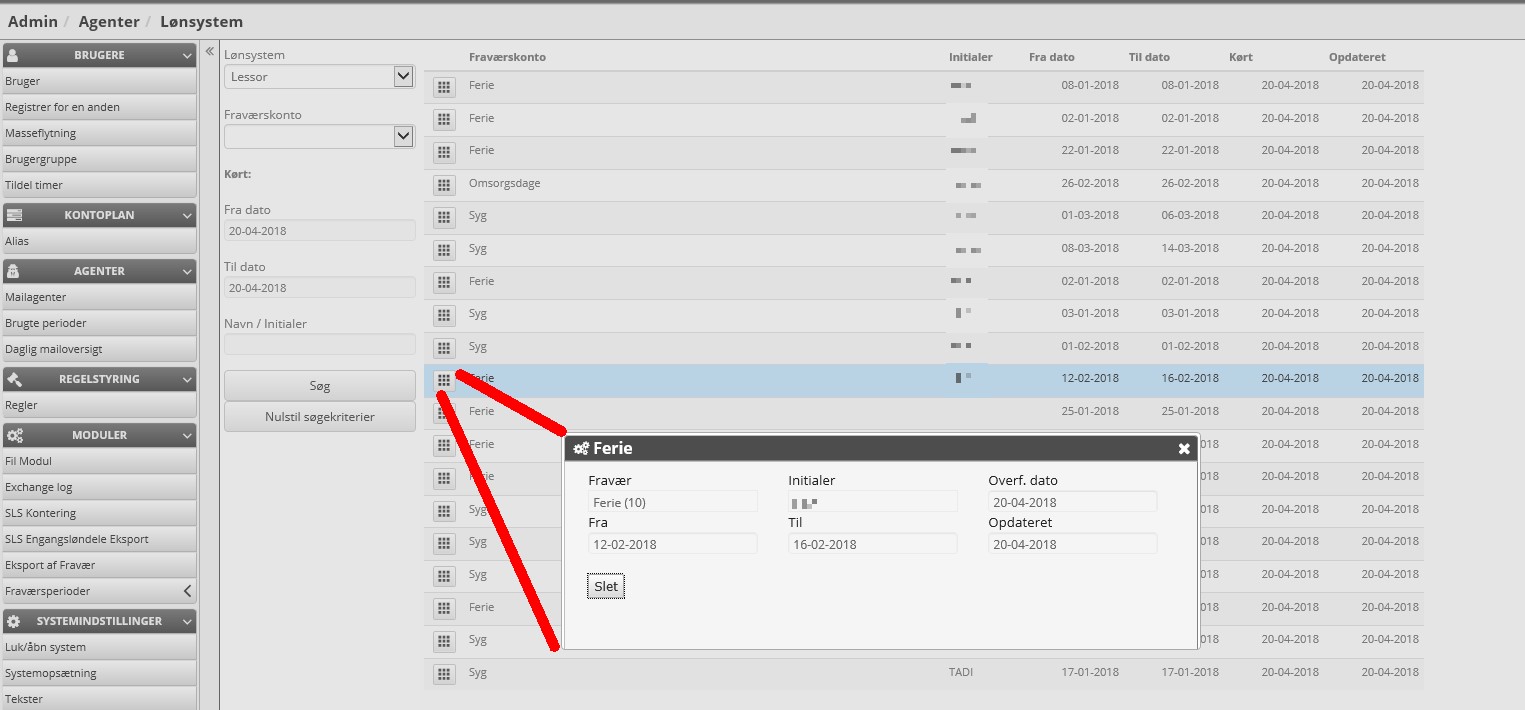
I listen (se billedet ovenover) kan man vælge enkelte perioder for at se nærmere detaljer. Hvis nu en periode ikke har været overført korrekt (eller der har været andre problemer) kan den slettes. Den vil herefter komme frem som en ny fraværsperiode hvis der laves en ny kørsel i perioden.
4 Udregning og håndtering af perioder
Perioderne udregnes ud fra brugernes registreringer på de mTIME fraværskonti der er sat op på de forskellige fraværskoder. Den samme mTIME-konto kan sættes op på to fraværskoder hvis der skelnes mellem „kun hele dage“ og „kun delvis registrering“.
Perioderne er sammenhængende henover weekender men brydes op på helligdage. Konti sat op til kun at reagere på hele dage bliver ligeledes brudt op på en delvis registrering, selv om det er samme konto.
En fraværsperiode kan godt blive indsendt ad to omgange hvis den ligger henover slut/startdatoerne for fraværskørslen
OBS: Disse eksempler er kun illustrative og har ikke noget med specifikke opsætninger at gøre.
4.1 Eksempel A
En bruger registrerer ferie fra d. 18. juni til d 6. juli 2018.
Hvis der eksporteres fravær for juni og juli samlet vil dette optræde som én række:
| Fraværskode | Startdato | Slutdato | Timer | Dage |
| Ferie (10) | 2018-06-18 | 2018-07-06 | 111 | 15 |
Hvis månederne eksporteres enkeltvis vil der være to perioder i to forskellige kørsler:
| Fraværskode | Startdato | Slutdato | Timer | Dage |
| Ferie (10) | 2018-06-18 | 2018-06-29 | 74 | 10 |
| Ferie (10) | 2018-07-02 | 2018-07-06 | 37 | 5 |
Bemærk at den 30. juni og 1. juli er udeladt, idet weekenddage i starten og slutningen af hver periode bliver fjernet.
4.2 Eksempel B
Fraværskode Syg (30) og Delvis Syg (31) er sat op på samme mTIME konto – Sygdom, hvor delvise registreringer på Sygdom køres på fraværskode 31 og fulde dage på fraværskode 30.
En bruger lægger sig syg mandag og tirsdag og registrerer 7,4 timer pr dag. Han tror han er ved at være rask og kommer tilbage onsdag kl 9, men ved 11-tiden får han det dårligt og tager hjem (men husker selvfølgelig at registrere de resterende 5,4 timer på Sygdom). Han ligger resten af ugen.
Denne kørsel resulterer i tre rækker:
| Fraværskode | Startdato | Slutdato | Timer | Dage |
| Syg (30) | 2018-05-14 | 2018-05-15 | 14,8 | 2 |
| Delvis syg (31) | 2018-05-16 | 2018-05-16 | 5,4 | 0,73 |
| Syg (30) | 2018-05-17 | 2018-05-18 | 14,8 | 2 |
Source: Confluence | Page ID: 408354860