SLS - Brugervejledning til SLS Opsætning
Indholdsfortegnelse
Opsætning af SLS konto
Når man får SLS Ferie/FRAV Webservice Integrationen får man et nyt menupunkt i sin Administrator menu. Hvordan teksten forlyder, afhænger af hvilken version du har af mTIME.

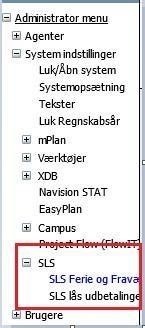
Fig. 1.0

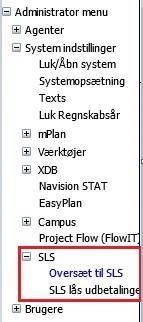
Fig. 1.1
Vælger du det første link, som afhængig af versionen, enten hedder ”Oversæt til SLS” eller ”SLS Ferie og Fravær”, får du mulighed for at lave en ”bro forbindelse” mellem SLS og mTIME.
Se nedenstående billede.

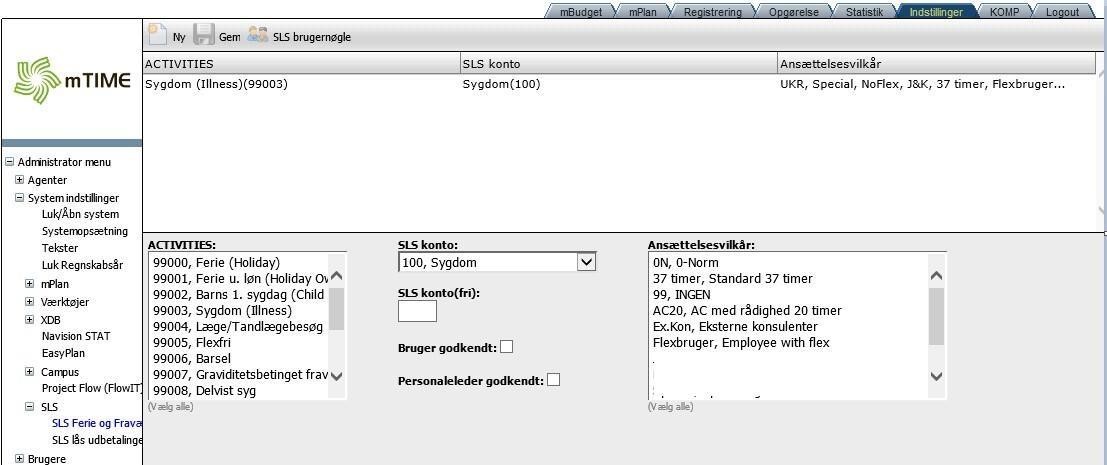
Fig. 1.2
Vælger du første boks i Fig. 1.2 (ACTIVITIES), er det mTIME’s Aktiviteter / Konti / Emner du her kan vælge. F.eks. vælger man Sygdom.

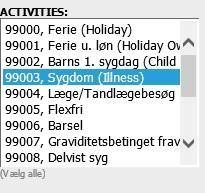
Fig. 1.3
Herefter vælger du ”SLS Konto” drop down menuen ved siden af, og her vælger du hvilken fast fraværskode der skal indrapporteres til i SLS. Disse koder er defineret af SLS.

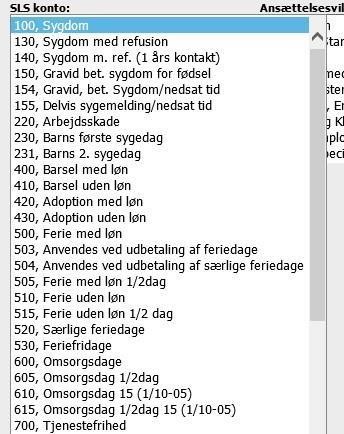
Fig. 1.4
Når du har valgt hvilken kombination der skal bruges mellem SLS og mTIME, skal du vælge de ansættelsesvilkår, du ønsker skal påvirkes af dette.
Dette gøres i sidste fane på billedet.

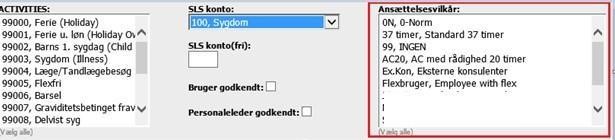
Fig. 1.5
Ønsker du, at det kun er godkendte data, vælges felterne ”Bruger godkendt” eller ”Personaleleder godkendt” til på kombinationen.
Når du er færdig med at angive disse ting, trykker du på ”Gem” og du har nu oprettet en kombination, der gør at mTIME lægger data i SLS.
Det er meget vigtigt, at medarbejdere i mTIME har fået tildelt et løngruppenummer. Bemærk, når
TIMEmSYSTEM igangsætter SLS, definerer vi hvilket løngruppenummer for institutionen er, på alle brugere.
Det vil sige, at hvis der er nogle medarbejdere der ikke skulle have haft et løngruppe nummer, skal det manuelt fjernes i brugerbilledet. Se fig. 1.6

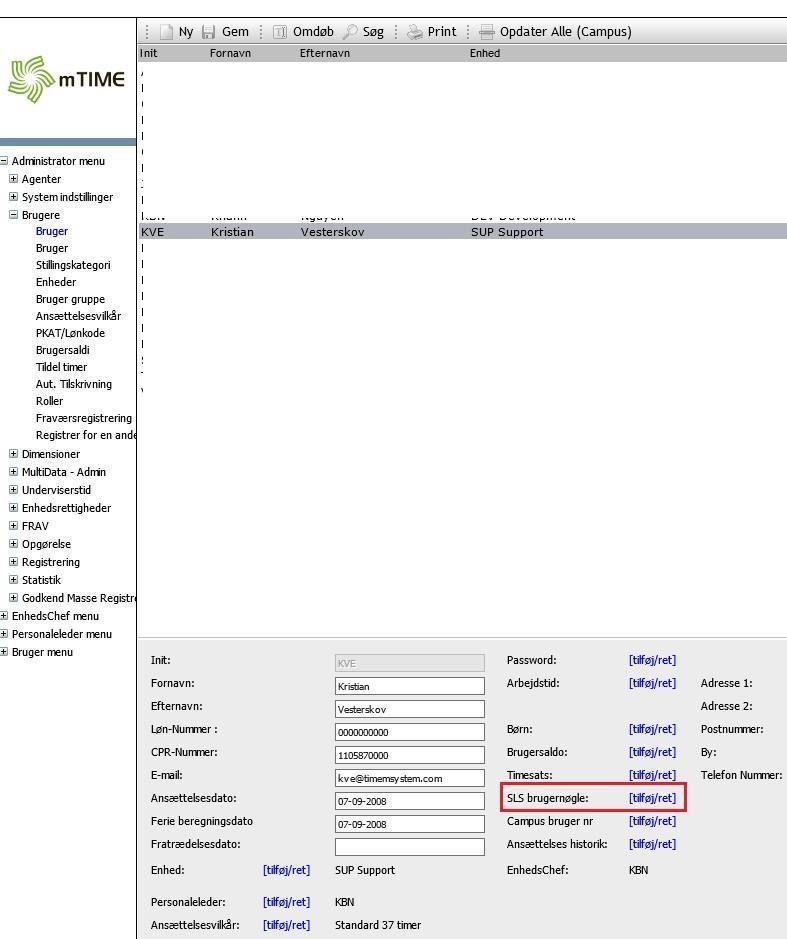
Fig.1.6
OBS. Når der oprettes nye medarbejdere i mTIME, skal man huske at definere et løngruppenummer på medarbejderen, ellers kommer medarbejderen ikke med i overførslen til SLS. Dette gøres i brugerbilledet. Se fig. 1.7

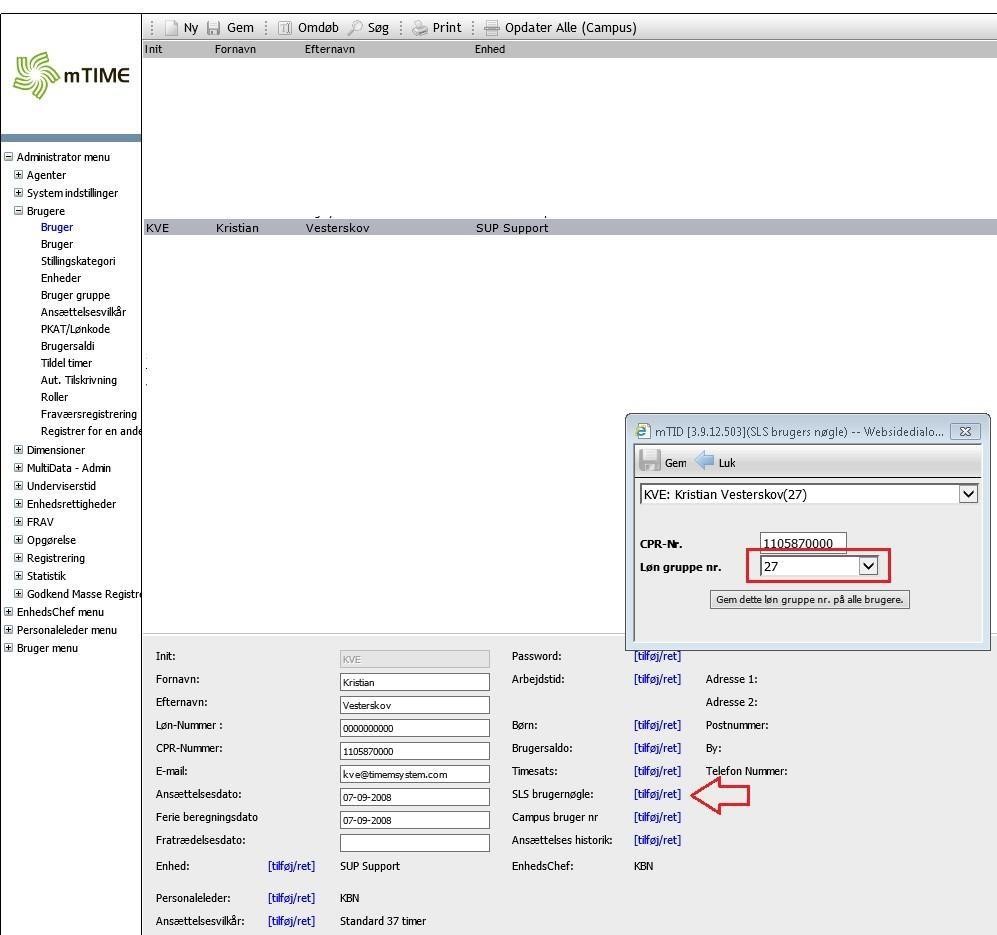
Fig.1.7
SLS Fravær Kontrolark

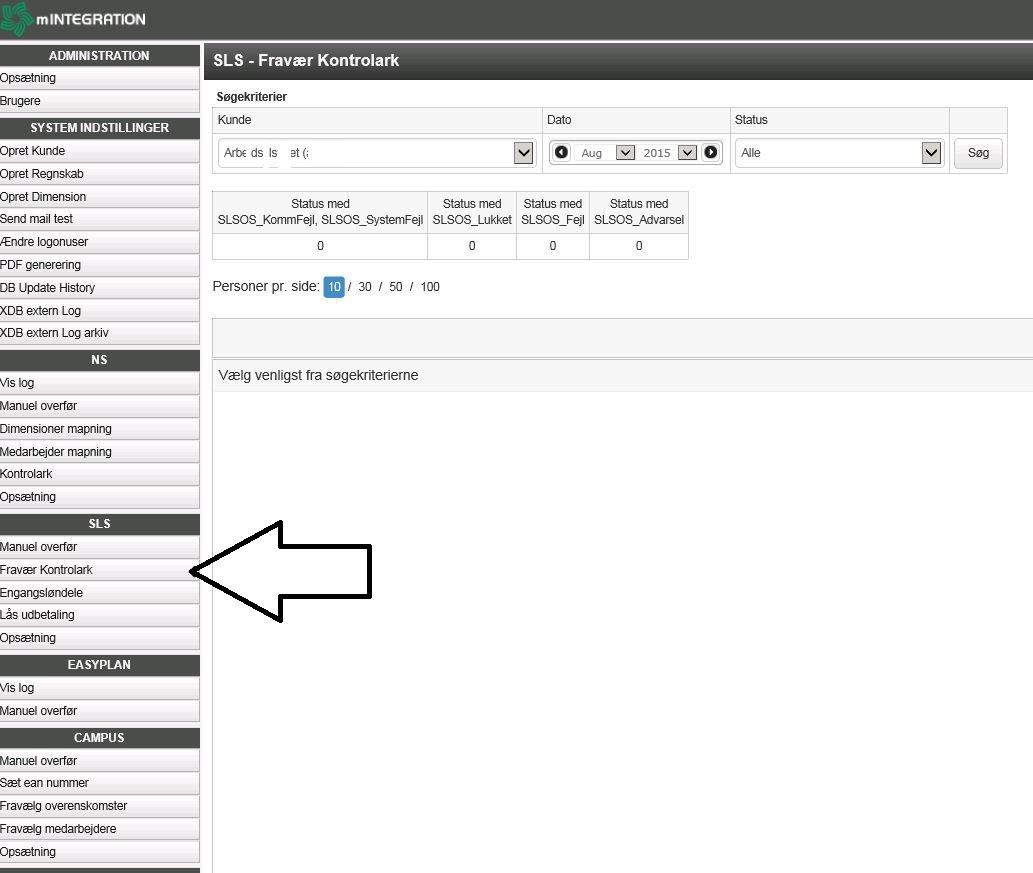
Fig 1.8
Dette menupunkt har kun udvalgte brugere, med SLS rolle adgang til.
Når du trykker på ”Fravær kontrolark” under SLS, får du billedet frem som i toppen af fig. 1.8
På ovenstående billede, kan du under ”Kunde” vælge de kunder du har adgang til.
Under feltet ”Dato” vælger du for hvilken måned, du vil have registreringsoversigten vist.
Bemærk: Dette er ikke overførselsdatoen, men perioder inde for den pågældende måned. Klik på ”Søg” når du har udfyldt felterne.
Nedenstående er et eksempel på en søgning:

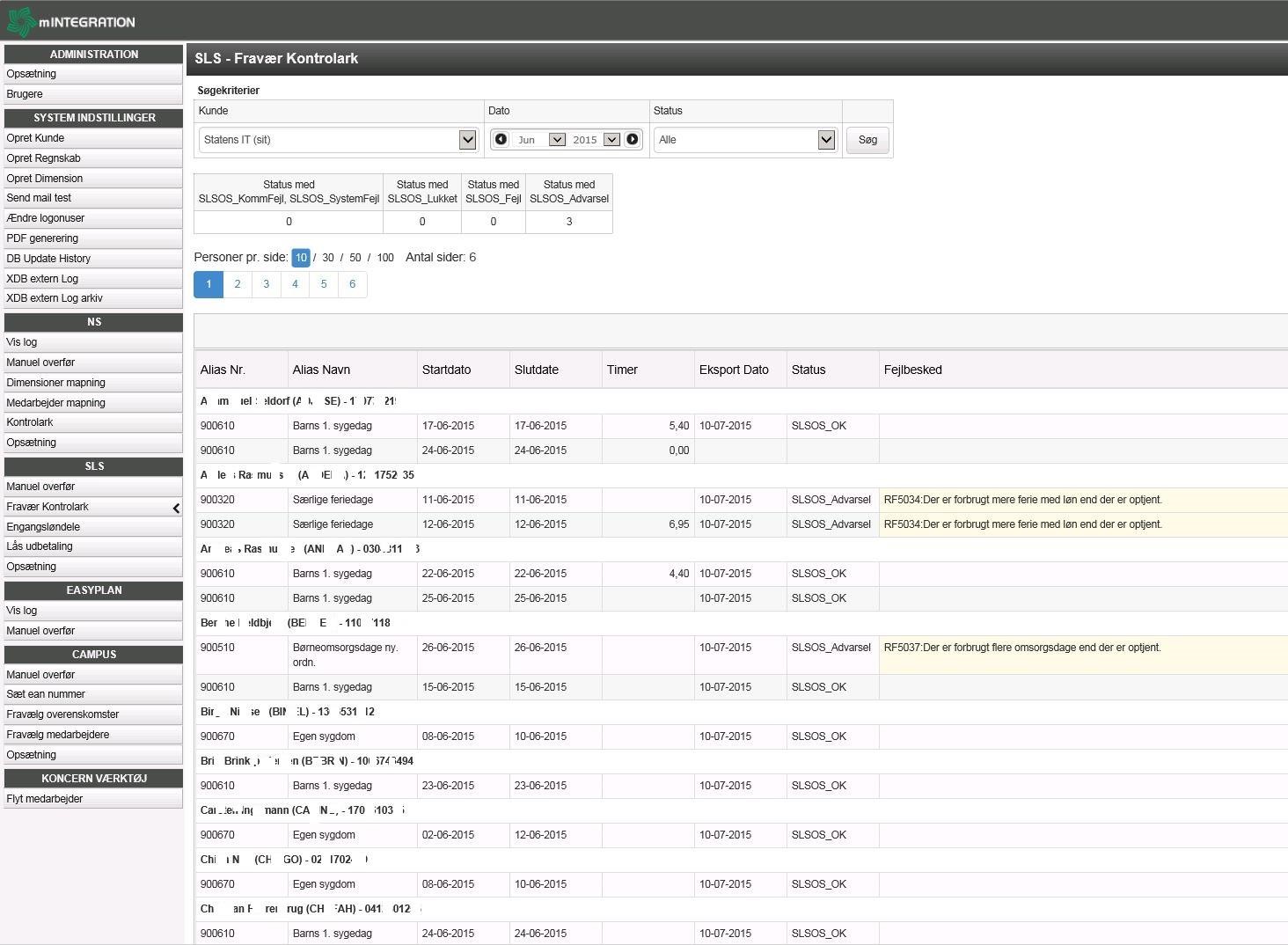
Fig. 1.9
Forklaring på diverse i søgningen:
- Alias NR - Nr. på fraværskontoen i mTIME.
- Alias Navn - Navnet på Alias’et for fraværskontoen.
- Startdato - Starten på hændelsen.
- Slutdato - Slutningen på hændelsen.
- Timer - Hvis der står et Time antal, er det fordi det differencer fra en fuldnormtid, eller periode.
- Eksport Dato - Datoen, for hvornår data er sendt til SLS.
Status. Her er det vigtigt at tjekke status på overførsel svaret fra SLS FRAV på de enkelte SLS hændelser.
- SLSOS_OK – Fraværshændelsen er kommet over til SLS uden fejl
- SLSOS_Advarsel - Data er kommet fra mTIME til SLS, og dermed kommer med til ISOLA statistikken. Selve fejlbeskeden kommer fra SLS.
- SLSOS_FEJL – Man skal udbedre fejlene, for at kunne gensende data.
- SLSOS_Kommfejl - Betyder at der ikke er forbindelse til MODST/CSC.
- SLSOS_Lukket - Betyder, at man forsøgte at sende data til SLS mens der var en lønkørsel eller andet i gang og dermed ikke kom igennem til SLS. Data skal derfor gensendes.
NB: husk at vælge antal personer pr. side, og tjek alle siderne.
Tekniske forklaringer på SLS og håndtering af data
mTIME sender data direkte ind i SLS FRAV, hvis alle forudsætninger er i orden for at webservice virker.
Vi henviser her til vejledning ” Tilslutning mellem mTIME og SLS”, som omhandler Certifikat, Webservice bruger og Firewall åbning.
Det vil sige at hver den 4. i en givende måned sender mTIME data afsted, og det vil herefter være tilgængeligt for den givne HR medarbejder der skal tjekke op på data, den 5. i måneden.
Her henviser vi til punktet i denne vejledning omkring SLS Fravær Kontrolarket, da man som HR-medarbejder ville skulle tjekke op på de forskellige retur-svar som SLS giver tilbage via Webservice.
Grunden til at mTIME sender 1 gang pr. måned er fordi man vil lave åbne hændelser i SLS. En åben hændelse er når TIL-DATO er ukendt, og ukendt fordi man netop ikke har beregnet den måned man er nået til. Derfor vil en åben hændelse altså først blive enten lukket eller forblive åben, når næste måned data bliver beregnet.
Man har muligheden for at kunne gensende, og ændre på data i SLS FRAV som man lyster fra d.d. og 4 år tilbage i tiden.
mTIME integrationen kigger 365 dage tilbage, eller tilbage til startdatoen for integrationens startdato hvis der er registreringer der er ændret, hvorpå at hændelser til SLS skal ændres. Det vil ikke betyde at man kan ændre data i ISOLA, da ISOLA lukker pr. kvartal. Det vil også sige at man kan ændre på data når man finder en evt. fejl hændelse.
SLS kuben, bruges af LDV kuberne, samt ISOLA.
ISOLA – Informations system om løn- og ansættelsesvilkår
mTIME kunder vil gerne have leveret data som ender i ISOLA. Derfor er det vigtigt at undersøge det data mTIME sender hver måned til SLS, så når SLS trækker en liste til ISOLA hvert kvartal, er det korrekte data ISOLA får. Ellers vil man som kunde opleve at man får et stort fraværs tal, når man sammenligner sig på tværs af staten.
Link til typiske fejlkoder fra MODST:
Source: Confluence | Page ID: 422412303