Velkomst guide til nye brugere(1.5)
Quickguide til mTIME
Indledning
Velkommen som bruger af mTIME. Vi håber at denne lille guide vil få dig godt i gang med at bruge systemet.
Kom godt i gang med mTIME
Når du åbner mTIME første gang, vil du kun se ganske få aktiviteter, som du kan registrere på, så det første du skal gøre, er at vælge de aktiviteter, som skal fremgå i skemaet under Aktiviteter. På registreringsbilledet på side 5, er det markeret med  .
.
Du vælger aktiviteter ved at klikke på knappen markeret med  og følge vejledningen beskrevet under punktet ”vælg aktiviteter”. Du kan til enhver tid gå ind og ændre dine valg her, hvis du får nye arbejdsområder at skulle tidsregistrere på.
Vælg Aktiviteter
mTIME er bygget op, så du selv kan bestemme hvilke aktiviteter, du har behov for at få vist i dit registreringsbillede.
Du kan styre dette ved at klikke på knappen Vælg Aktiviteter 
Når du gør det, åbnes nedenstående vindue, hvor du kan vælge de aktiviteter, som du ønsker at benytte. Hvis listen er meget lang eller du ønsker at registrere tilbage i tid, kan du bruge søgefunktionen for oven til at finde den specifikke aktivitet, som var gyldigt på det angivne tidspunkt

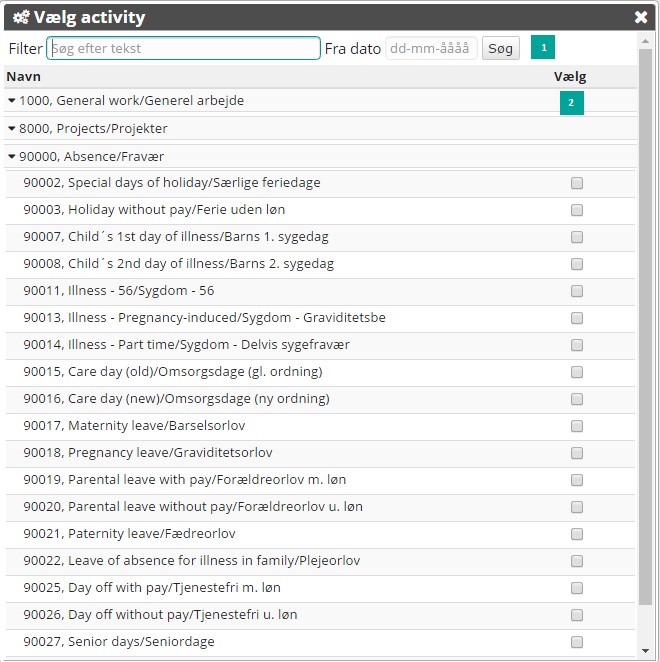
Når du har fundet den ønskede aktivitet på listen, sætter du et hak ud for navnet og lukke ved at trykke på X oppe i højre hjørne. Alle valg her bliver gemt automatisk og dit registreringsbillede vil automatisk blive opdateret med dine valgte aktiviteter, når du vender tilbage til registreringsbilledet.
På tilsvarende vis kan du også fjerne aktiviteter fra dit registreringsbillede ved at gå ind og fjerne det angivne hak eller du kan klikke på det lille røde kryds ud fra aktiviteten i registreringsbilledet. Vær dog opmærksom på, at hvis du har registreret på den pågældende aktivitet i indeværende måned, vil aktiviteten først forsvinde fra registreringsskemaet ved starten af næste måned.


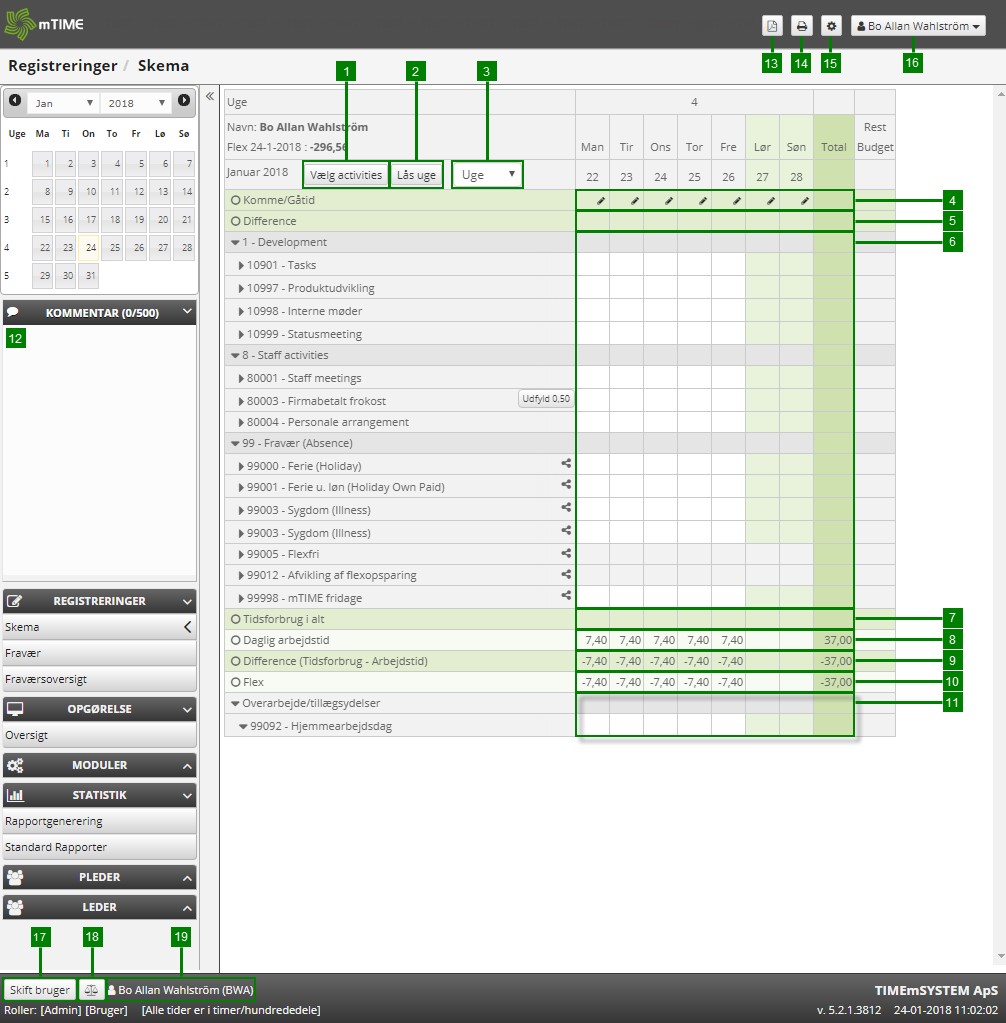
Registreringsbilledet (se forklaringer nedenfor)

| Nr. | Navn | Beskrivelse |
| 1 | Vælg Activity | Ved at trykke på denne knap kan du vælge hvilke aktiviteter som du vil have vist på registreringssiden. |
| 2 | Lås dag/uge | Hvis du trykker på denne knap bliver den indeværende dag/uge låst for yderligere registreringer og du kan ikke længere ændre eller tilføje noget |
| 3 | Vis interval | Her kan du vælge om du vil se en dag, en uge eller en måneds registreringer i registreringsbilledet |
| 4 | Komme/gåtid | Her kan du angive hvornår du er kommet og gået samt evt. årsagskoder. |
| 5 | Difference | Forskellen mellem timerne i komme gåtid og registrerede aktiviteter |
| 6 | Aktiviteter | De aktiviteter som du kan registrere på |
| 7 | Tidsforbrug i alt | Summen af de registrerede aktiviteter |
| 8 | Daglig arbejdstid | Din dagsnorm den pågældende dag |
| 9 | Difference | Forskellen mellem de timer som du forventes at arbejde og de timer du har registreret aktiviteter på |
| 10 | Flex konto | Flex timer på dagen |
| 11 | Overarbejde | Her kan du se hvis du har optjent overarbejde eller ulempe ydelser den pågældende dag |
| 12 | Kommentarfelt | Hvis du ønsker at knytte en kommentar til en specifik registrering |
| 13 | Gem som pdf | Gemmer den aktuelle side som pdf fil |
| 14 | Udskriv | Udskriver den aktuelle side |
| 15 | Indstillinger | Går til indstillinger siden |
| 16 | Bruger profil | Her kan du se og redigere dine brugeroplysninger |
| 17 | Skift bruger | Hvis du har rettigheder til at logge på for en anden bruger er det her at du gør det |
| 18 | Saldi | Åbner et dialogvindue med saldi for den aktuelle bruger. |
| 19 | Aktuel bruger | Viser den aktuelle bruger, som man er logget ind som. |
Sådan registrerer du din arbejdstid i mTIME
Komme/gå-tid
Du indtaster din komme/gå-tid ved at klikke på blyanten  i dagens kolonne, hvorved et pop-op vindue åbnes. Her kan du indtaste en eller flere komme gå tider på dagen
For hvert indtastet komme/gå-tid, kan du også skrive en kommentar eller angive en årsagskode.
Årsags-koden vil bestemme, om der automatisk skal beregnes tillæg på den pågældende komme/gå-tid.
Anden årsag bestemmer hvorfra du arbejder (På kontoret, Arbejder hjemme eller Andet sted)

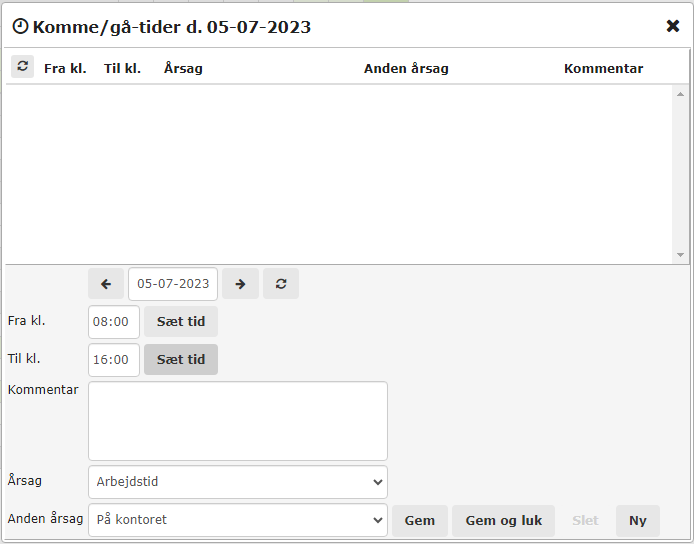
Du indtaster komme/gå-tiden ved at skrive det tidspunkt du kom i Fra feltet og det tidspunkt du gik i Til feltet. Du kan også vælge at trykke på knappen Sæt tid. Så indsættes det tidspunkt som klokken er når du klikker på knappen.
I Årsag er der mulighed for at vælge Arbejdstid, Kursus og Mer/Overarbejde. Mer/Overarbejde benyttes kun efter aftale med din nærmeste personaleleder.
I Anden årsag vælges det om du arbejder på kontoret, arbejder hjemme eller andet sted (andet sted kunne være at du er på kursus)
Når du er færdig trykker du på knappen Gem
Hvis du vil indtaste endnu en komme/gå-tid samme dag, så klik på Ny og så kan du lave en linje mere.


Nu kan du fordele din arbejdstid ud på de aktiviteter som du har arbejdet på

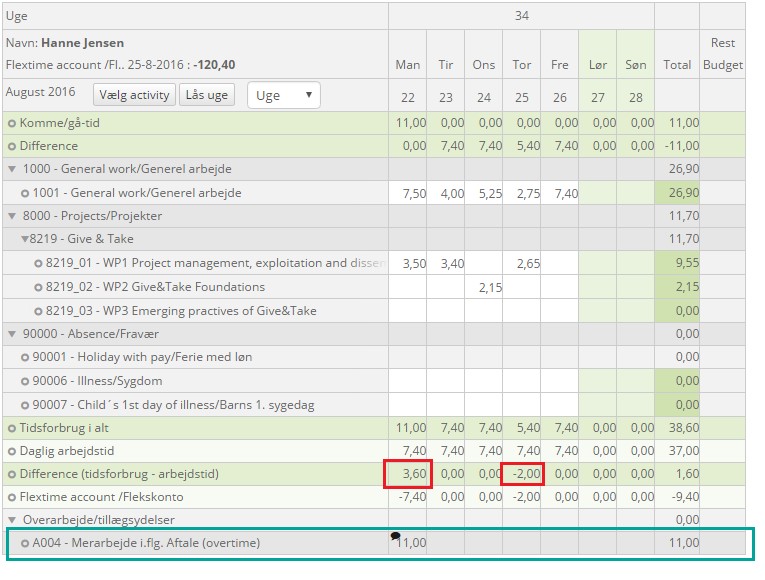
Som du kan se af ovenstående billede, så fungere indtastningsbilledet på samme måde som et regneark hvor rækker og kolonner summeres op.
I kolonnerne markeret med rødt, for hver dag kan du altid se, hvor mange timer du mangler at registrere. Det ses i rækken Difference (tidsforbrug – arbejdstid). Som du kan se, er der i eksemplet ikke registreret færdigt på hverken den 22. eller 25.
Du kan også se at systemet af sig selv har beregnet merarbejdetillæg se rækken markeret med blåt, fordi der er registreret over/merarbejde via komme/gå-tiden med valgt årsag Mer/Overarbejde.
Hvis du ser på rækkerne så kan du se ugens samlede forbrug på de forskellige arbejdsopgaver, samt fleks og over/merarbejde i kolonnen total.
Alle tal bliver gemt, hver gang du flytter dig fra et felt til et andet og samtidig opdateres alle relevante beregninger.
Du kan skifte visning  til daglig, ugentlig eller månedligt skema og summerne vil afspejle ændring i visningen.
Messageordning
Når du som medarbejder benytter dig af medarbejdergodet messageordning, skal tiden indtastes på arbejdstidsaktiviteten 90140 eller 90141 – Messageordning. Ved indtastning af tid på denne aktivitet fratrækkes tiden tidsforbruget i din puljesaldo.
Sådan registrerer du fravær i mTIME
Du kan indtaste fravær, enten via fraværsregistreringsbilledet eller som normalt, via registreringsbilledet. Når du indtaster via registreringsbilledet, kan du kun registrere fravær på de fraværskonti, som ikke kræver din personaleleders godkendelse. Fraværskonti, som kræver godkendelse, vil være låst i registreringsbilledet.
Hvis du indtaster fravær via registreringsbilledet, vil det altid blive opfattet som enkelt dage og blive gemt på normal vis i mTIME. Hvis din indtastning medfører at kontoen går under den tilladte grænse, vil den blive afvist.
Du skal altid registrere perioder og enkeltdage, som kræver godkendelse, i fraværsbilledet.
Disse registreringer vil først blive gemt på normal vis i mTIME, efter godkendelse fra chefen.
Hvordan kan jeg se om mit fravær kræver godkendelse?
Når du vælger typen af fravær i aktivitetslisten, kan du ud fra farven se, om det er fravær som kræver godkendelse af din personaleleder. Alt fravær som er markeret med orange/gul, kræver godkendelse.

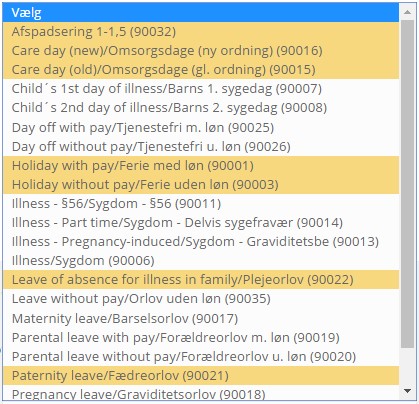
Fraværsbilledet

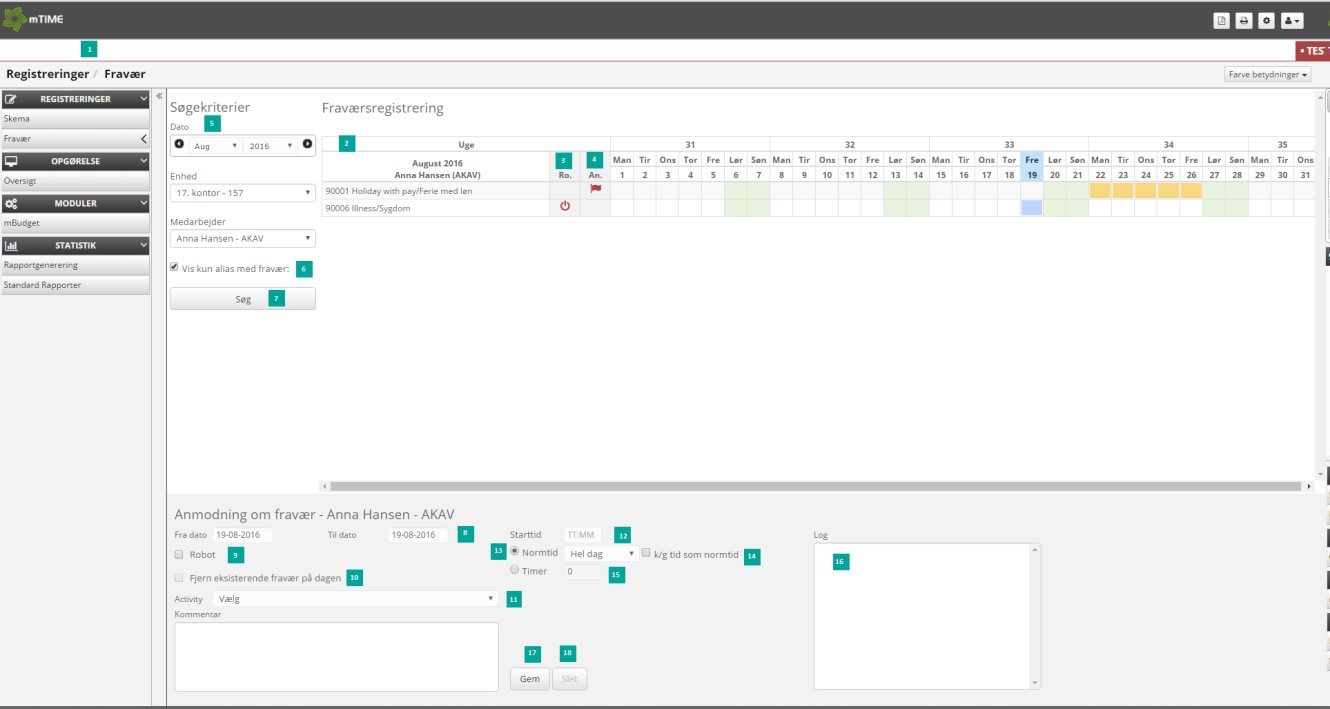
- Der kan ikke være 2 perioder inden for samme dag på den samme fraværskonto.
- Hvis afkrydsningsfeltet ”Normtid” (13) er valgt, inaktiveres feltet ”Timer” (15).
- Hvis afkrydsningsfeltet ”Robot” (9) er valgt, vil feltet ”Til dato” (8) være inaktivt.
- Hvis feltet ”Timer” (15) benyttes, vil feltet ”Til dato” (8) være inaktivt og sat til samme dato som feltet ”Fra dato” (8).
- Feltet ”Kommentar” vises, såfremt der er valgt en eksisterende periode, og denne har en eller flere kommentarer tilknyttet.
- I feltet ”Timer” (15) skal man ikke kunne angive mere 24 timer pr. dag.
- Der kan kun være en tilsluttet en robot bruger.
- Felterne ”Fra dato” og ”Til dato” (8) skal indeholde en gyldig dato i formatet ”DD-MM-ÅÅÅÅ”
- Feltet ”Timer” (15) skal indeholde en positiv tal værdi. Hvis mTIME er sat til timer/hundrededele vil det kun være muligt at angive komma som separator mellem timer og hundrededele. Hvis mTIME er sat til timer/minutter vil det kun være muligt at angive punktum som separator mellem timer og minutter.
- Man kan indtaste en kommentar og man kan rette i den efterfølgende, såfremt der ikke er skiftet status, eller en anden person har tilføjet en kommentar i mellemtiden.
- Hvis ”k/g tid som normtid” (14) er slået til, så bliver den registrerede komme/gå tiden ens normtid. Dette benyttes hovedsageligt til medarbejdere som har en 0-normtid.
- Ved delvis syg, kan man benytte sig af ”Timer” (15), her angives antal timer man er syg.
Status felter i fraværsbilledet
I den øverste del af skemaet finder du en oversigt, der indeholder de fraværskonti, som du har lov til at bruge ifølge dine ansættelsesvilkår. Oversigt vises altid for en måned ad gangen.
Ikonet indikerer, at der er sat en robot på fraværskontoen. Man kan slette robotfunktionen ved at klikke på ikonet.
Ikonet indikerer at dit ønskede fravær kræver chefgodkendelse. Ved at klikke på ikonet vil du kunne se fra- og til dato for den ønskede fraværsperiode, som endnu ikke er godkendt.
Er der anmodet om flere perioder, vil den førstkommende periode blive vist efter dato øverst.
Status felternes værdier vises ift. din aktuelle situation, ud fra dagsdato uafhængig af perioden som du kigger på.
Sådan anmoder du om fravær, som skal godkendes

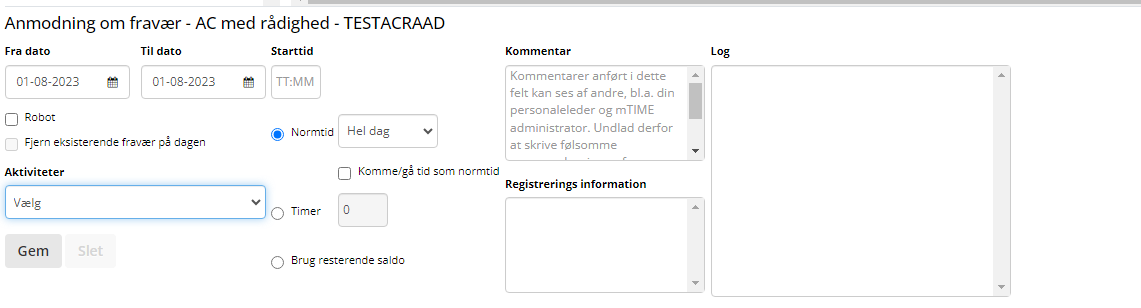
Du anmoder om fravær i den nederste del af fraværsbilledet. Der kan du indtaste perioden i felterne Fra dato og Til dato
Herefter kan du vælge fraværstypen, I det ovenstående eksempel er der valgt ferie med løn. Da ferie afregnes i hele dage skal den stå som Normtid og Hel dag
Du kan så vælge at tilføje en kommentar til anmodningen. Din personaleleder vil læse denne kommentar, når han behandler din ansøgning.
Til sidst skal du trykke på Gem for at gemme din ansøgning. Når du gemmer sendes der samtidig en mail til din personaleleder, som fortæller vedkommende, at der er en ansøgning fra dig om fravær.
Efter du har gemt, kan du se din ansøgning i fraværsbilledet markeret som gult. Har du ansøgt om Ferie med løn (Samtidighedsferie) kan forbruget allerede ses i ferie-prognosebilledet i din opgørelse.

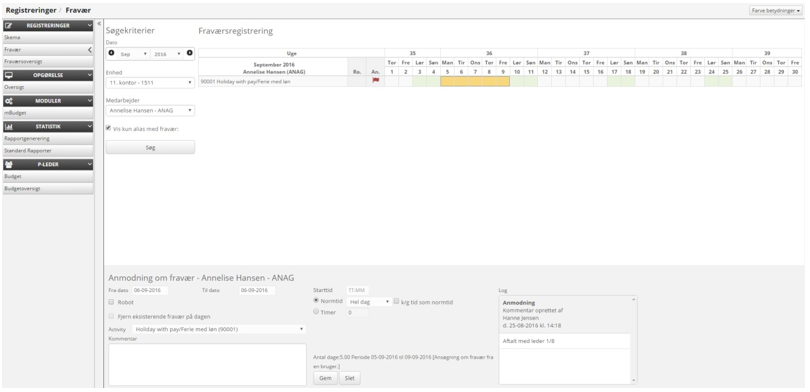
Som du kan se, er der et  flag ud for din ansøgning. Det betyder at ansøgningen er afsendt, men ikke godkendt.
Når din personaleleder har godkendt dit fravær, vil du kunne se at anmodningen har skiftet farve til grøn.

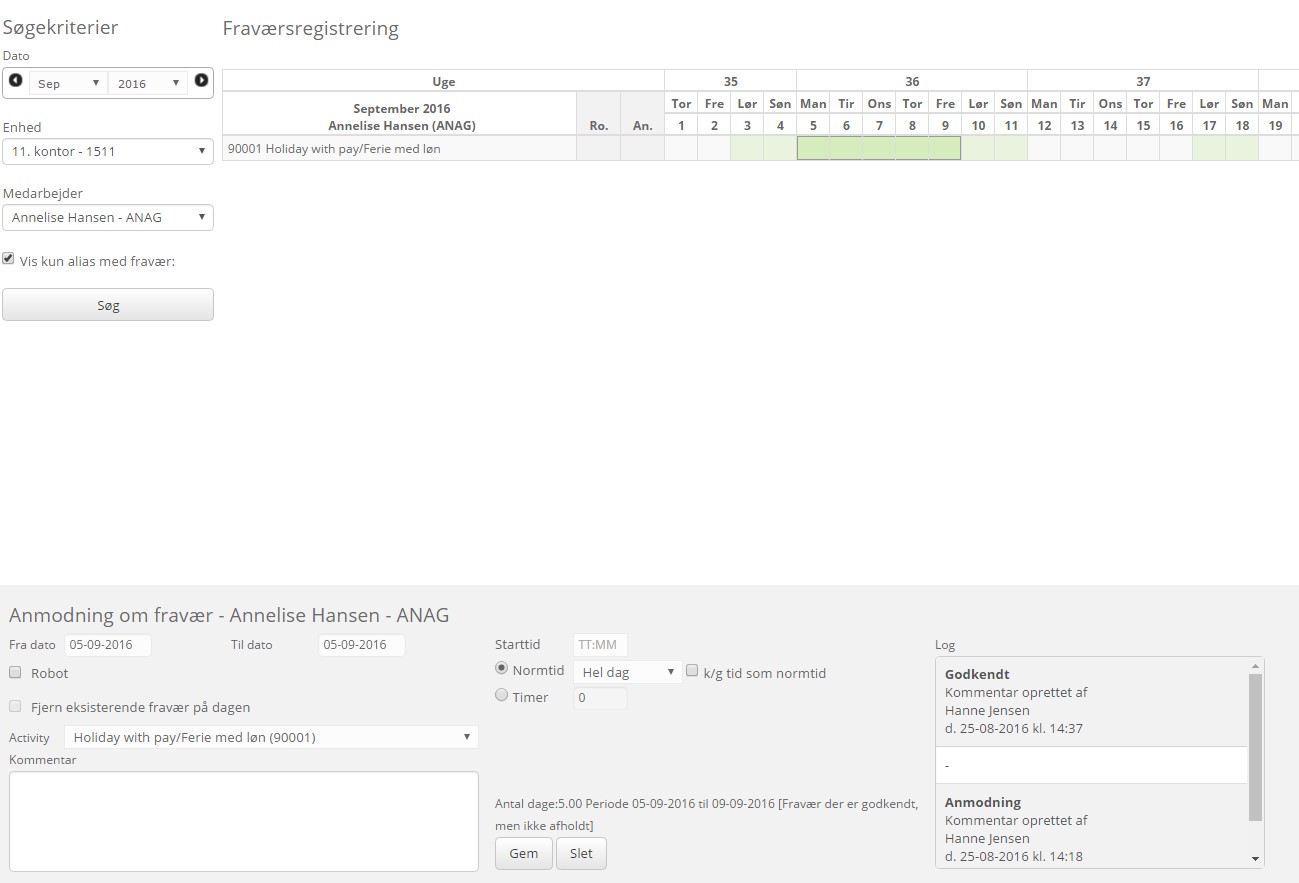
Samtidig vil dagene også være blevet registreret i din almindelige tidsregistrerings vindue.
Følgende farver vil kunne angives i fraværsregistreringsbilledet:

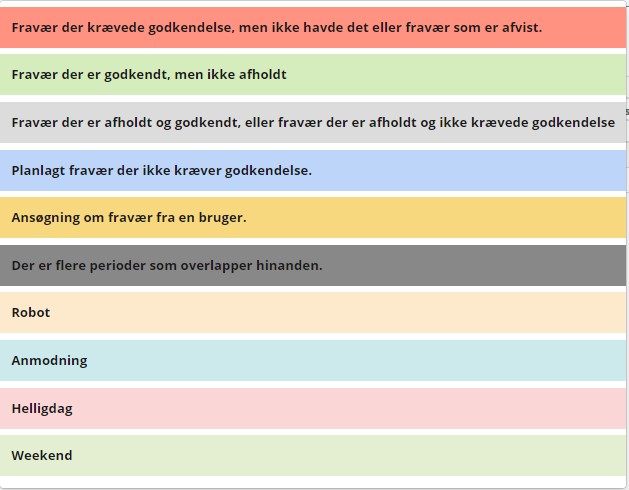
En periode ses som en samlet helhed, derfor vil de dage, der er i perioden altid have ens farve/status også weekend og helligdage, såfremt disse indgår i perioden.
Såfremt dagsdato har passeret fradatoen på perioden vil følgende ske:
- Farven på linje 5 i billedet herover, vil skifte til farven på linje 1
- Farven på linje 4 i billedet herover, vil skifte til farven på linje 3
- Farven på linje 2 i billedet herover, vil skifte til farven på linje 3
Fraværsregistrering på enkelt dag
Hvis der er tale om en periode, der kun strækker sig over 1 dag (fra – og til datoen er den samme), vil man kunne angive et timeantal, der er mindre end normtiden for dagen.
Hvis der er tale om en registrering, der ikke er en hel dag, vil farven fylde en mindre del af cellehøjden (se fig. 11.6.1.1).

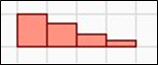
Fig. 11.6.1.1
Inddelingen vil være 1, ¾, ½ og ¼ registrering, og vil være en afrunding i forhold til
normtiden på dagen. Der vil altid rundes op til nærmeste ”kvarter”.
Opgørelse - Oversigt
Når måneden er udfyldt med tidsregistrering, er det nu tid til at afslutte måneden. Det er vigtigt at du husker at godkende din opgørelse. Din godkendelse sætter gang i flere handlinger:
- Måneden låses, du kan nu ikke længere ændre i dine registreringer.
- Månedens slutsaldi, på dine opgørelseskonti, bliver startsaldi på den efterfølgende måneds opgørelse.
- Du får tilskrevet din ferie som kan benyttes fra næste måned.
- Udbetaling af timeløn, tillæg m.v. sendes til godkendelse hos din chef, når din chef har godkendt vil der ske udbetaling heraf, typisk finder en udbetaling sted ultimo måned med lønnen.
- Autotilskrivninger og flytninger finder sted, når du godkender din opgørelse.
Sådan godkender du din måned i mTIME
Opgørelsesbilledet:

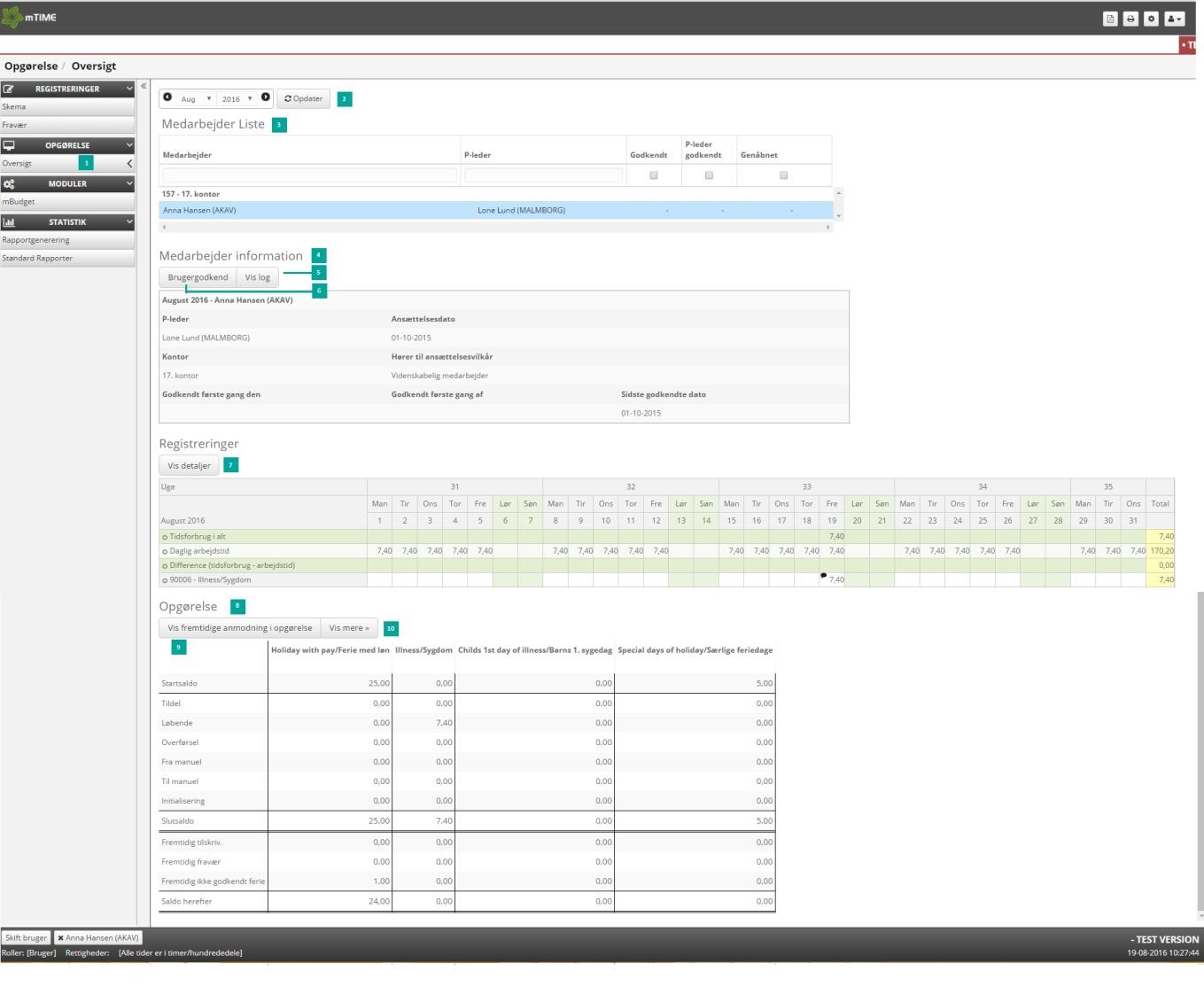
Gå ind under opgørelse → oversigt. Vælg den måned som du skal godkende og klik på knappen Opdater
Kontroller at alle tallene ser korrekte ud i afsnittet Opgørelse (Samtidighedsferie tilskrives først når måneden brugergodkendes).
Klik på knappen Brugergodkend.
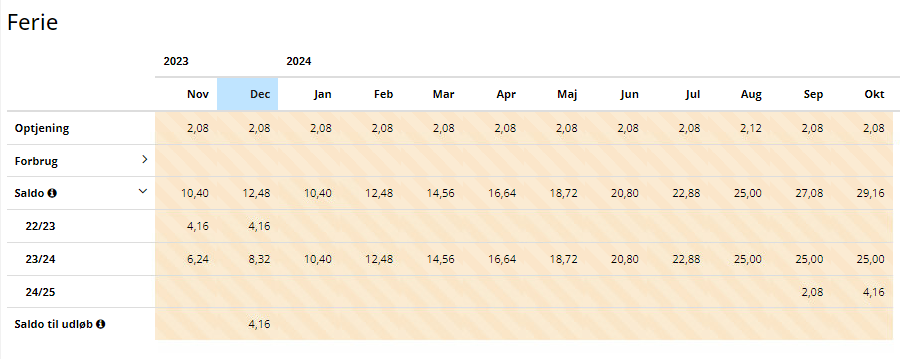
Ferieprognose
- Du kan se den løbende optjening af feriedage pr. måned
- Du kan følge dit forbrug (det er muligt at folde kolonnen ud, og se hvilken måned og ferie-år forbruget tilhører)
- Du kan se din saldo hvordan den vil se ud pr. godkendt månedsopgørelse. (det er muligt at folde kolonnen ud, og se hvilken måned og ferie-år optjening tilhører)
- Du kan se ferie der skal være afholdt i, indeværende ferieperiode. Det står i kolonnen Saldo til udløb, ferien bortfalder hvis der ikke sker en ferieoverførsel til næste ferieperiode eller en udbetaling af restferie.

Indstillinger
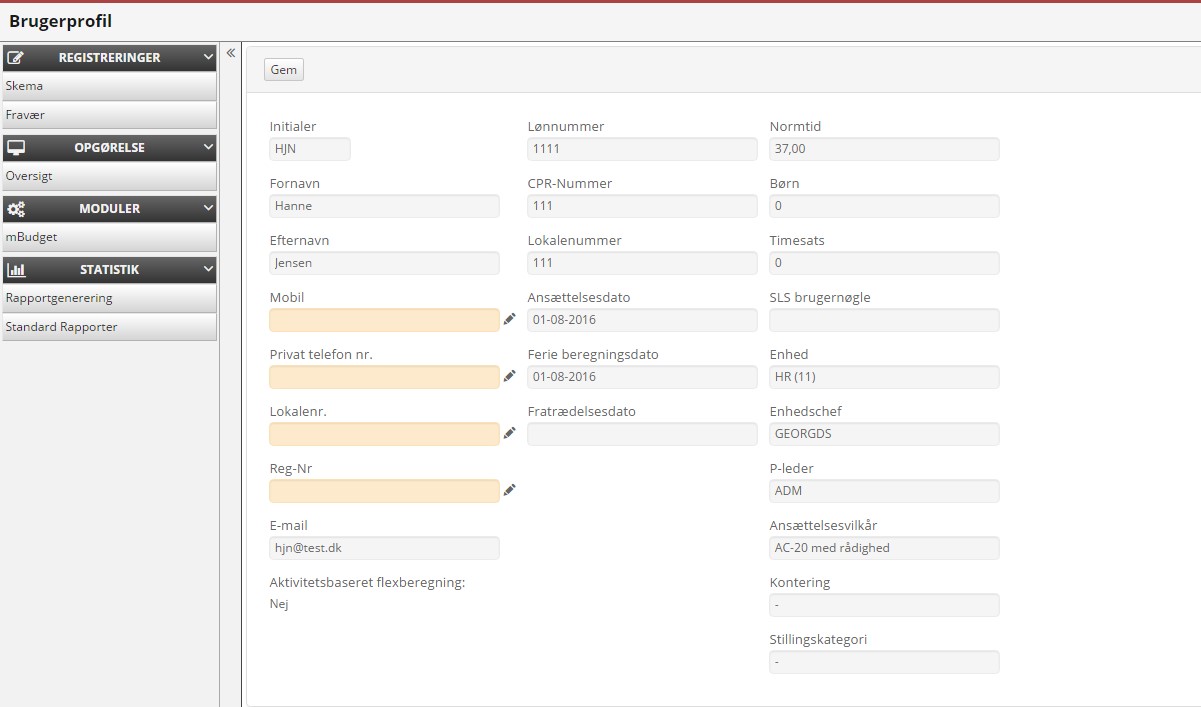
Brugerprofil
Hvis du klikker på brugerprofil knappen  kan du se de informationer som mTIME har på din profil.
Hvis det er muligt at tilføje data i nogle af felterne, vil de være markeret med en lille blyant, er kan du indtaste data.
Husk at gemme data hvis du har indsat data i felterne.

Indstillinger - Sprog tilpasning
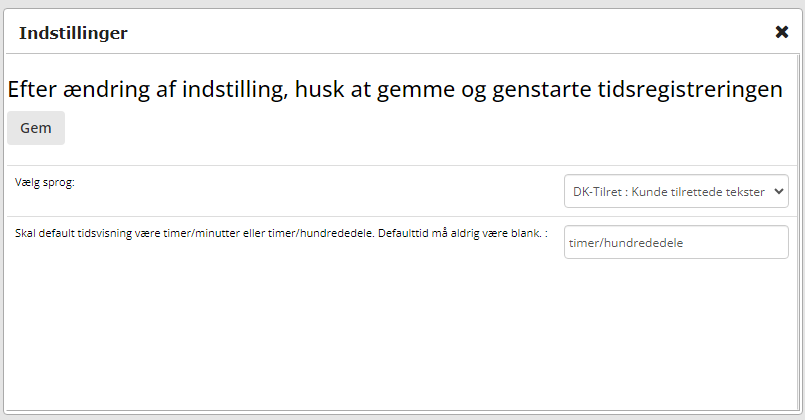
Du går ind under indstillinger ved at klikke på profil knappen  og vælge indstillinger.
Her kan du så skifte mellem 3 forskellige sprogtilpasninger:
- mTIME default language: Dette er mTIMEs default danske sprogudgave
- DK-Tilret: mTIMEs default danske sprogudgave, hvor din virksomhed/institution har tilpasset udtryk m.m. til jeres organisation.
- US: English
Husk at gemme og genstarte mTIME, hvis du har ændret sprog.

Skift bruger
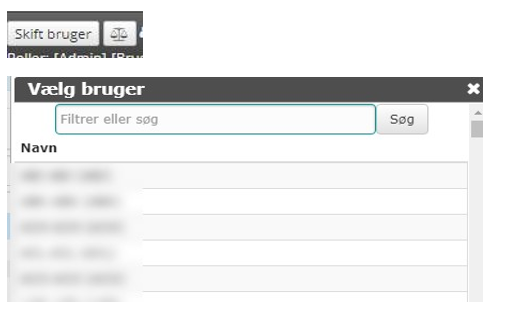
Ved anvendelse af log på som en anden bruger, så overtager man kun brugerens rettigheder til følgende:
- Registreringsskemaet
- Opgørelsesbilledet
- Statistik
Brugere som har mulighed for at logge på som en anden, skal have tildelt en rolle eller anden form for rettighed i mTIME. Det kan være følgende:
- Admin (rolle), LokalAdmin (rolle), Registrer for en anden (rettighed eller enhedsrettighed)
Eller være
- Personaleleder, Enhedschef eller have uddelegeret en PlederRet

Skift ansættelsesprofil
Denne funktion er beregnet for brugere som kun har rollen bruger.
For at kunne skifte imellem flere ansættelsesprofiler, skal disse profiler have det samme CPR-nummer. Kun en af profilerne må have AD initialer.
Skifter man til en profil som har andre roller end brugerrollen, vil disse roller ikke følge med.
Der ud over skal alle profiler have rettigheden ”Registrer for en anden” til de andre profiler.


Source: Confluence | Page ID: 404652120