Kundecenter - Vejledning til nye brugere
Indholdsfortegnelse
Velkommen
Velkommen som bruger på TIMEmSYSTEMs kundecenter. Denne vejledning udsendes samtidig med, at du blev oprettet på vores system og kan også findes i menuen på forsiden. I forbindelse med oprettelsen har du modtaget en e-mail med et link til kundecenteret, dit brugernavn og din første adgangskode.
Når du logger på første gang
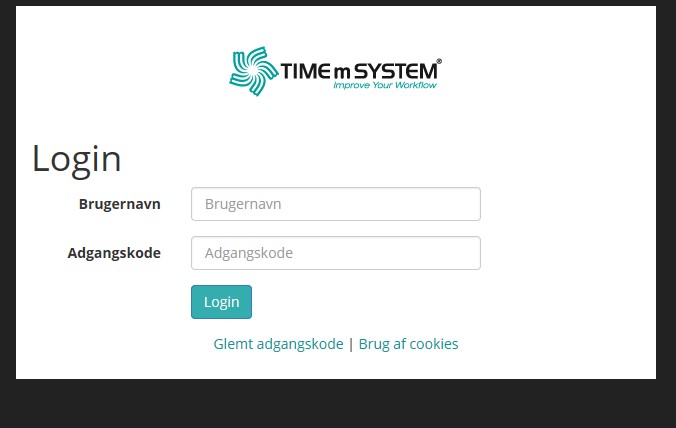
Klik på det tilsendte link fra e-mailen eller åben en browser og indtast http://kundecenter.timemsystem.com/
Indtast det tilsendte brugernavn og adgangskode

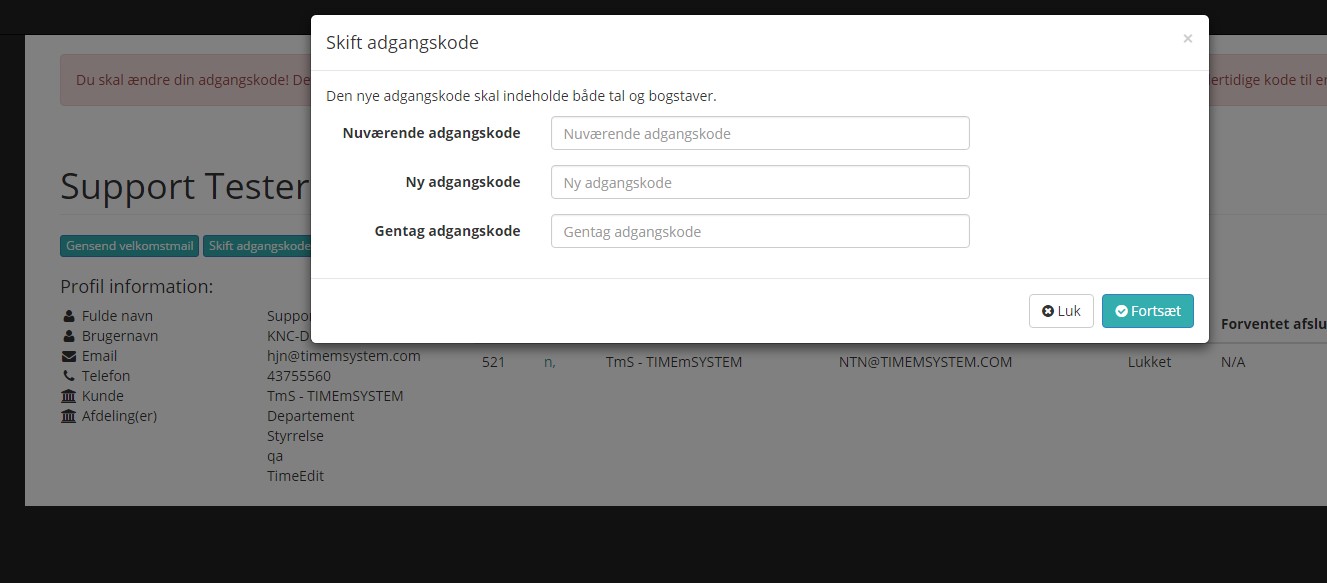
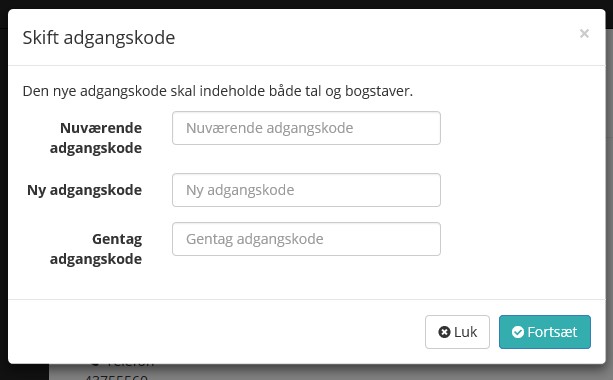
Derefter vil du blive bedt om at skifte adgangskode.
Husk at den nye kode skal indeholde både tal og bogstaver.

Nu kommer du så ind på din hovedskærm i kundecenteret

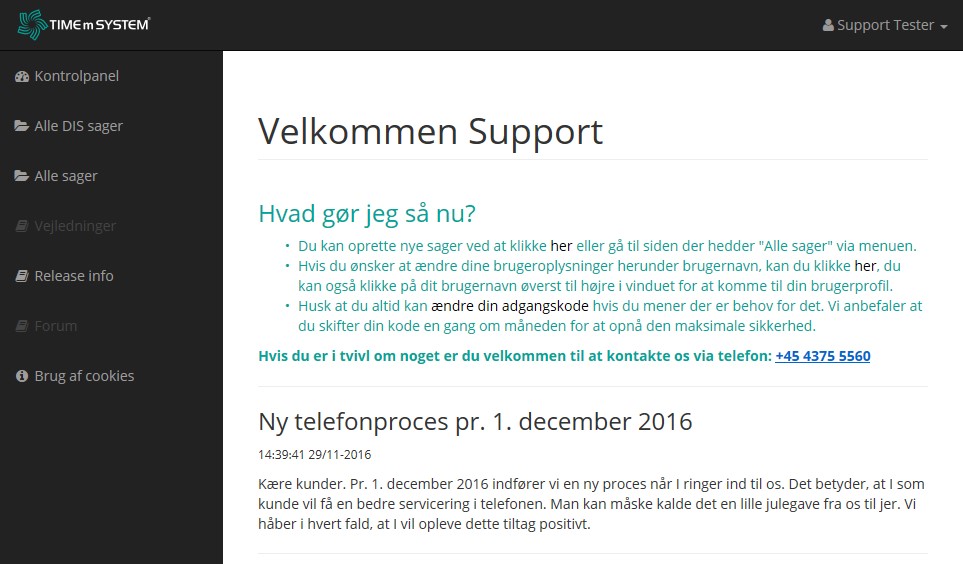
Denne side kan du altid komme til ved at trykke på menuen ”kontrolpanel” i venstre side.
Her ligger der genveje til de vigtigste dele af systemet samt de seneste nyheder fra support teamet
Start med at kontrollere at dine kontaktoplysninger er korrekte. Det er vigtigt at vi kan komme i kontakt med dig, hvis vi har spørgsmål under sagsbehandlingen. Hvis der er fejl eller mangler i oplysningerne, bedes du tilrette dem.
Sådan ser/ændrer du dine brugeroplysninger

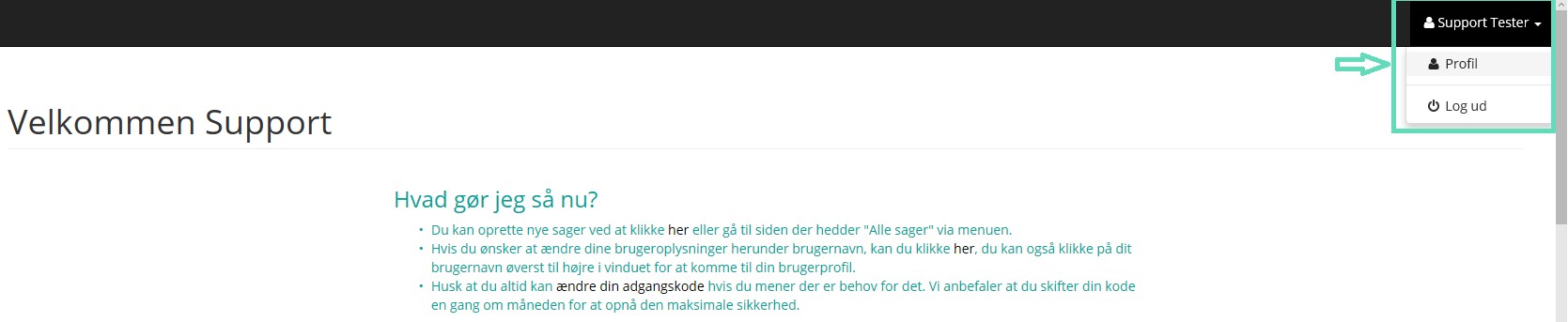
Klik på dit brugernavn i øverste højre hjørne og vælg ”Profil”
Din profil åbnes

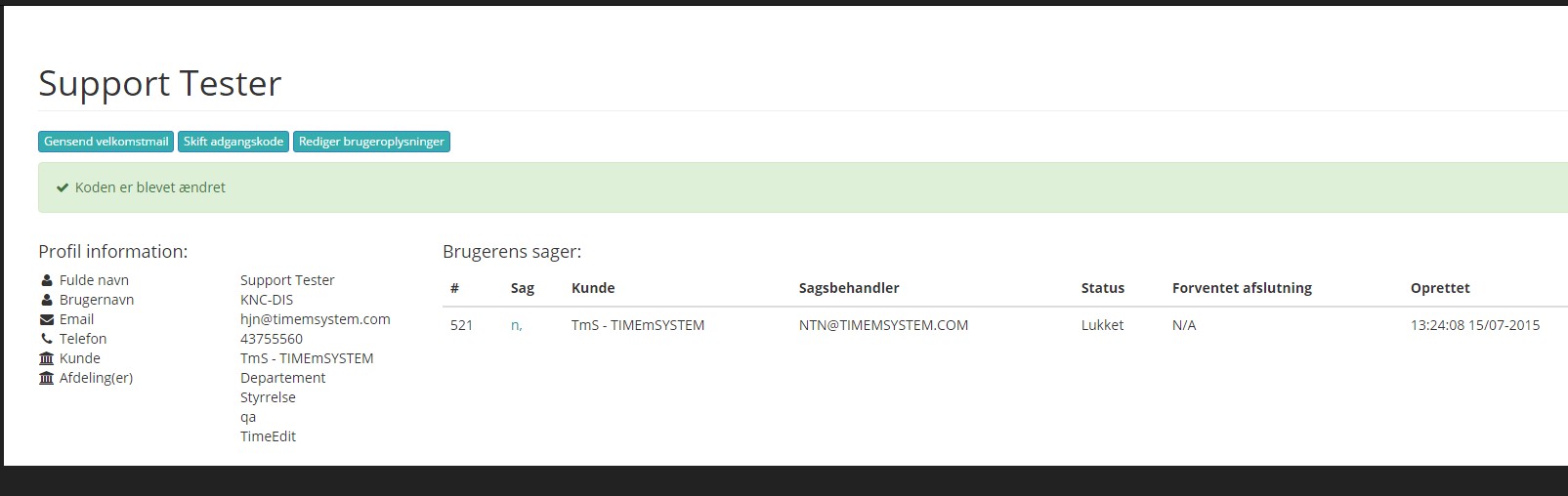
Her har du følgende 3 valgmuligheder:
Gensend velkomstmail
Hvis du klikker på denne knap, vil du igen få tilsendt den mail, som du fik da du blev oprettet.
Skift adgangskode
Hvis du klikker på denne knap, får du mulighed for at skifte din adgangskode i det popup vindue som åbnes (husk at tillade dette)

Rediger Brugeroplysninger

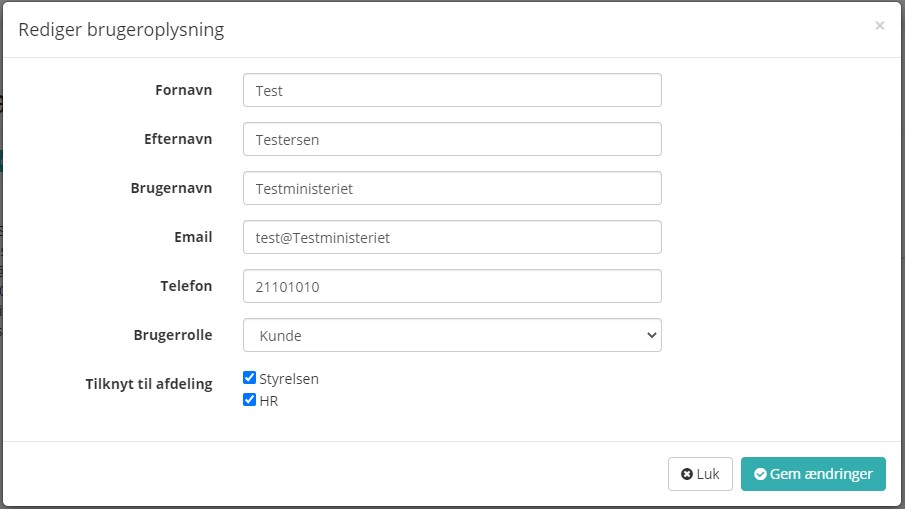
Klik på knappen ”Rediger Brugeroplysninger” og ovenstående vindue kommer frem. Husk at klikke på
”Gem” ændringer” når du forlader vinduet for at gemme dine rettelser
Sådan opretter du en sag i kundecenteret
Klik på ”Alle sager” i menuen til venstre i skærmbilledet. Så kommer oversigtsbilledet frem

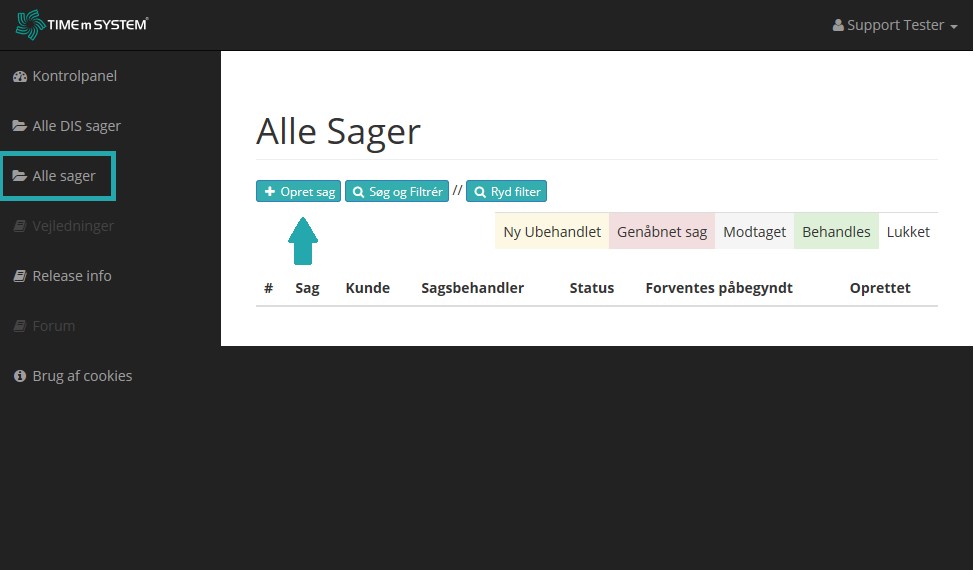
Klik derefter på knappen ”Opret Sag” hvorefter nedenstående skærmbillede fremkommer

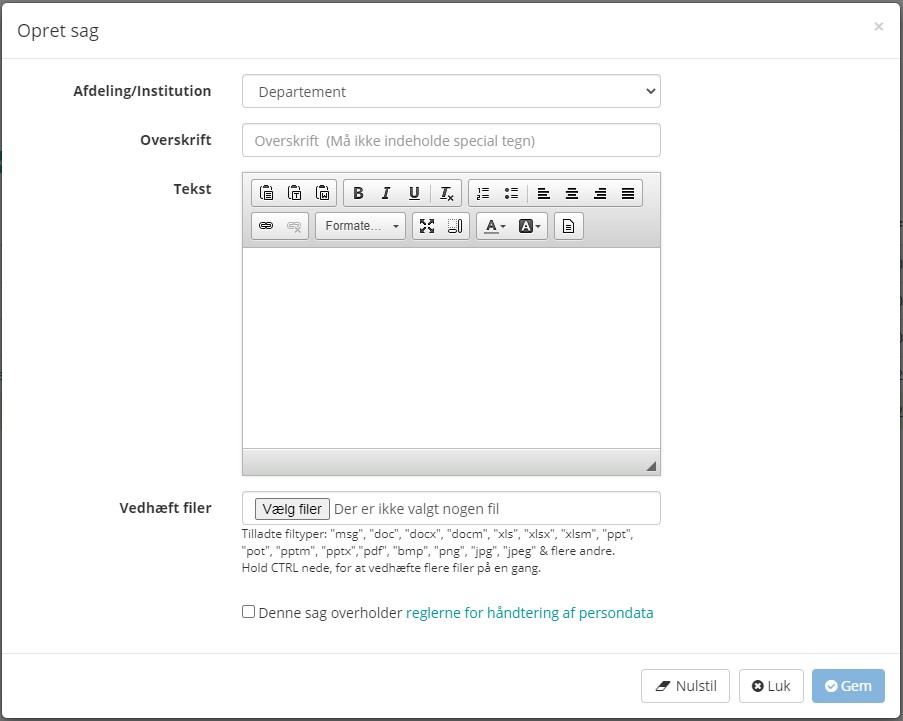
Afdeling/institution
Hvis du kan registrere sager for mere end en afdeling/institution så husk at angive den rigtige her
Overskrift
Bør være en kort men sigende beskrivelse af problemet. Hvis du anser det for at være noget der haster så skriv også HASTER i dette felt.
Tekst
Lav en grundig beskrivelse af problemet. En beskrivelse af problemet bør altid indeholde mindst nedenstående informationer
- Hvad er der sket: Kort beskrivelse af fejlen
- Hvornår skete/begyndte det
- Hvilke(n) medarbejder(e) oplever fejlen
- Hvis den kan genskabes – hvad gør I når fejlen kommer frem
- Hvilken fejlbeskrivelse får I fra systemet
- Informationer om evt. andre relaterede fejl
Husk at jo mere præcist i beskriver fejlen, jo hurtigere kan vi have den løst.
Vedhæft filer
Vedhæft meget gerne skærmdumps eller udskrifter som viser problemet
GDPR
Dette felt skal afkrydses, ellers kan man ikke gemme sagen. Hvis man trykker på den blå del af teksten, så kommer der er en beskrivelse af hvad der skal være opfyldt for at sagen overholder de gældende GDPR regler
Klik på ”Gem” for at oprette sagen.
Nu kan du se den oprettede sag under ”Alle sager”

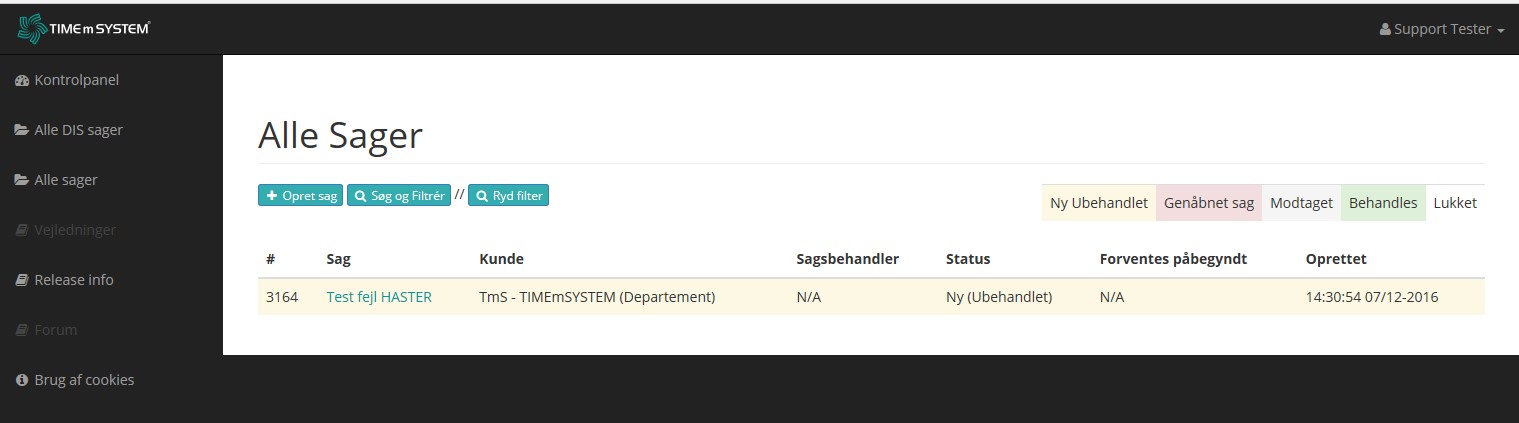
Sådan ser du status på en sag i kundecenteret
Log på kundecenteret
Klik på ”Alle Sager” i venstre sidebjælke. Så kan du se status på alle sager som du/I har oprettet

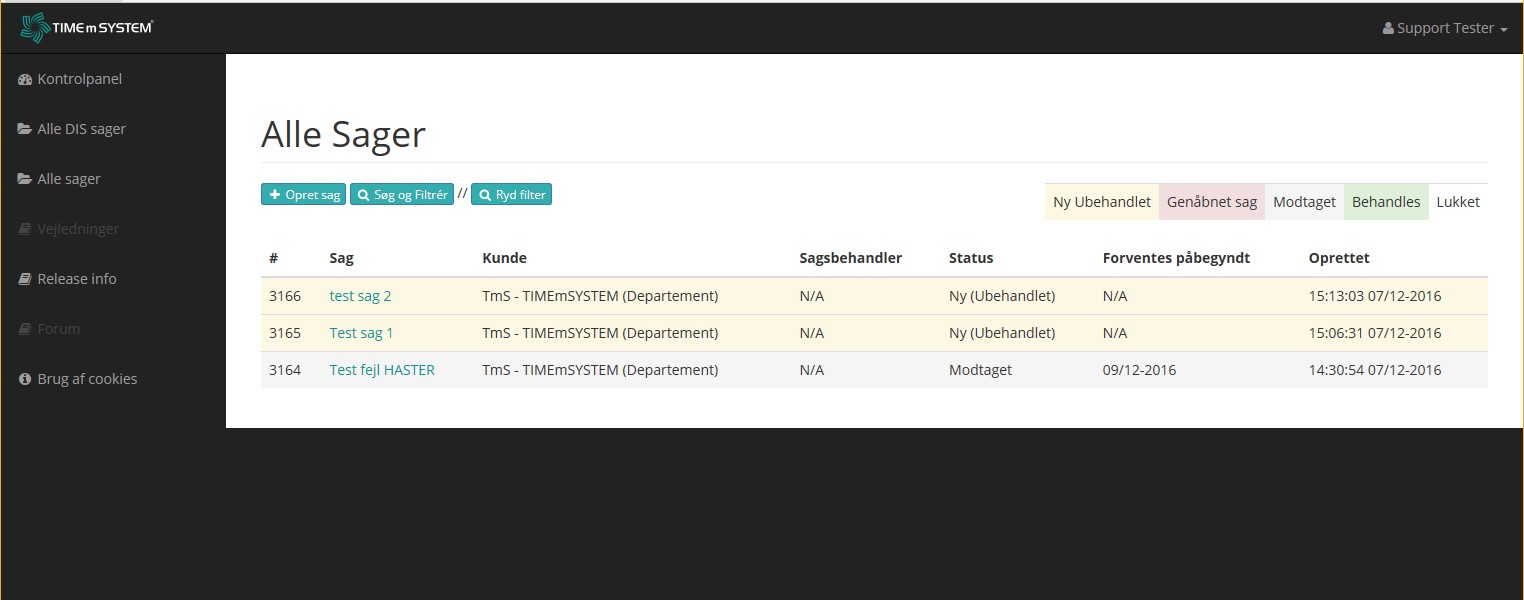
Default vises kun igangværende sager. For at se afsluttede sager skal du klikke på ”Søg og Filtrer”
Ud for hver sag kan du se den aktuelle status samt evt. forventet begyndelsesdato.
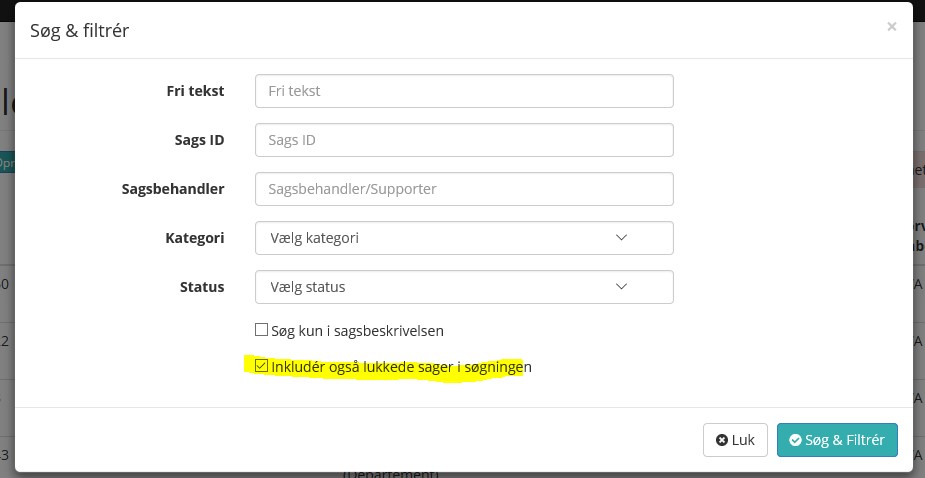
Find en sag i kundecenteret
Hvis du sætter hak i ”inkluder også lukkede sager i søgningen” vil du også få vist lukkede sager.
I søge funktionen kan du også søge på ”sagsnavn” og ”sagsnr”.


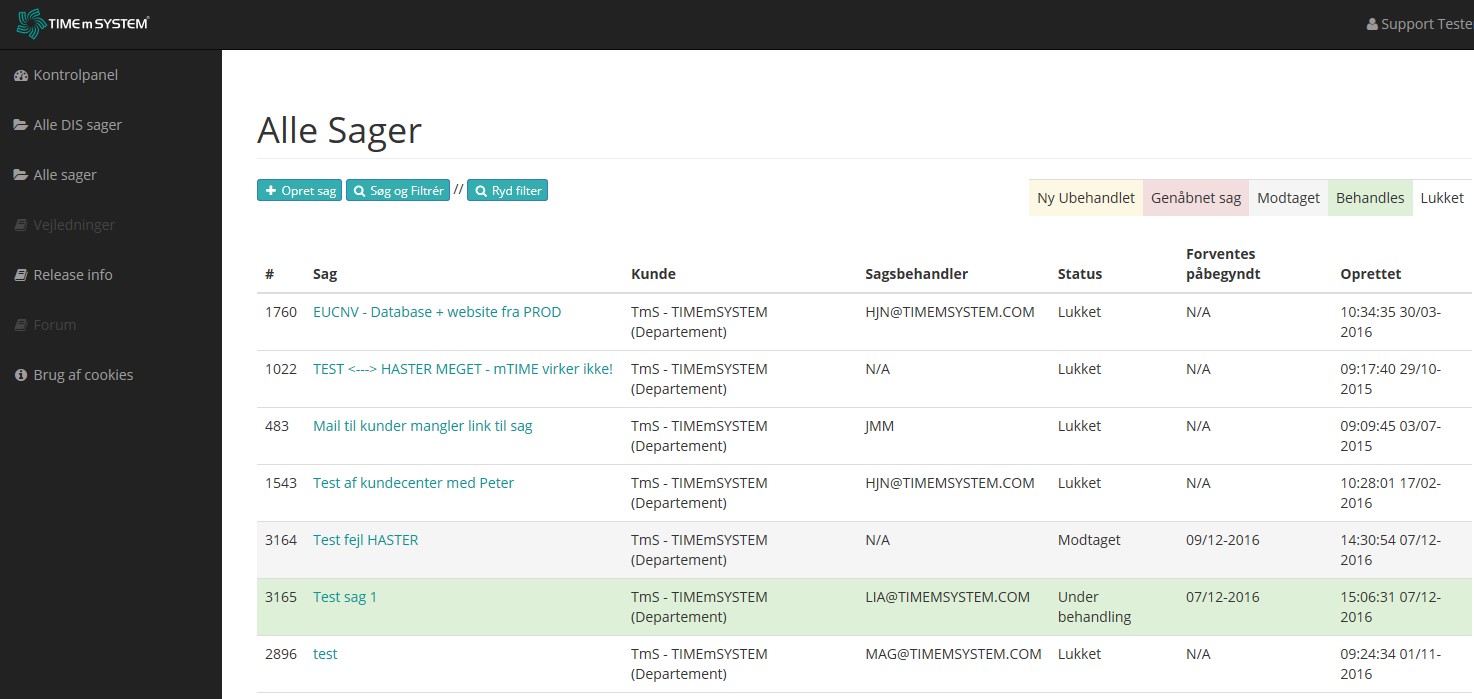
Arbejdsgang for en support sag
Når en sag bliver oprettet har den status ”Ny/Ubehandlet”.

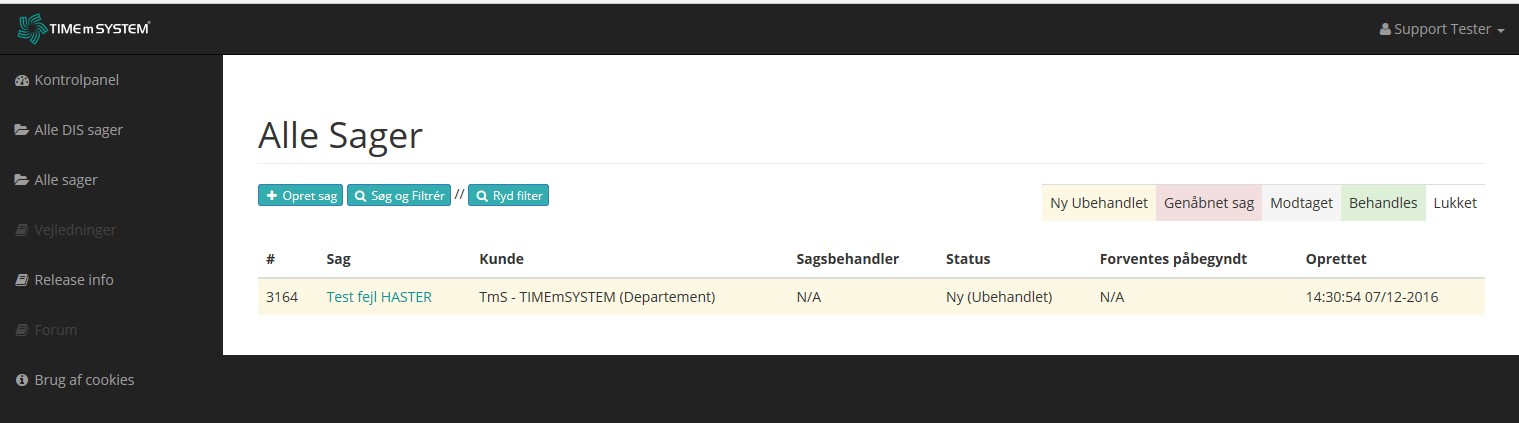
Når sagen er modtaget af TIMEmSYSTEM support (vil normalt ske indenfor 4 timer i kontortiden) vil den ændre status til modtaget, og I vil kunne se hvornår sagen forventes påbegyndt. Du vil også få en e-mail med disse informationer når sagen bliver modtaget.

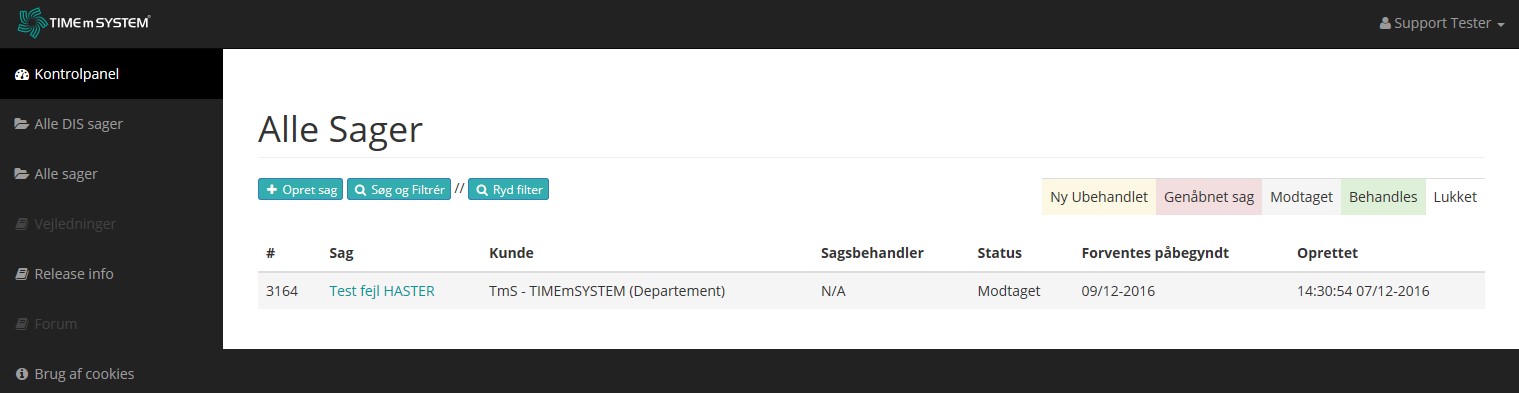
Når sagsbehandleren hos TIMEmSYSTEM begynder behandling af sagen, vil du få endnu en besked og sagen ændrer status til igangværende.

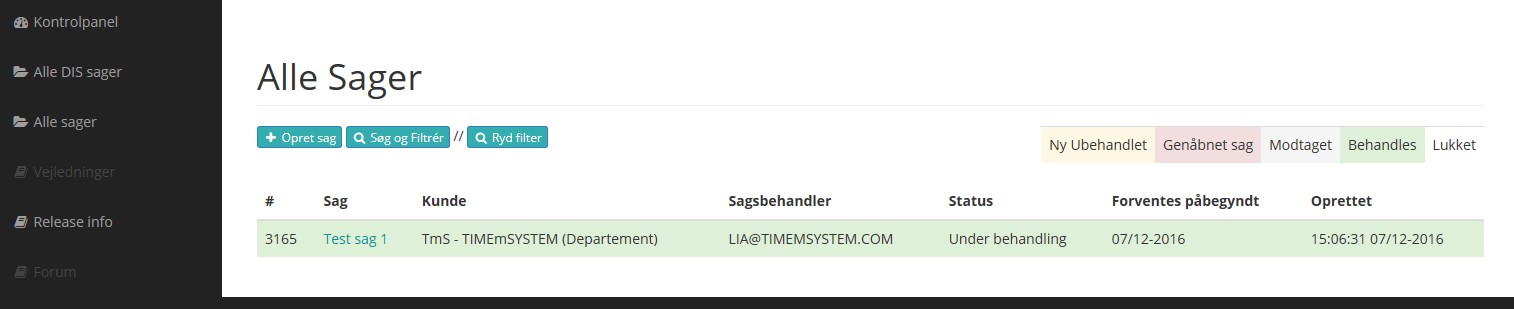
Endelig vil sagen ændre status til lukket når sagen er færdiggjort.

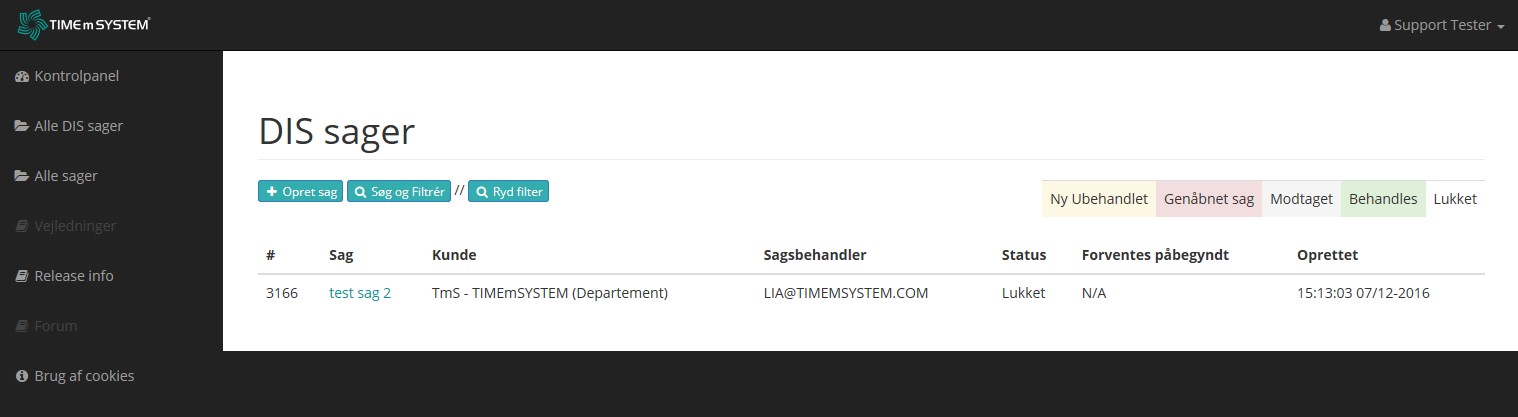
Genåbning af en support sag
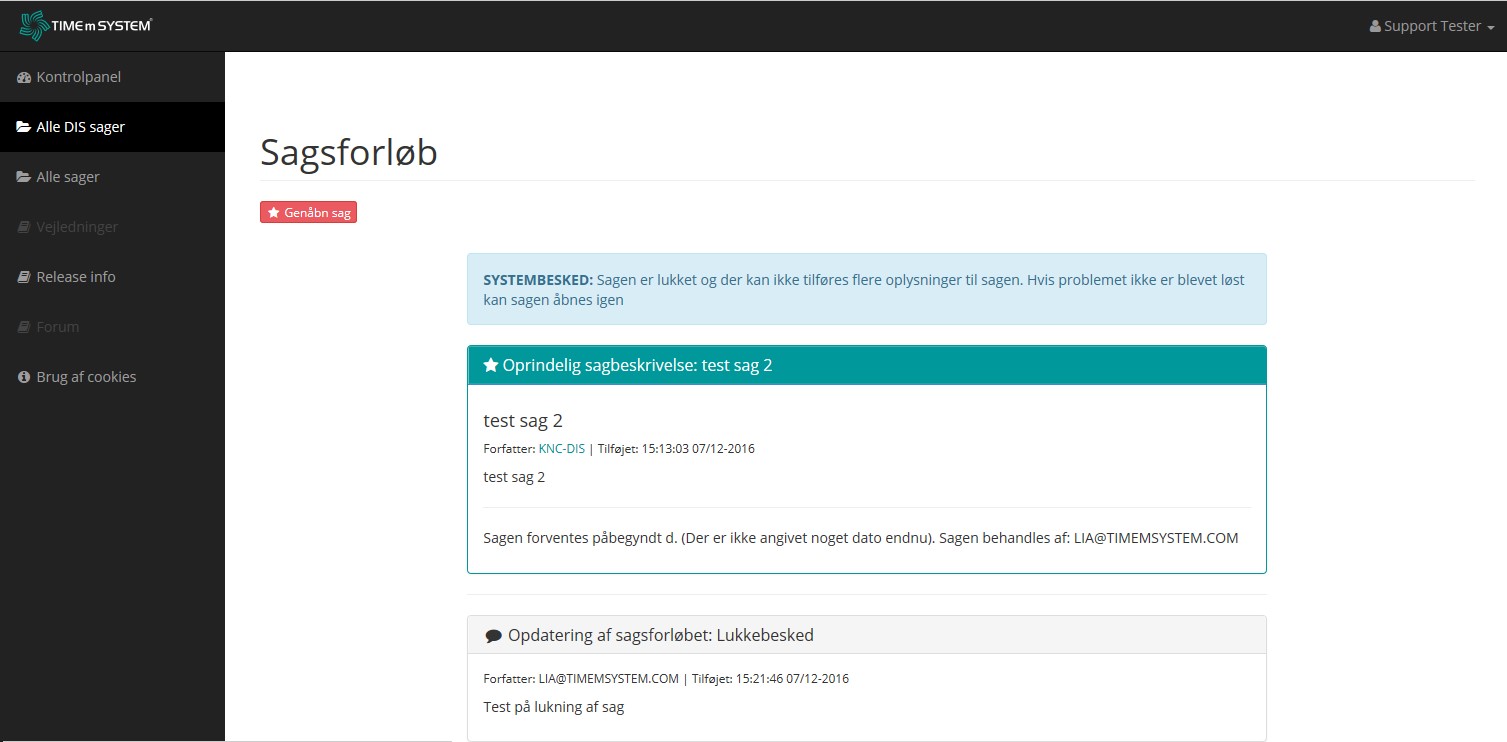
En support sag kan genåbnes ved at gå ind i sagen og klikke på knappen ”Genåben sag”.

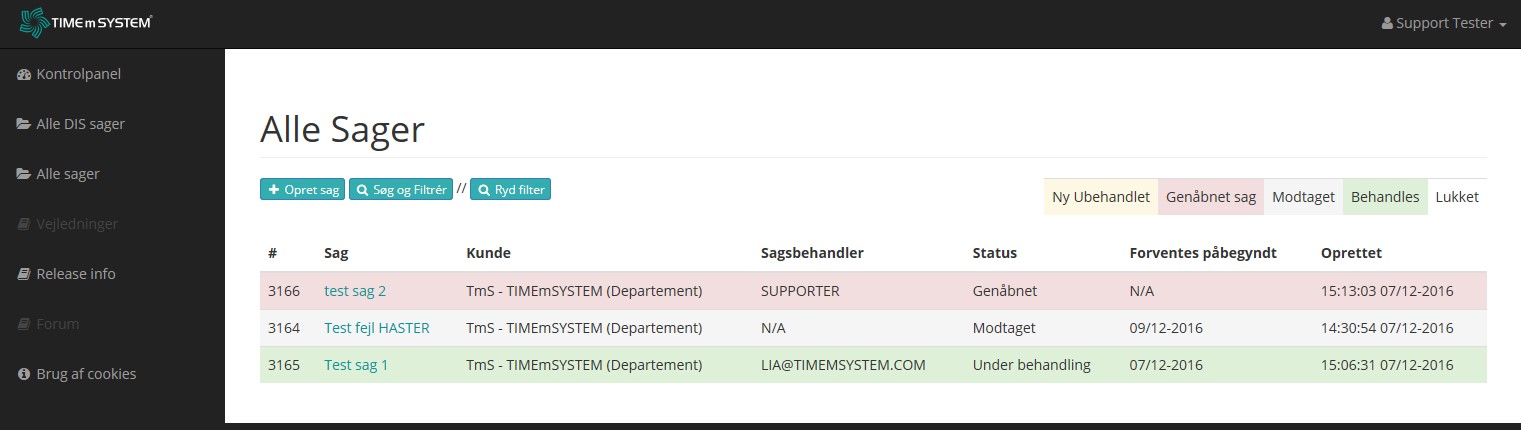
En genåbnet sag vil have status ”Genåbnet”.

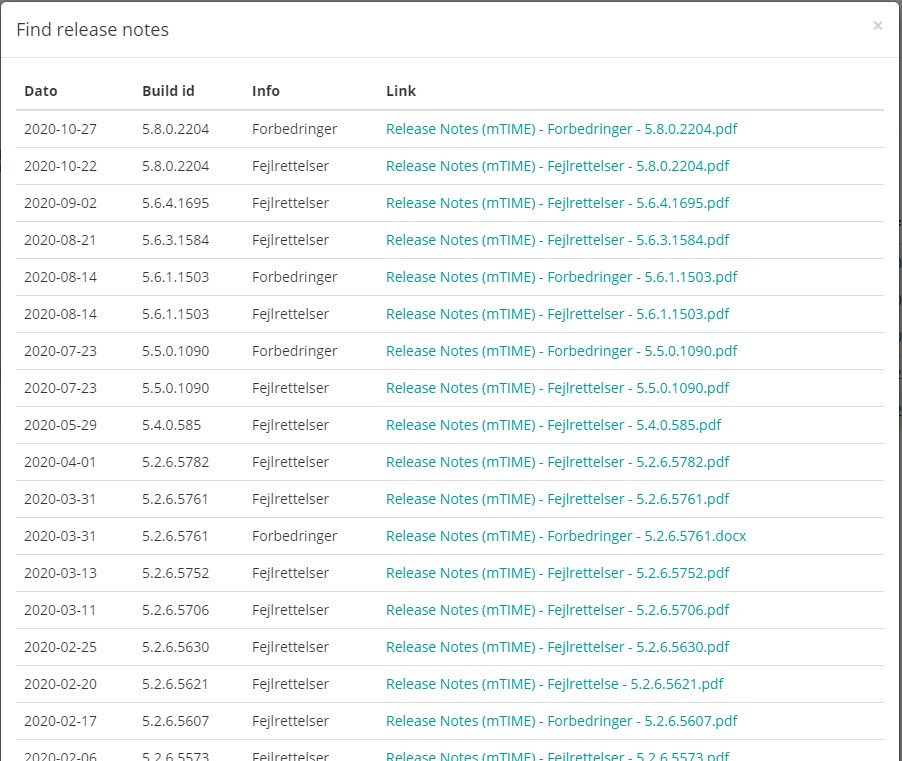
Release info
Under fanen Release info, der findes en oversigt over den dokumentation som laves i forbindelse med release af et nyt mTIME byg.

Source: Confluence | Page ID: 409239584