Grundlæggende administrator vejledning_X
Indholdfortegnelsen fungere som link, tryk på den titel du søger for hurtigt at finde dokumentationen.
Velkommen som administrator på mTIME
Denne vejledning indeholder en beskrivelse af de grundlæggende administratorfunktioner i mTIME.
Denne vejledning indeholder en beskrivelse af de grundlæggende administratorfunktioner i mTIME sådan som de benyttes i det nye design layout.
Som administrator foretages alle ændringer i mTIME via administratormenuen, som åbnes ved at klikke på ikonet i øverste højre hjørne
(Der er altid én navngiven administrator, når mTIME leveres)

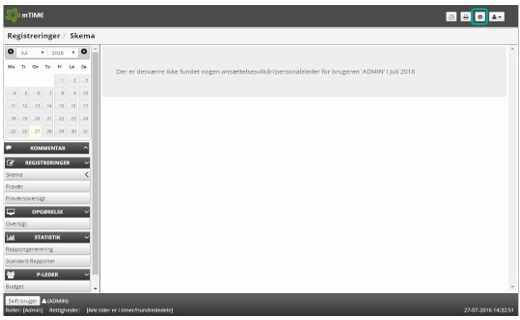
Når mTIME leveres vil der altid være lagt data ind med en grundopstilling opsat i henhold til det design dokument som blev udarbejdet i forbindelse med jeres workshops. Hen over tiden vil der dog altid være behov for ændringer, som administratoren foretager.
Formålet med denne vejledning er, at gøre det muligt for jer at foretage disse tilpasninger.
Denne vejledning dækker følgende områder:
- Grundlæggende indstillinger
- Brugeradministration
- Administration af enheder og ansættelsesvilkår
- Administration af opgaver og Alias
- Administration af Emner
- Administration af Roller og rettigheder
Systemindstillinger
Luk/Åbn system
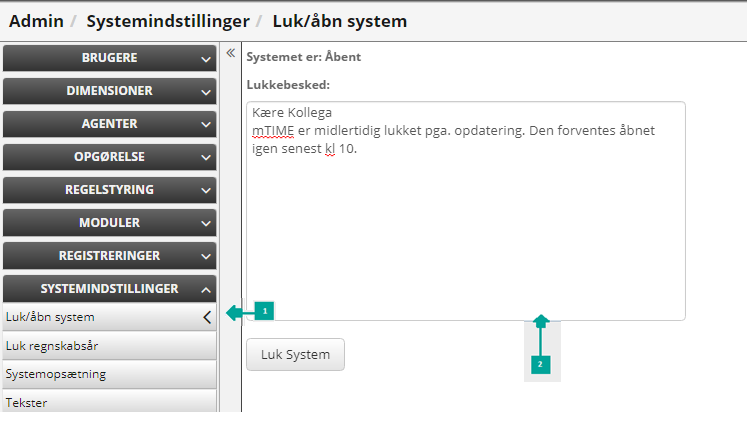
Her kan du skrive en valgfri tekst ind  og dernæst trykke på ”Luk System”.
  Hvis brugere forsøger at registrere tid i mTIME mens systemet er ’lukket’, ser de en meddelelse om, at systemet er lukket. Det er en god idé at angive, hvornår man forventer at systemet er åbent igen.
At ”åbne og lukke” systemet  benyttes, når administrator opdaterer i systemet.
Figur 1: Luk/åbn systembilledet

Bemærk at systemet er lukket for brugere men at mTIME administratorer kan fortsat komme ind i mTIME, blot vil der nederst på skærmen være markeret (ved siden af den sædvanlige oplysning om hvem man er, hvilke rettigheder man har, samt dags dato), at systemet er lukket:
Når man har trykket på ”Luk System”  ændres teksten automatisk til ”Åbn System”.
For at genåbne systemet tryk, på ”Åbn System”.
Systemopsætning

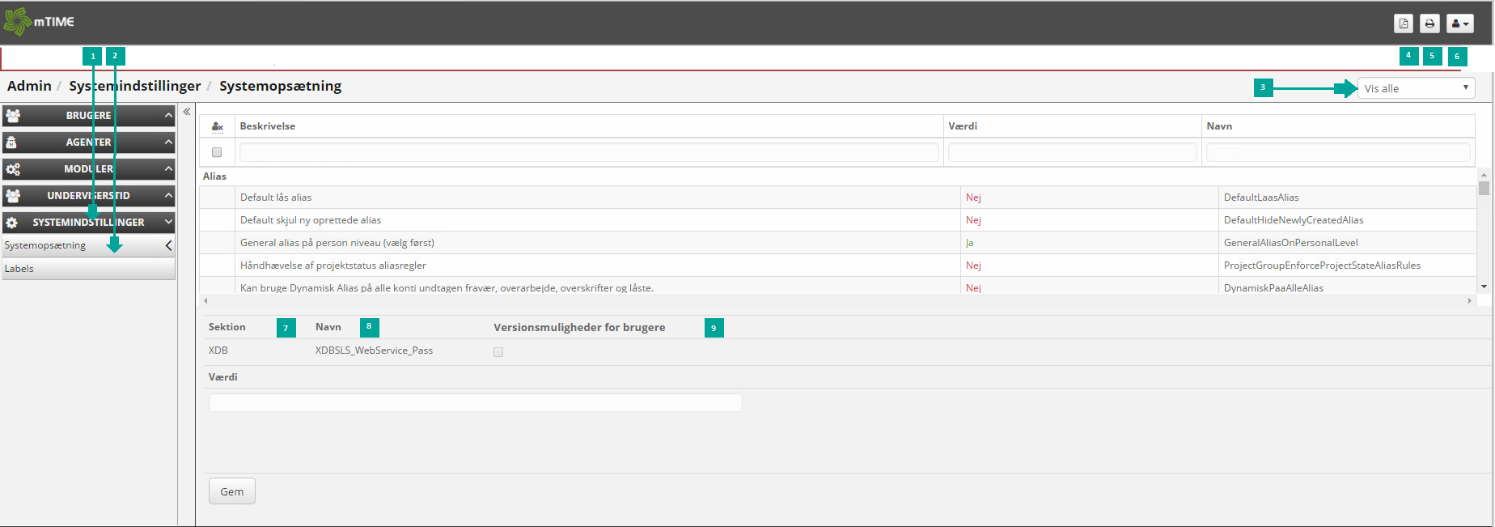
Introduktion til systemopsætning
Systemopsætningen er mTIMEs kontrolpanel. De forskellige parametre i opsætningen kan tilgås via drop-down menuen i højre side af skærmbilledet  , alt efter hvor man vil ændre på parametre.
Det er her fra de aktive funktioner er sat op. Nogle af funktionerne er indbyrdes inkompatible, og andre kan have endog meget store konsekvenser for systemet når der ændres i dem.
Når mTIME leveres er systemet sat op efter kundens ønsker og behovet for at ændre i opsætningen forekommer, men er sjældent. Det anbefales derfor, at administrator ser alle mulighederne igennem og tester i mTIME test versionen før ændringerne laves i mTIME produktionsversion.
ADVARSEL! Hvis man ændrer de ”forkerte” parametre, kan det betyde, at mTIME bliver ubrugelig og kræver konsulentbistand for at kunne fungere igen.
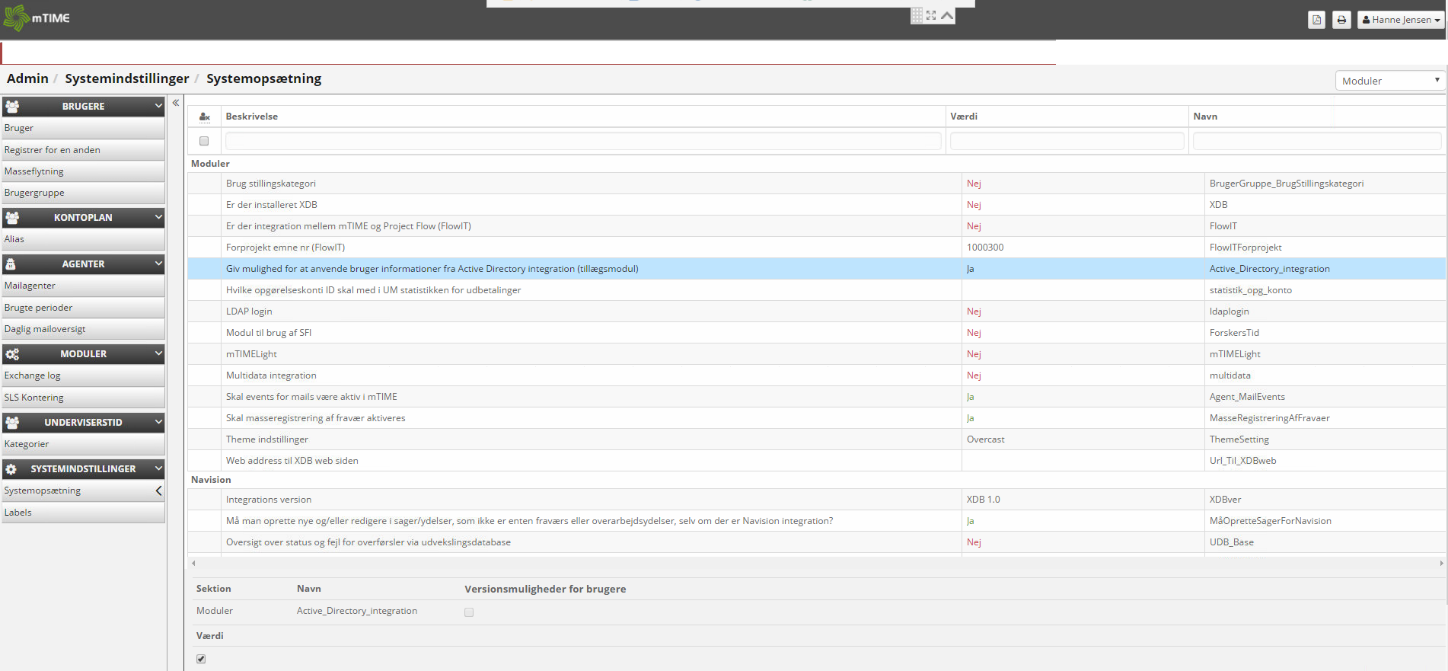
Automatisk brugerlogin via AD
Hvis nedenstående opsætning er sat under systemindstillinger, vil medarbejderne automatisk blive logget på mTIME hvis deres login initialer er angivet i AD feltet på deres brugerprofil.

Tilretning af tekster i mTIME
Stort set alle tekster i mTIME kan ændres. Har man behov for at ændre i tekster, skal man kun rette testen i DK-Tilret, idet disse ikke overskrives ved en opgradering af mTIME. Tekstfeltet DK bliver altid overskrevet fra TIMEmSYSTEM side i forbindelse med opgraderinger.

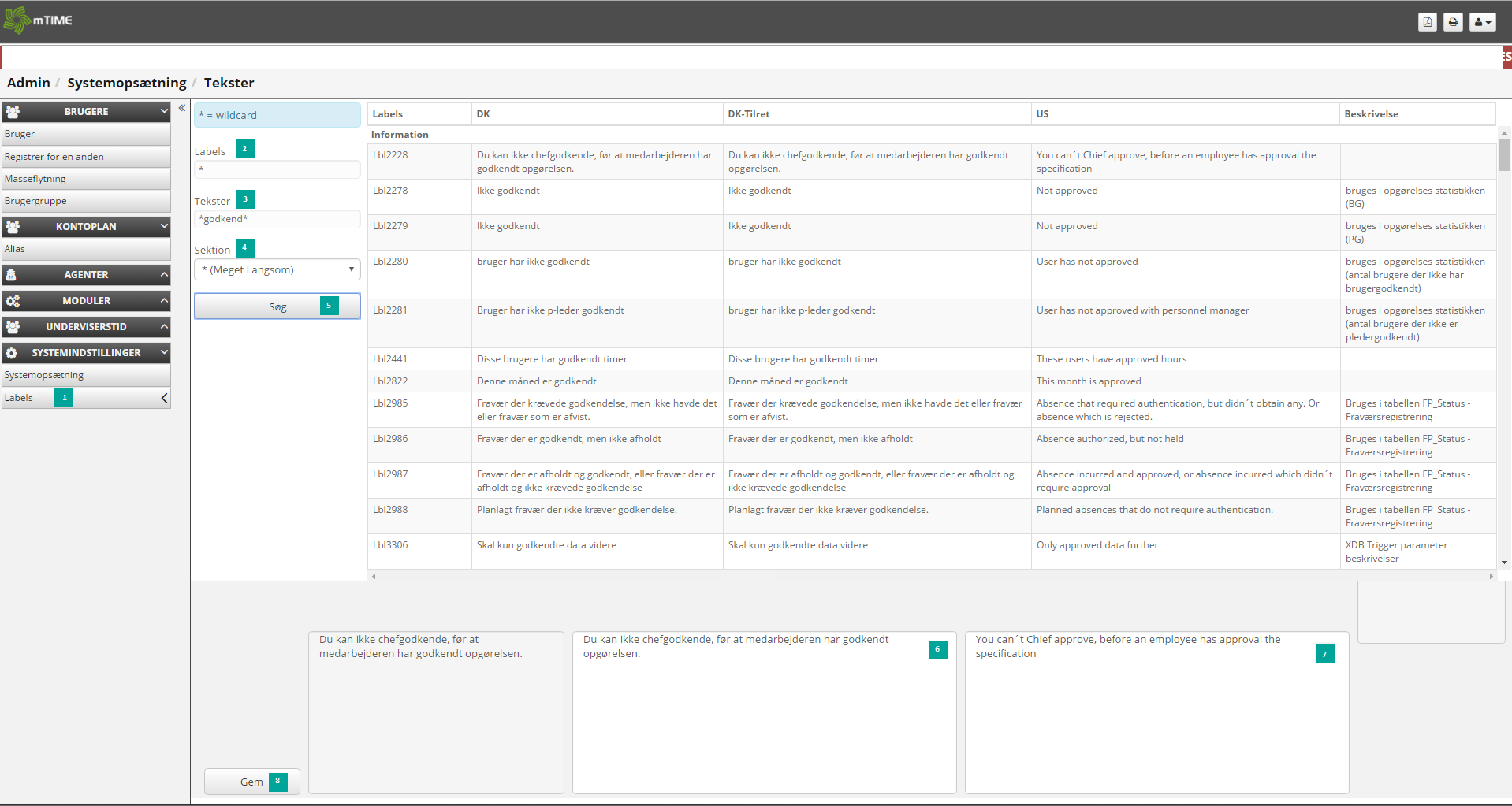
Flere sprog i mTIME
Det er muligt at angive default sprog i mTIME under systemindstillingerne. I jeres version kan det være Dansk eller Engelsk
Luk Regnskabsår
Denne funktion er beskrevet i ”mTIME_Administrator vejledning_Grundlæggende_Klassisk”.
Brugeradministrations menuen
Bruger - vedligeholdelse
Brugerbilledet benyttes til at oprette, vedligeholde og slette brugeroplysninger på samtlige brugere i mTIME. Se den nærmere beskrivelse nedenfor:
Brugerbilledet

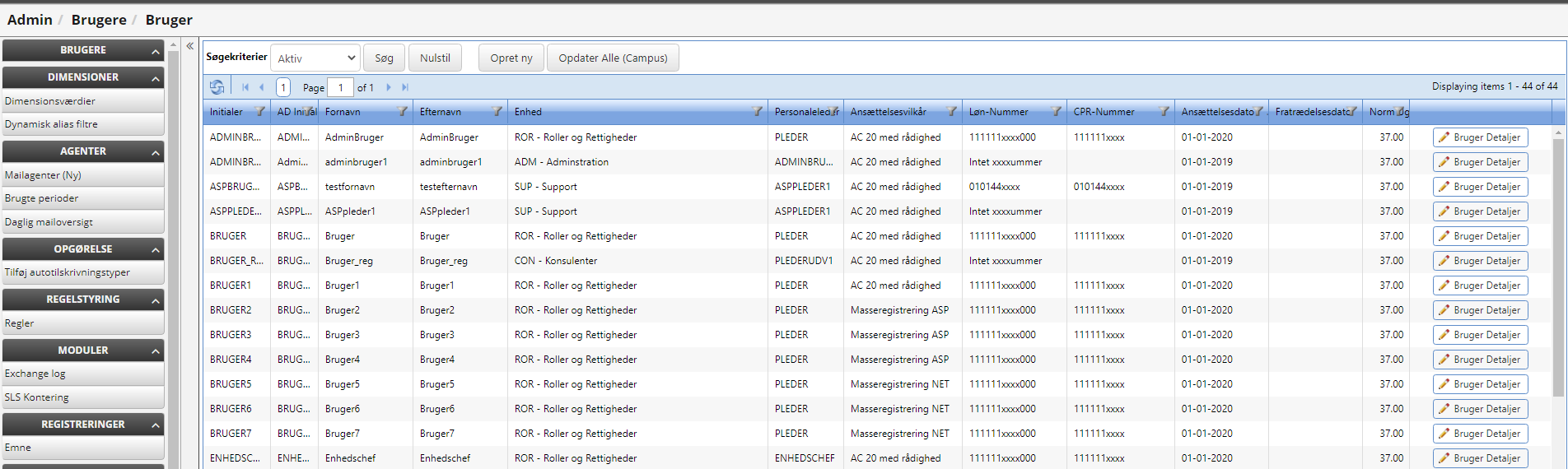
Bruger detaljemenuen
Ved at klikke på knappen ”Bruger Detaljer” vises detaljeinformationerne for den valgte medarbejder:

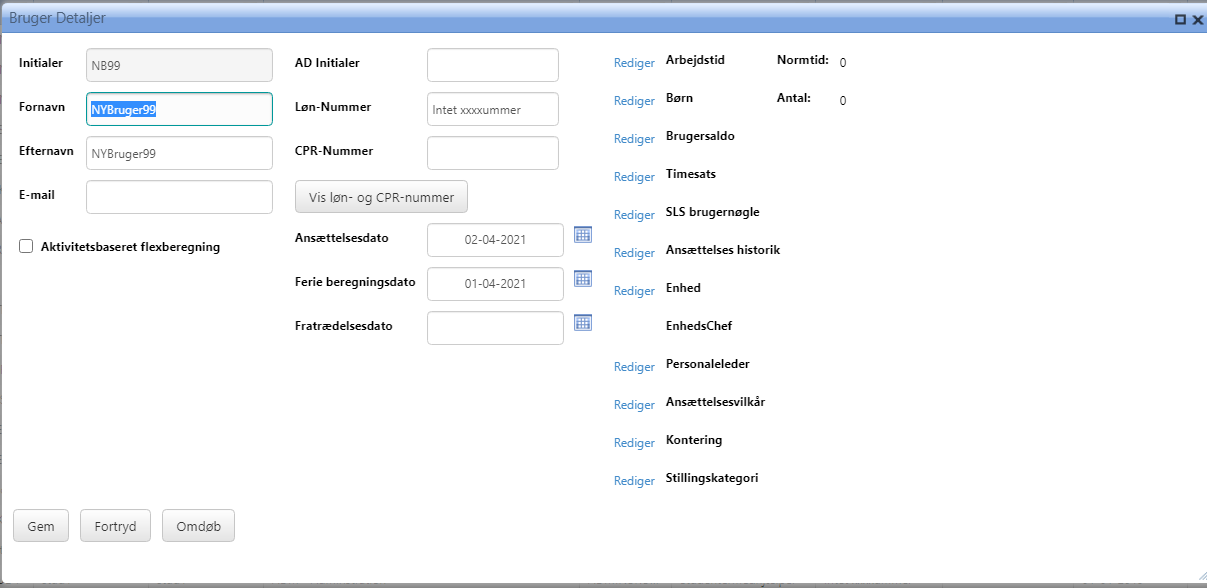
Feltbeskrivelser for brugere
| Navn | Beskrivelse | Skal udfyldes |
| Initialer | Medarbejderens initialer | Ja |
| Fornavn | Medarbejderens fornavn | Ja |
| Efternavn | Medarbejderens efternavn | Ja |
| Adresse 1 | Nej | |
| Adresse 2 | Nej | |
| Postnr. | Nej | |
| By | Nej | |
| Telefonnr. | Nej | |
| Arbejdstlf. nr. | Nej | |
| Lokal tlf. nr. | Nej | |
| Medarbejderens e-mail. Skal udfyldes hvis medarbejderen skal modtage mails fra mTIME | Nej | |
| Aktivitetsbaseret flexberegning | Skal Flex beregnes på grundlag af de registrerede aktiviteter og ikke på grundlag af komme/gå tid | Nej |
| AD Initialer | Medarbejderens login initialer. Skal angives hvis medarbejderen skal logges på automatisk | Nej |
| Løn nr. | Ja | |
| Cpr. nr. | Ja | |
| Lokale nr. | Nej | |
| Ansættelsesdato | Medarbejderens ansættelsesdato | Ja |
| Ferieberegningsdato | Den dato som automatisk tildeling af ferie benytter ved tildeling. Hvis feltet er tomt, tildeles ingen ferie | Nej |
| Fratrædelsesdato | Skal udfyldes når medarbejderen fratræder. | Nej |
| Arbejdstid | Her kan medarbejderens arbejdstid udfyldes såfremt denne afviger fra standardarbejdstiden for vedkommendes ansættelsesvilkår. Se nærmere under arbejdstid | Nej |
| Børn | Her kan medarbejderens børn registreres således, at der automatisk tildeles omsorgsdage til den pågældende. | Nej |
| Brugersaldo | Her vedligeholdes brugersaldo. | Nej |
| Timesats | Her angives en evt. timesats for medarbejderen | Nej |
| SLS brugernøgle | Her angives medarbejderens SLS Brugernøgle | Nej |
| Ansættelseshistorik | Her kan I se tidligere ansættelsesforhold i jeres organisation. Vil blive genereret automatisk baseret på ansættelsesperioder registeret i systemet. | Nej |
| Enhed | Her tilknyttes brugeren en Enhed. | Ja |
| Enhedschef | Chef for medarbejderens enhed. Udfyldes automatisk af systemet | - |
| Personaleleder | Her tildeles brugeren en personaleleder. | Ja |
| Ansættelsesvilkår | Her tildeles brugeren et ansættelsesvilkår. | Ja |
| Kontering | Her angives hvilken konto som der skal kontoreres | Nej |
Oprettelse af ny bruger
Hvis I ønsker at oprette en ny bruger, skal I trykke på knappen NY i brugeradministrationsvinduet. Så får I adgang til oprettelsesvinduet:

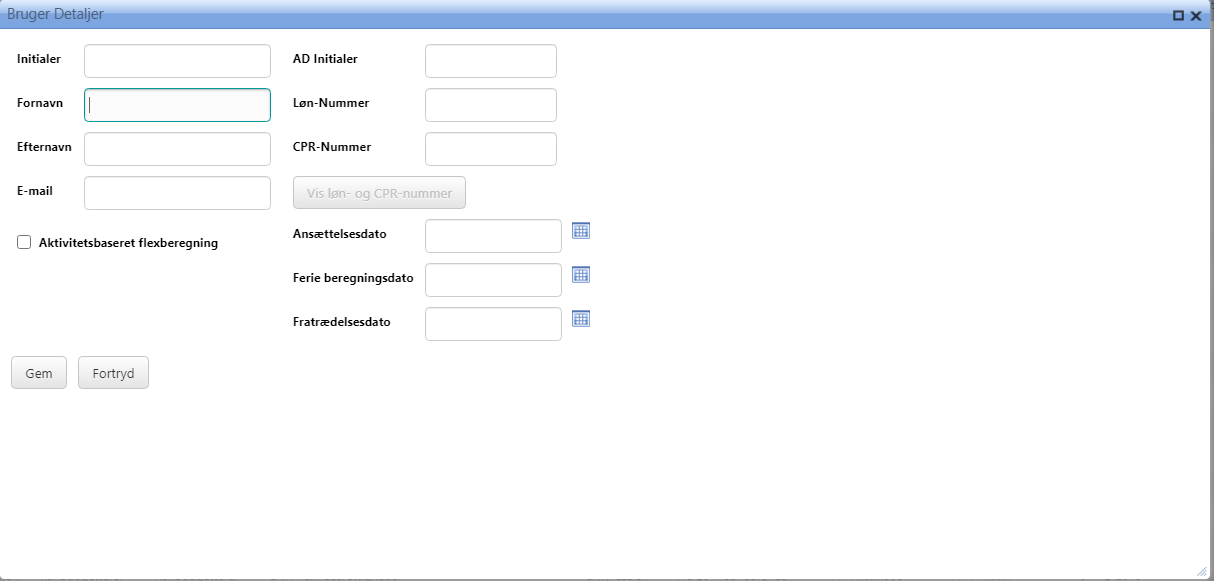
Indtast følgende oplysninger du har på brugeren:
Initialer, Fornavn, Efternavn, Mail, Ad initialer (Typisk vil dette svare til initialer på brugeren (særligt for SIT kunder er her indsættes B-nummer), Løn-Nummer(Cifrene skal være ud i et, der må ikke være bindestreger mellem cpr.nr og løn-nummer), CPR nummer(Cifrene skal være ud i et, der må ikke være bindestreg mellem fødselsdato og de sidste 4 cifre) og Ansættelsesdato. Tryk på Gem når du er færdig.
Ansættelsesdatoen er den dato som medarbejderen tiltræder.
Såfremt medarbejderen er ansat i et ansættelsesforhold som berettiger til ferie, skal Ferieberegningsdatoen også udfyldes. Normalt skal der her indsættes ansættelsesdatoen, med mindre at medarbejderen har ret til optjent ferie på særlige vilkår (F.eks. Elever).
Efter at I har gemt den nye medarbejder, så gå tilbage til brugeroversigten og vælg den medarbejder I lige har oprettet ved at klikke på brugerdetaljer. Når vinduet åbnes, vil I se, at I nu har fået flere valgmuligheder:

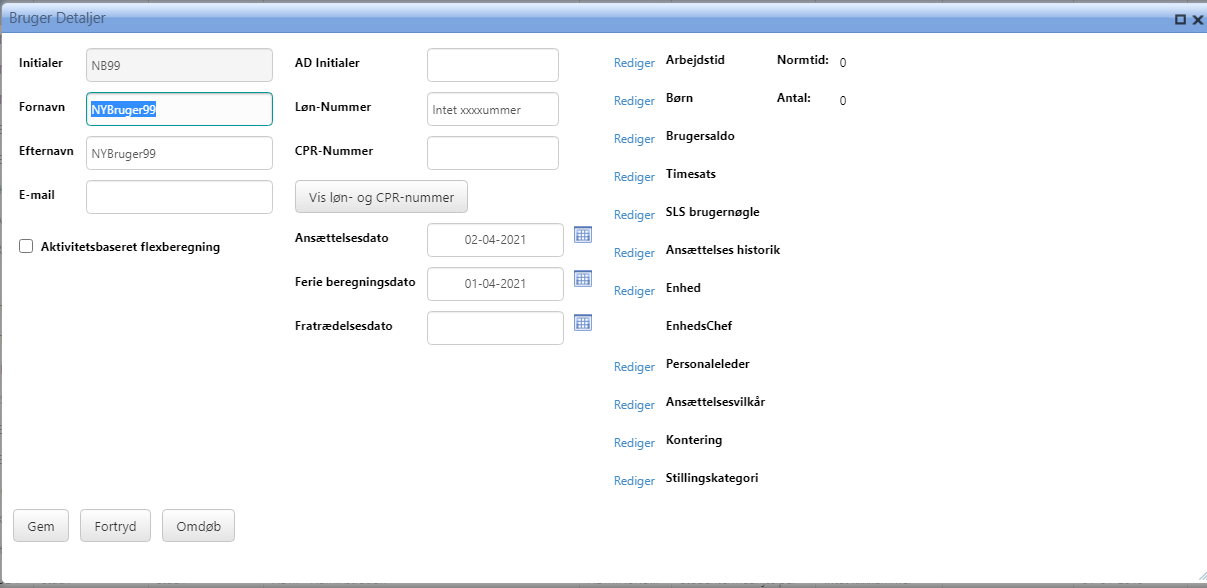
Nu kan I tilføje de resterende medarbejder informationer. Enhed, Personaleleder og Ansættelsesvilkår er obligatoriske felter som skal udfyldes. Det er vigtig at Enhed, Personaleleder og ansættelsesvilkår er udfyldt da medarbejderen ellers ikke vil kunne registrere sine timer.
Tilknyt bruger til en enhed
Klik på knappen Rediger ud for enhed

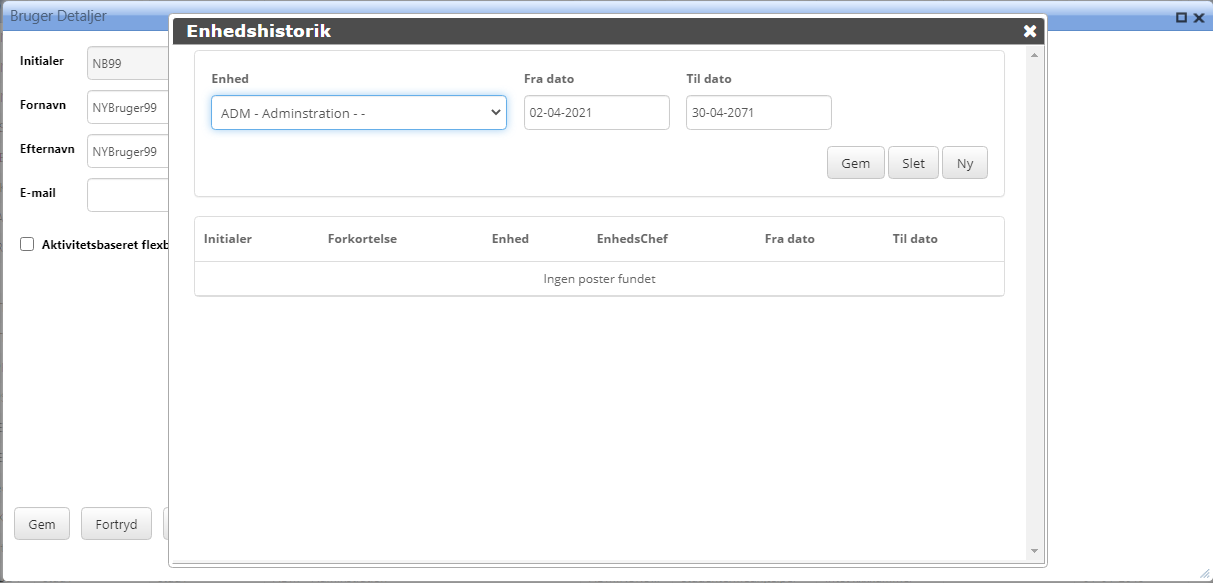
Her knytter man en medarbejder til en organisatorisk enhed.
Vælg enhed fra listen og tryk gem. Da der er tale om en ny medarbejder vil startdatoen automatisk blive sat til medarbejderens oprettelsesdato når I trykker Gem hvis I ikke angiver noget i fra boksen.

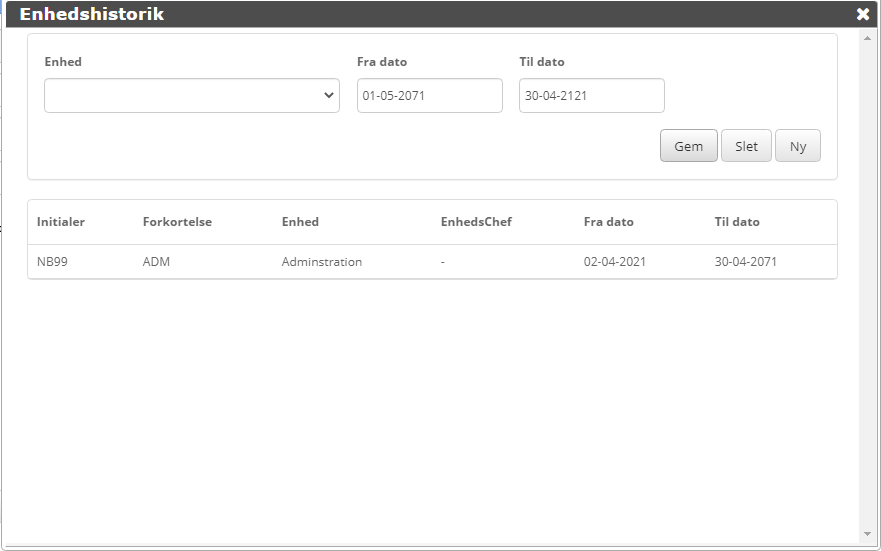
Man kan oprette op til flere enheder, såfremt at de ikke overlapper tidsmæssigt. Bemærk, at som den eneste historik post, kan Enhed være på konkret dato.
Man kan ikke slette en enhed, som er aktiv per dags dato. Når en medarbejder skifter enhed, benyttes ovenstående fem trin igen. Hvis man er kommet til at vælge en forkert enhed, kan man bare ændre enhed og trykke Gem.
Når man vender tilbage til brugerbilledet, vil man nu kunne se enheden man har givet brugeren. Det er altid den aktuelle enhed, der vises.
Bemærk, at hvis ikke vedkommende har en gyldig enhed dags dato, så vil der ikke stå noget i boksen. Hvis der er tomme felter ud for en bruger, kan det betyde, at brugeren ikke kan logge på mTIME.
Tilknyt ansættelsesvilkår til en medarbejder
Vælg ansættelsesvilkår ved at trykke på Rediger ud for ansættelsesvilkårs

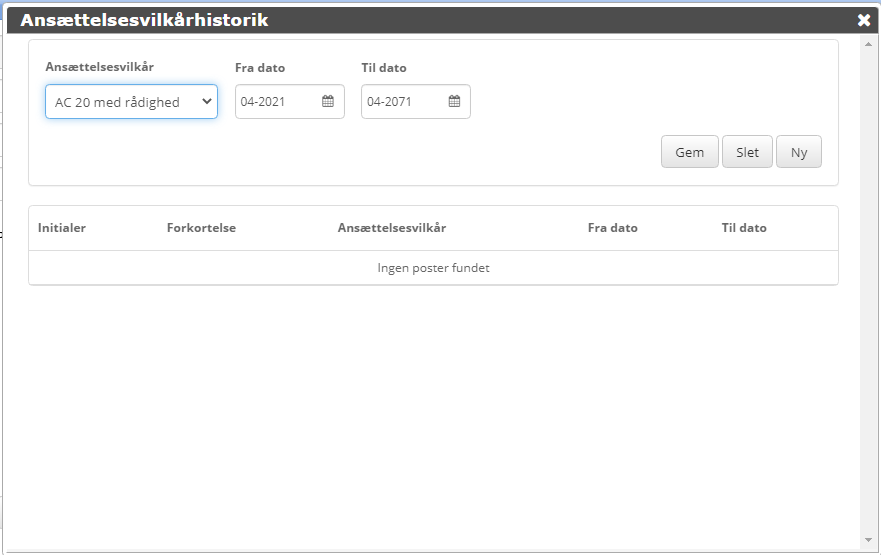
Vælg ansættelsesvilkår fra listen og tryk gem. Da der er tale om en ny medarbejder vil startmåneden automatisk blive sat som medarbejderens oprettelsesmåned når I trykker Gem

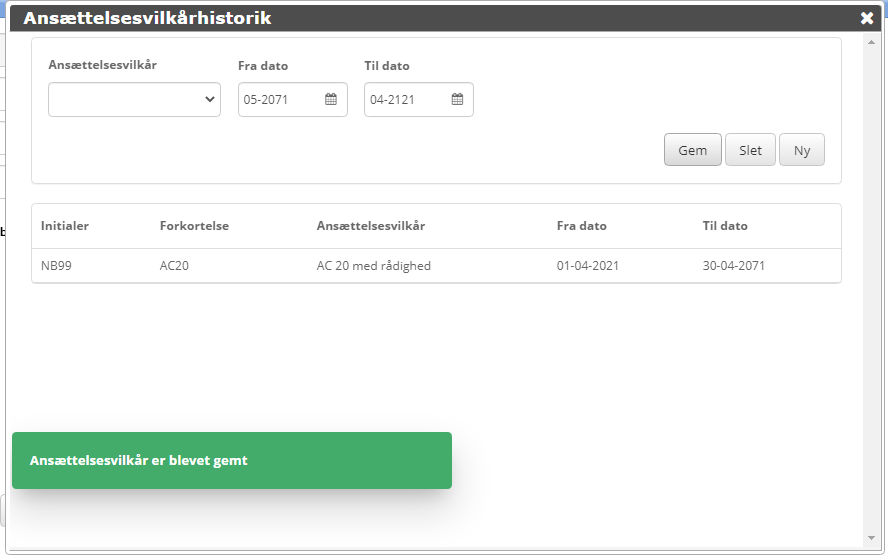
Man kan oprette op til flere overenskomster/ansættelsesvilkår, blot de ikke overlapper tidsmæssigt. Ideen med at kunne have historik på overenskomster er, at hvis en medarbejder skifter overenskomst, hvor fx. overarbejdskontiene er forskellige, så vil det stadig være muligt for medarbejderen at se tidligere indtastninger på de nu ugyldige overarbejdskonti.
Når du vender tilbage til brugerbilledet, vil overenskomsten/ansættelsesvilkåret som er gældende dags dato blive vist. Det er altid overenskomsten/ansættelsesvilkårets dags dato, der vises. Bemærk at hvis ikke vedkommende har en overenskomst/ansættelsesvilkår dags dato, så vil der ikke stå noget i boksen og den pågældende medarbejder vil ikke være i stand til at registrere tid i mTIME.
Ændre/Slette ansættelsesvilkår på en medarbejder
Gå ind under Admin 🡪 Bruger og find den ønskede medarbejder.
Hvis et ansættelsesvilkår skal slettes, så marker dette og tryk på knappen Slet

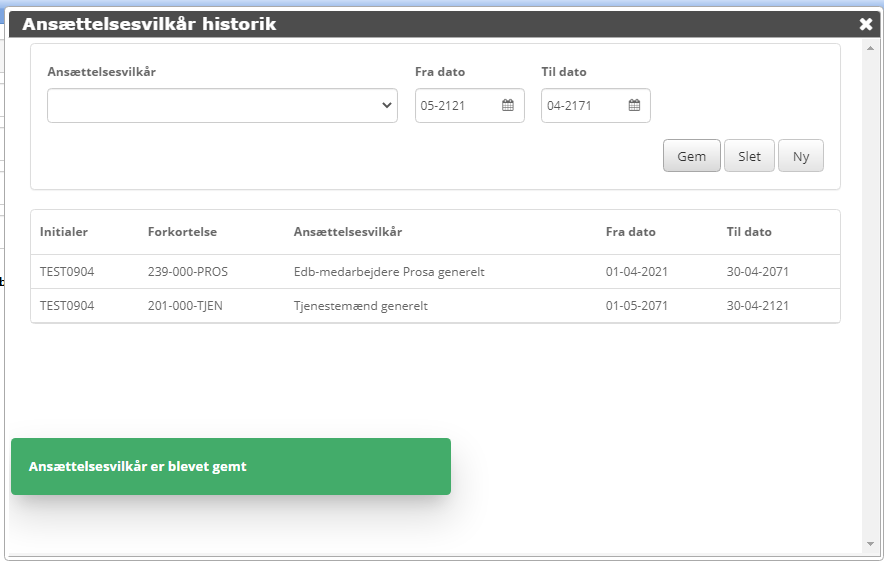
NB: Man kan ikke slette en overenskomst/ansættelsesvilkår, som er aktiv dags dato.
Hvis man skal slette overenskomsten/ansættelsesvilkåret, så skal man ændre ’fra’ og ’til’ datoen først, så ’dags dato’ ikke ligger i det pågældende interval. Hvis det er den forkerte overenskomst/ ansættelsesvilkår, du har oprettet, kan du bare ændre overenskomsten/ansættelsesvilkåret og trykke Gem.
Hvis en medarbejder skifter overenskomst midt i en måned, kan det være nødvendigt at lave en tilrettet arbejdstid for en del af måneden.
Det er vigtigt at alt fremadrettet fravær er godkendt af personaleleder FØR skift af overenskomst, samt at fremadrettet fraværstyper som ikke er dækket, af den nye overenskomst er slettet eller ændret til en type som er.
Sæt Personaleleder på en medarbejder
Man tilknytter en personaleleder til en medarbejder ved at trykke på Rediger ud for personaleleder

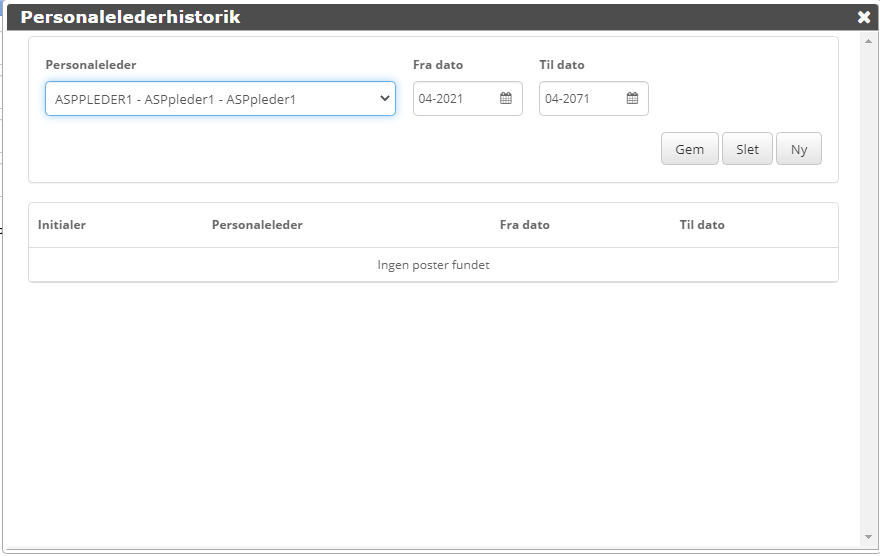
Derved åbnes ovenstående menu. Vælg den ønskede personaleleder og startdato for tildelingen. Hvis der er tale om en oprettelse vil feltet automatisk blive udfyldt med den nye medarbejders startmåned såfremt ikke andet skrives. Tryk Gem
Man kan oprette op til flere personaleledere, så længe de ikke overlapper tidsmæssigt. Personalelederen vil automatisk have adgang til at se og godkende brugerens opgørelser og fravær og kunne rette i vedkommendes registreringer, hvis der er behov for det via opgørelsesbilledet.
Ideen med at kunne have historik på personaleledere er, at hvis en medarbejder skifter personaleleder, så er det stadig muligt for den foregående personaleleder at se medarbejderens tidligere og godkende forudgående opgørelser hvis det skulle være nødvendigt.
Hvis en medarbejder skifter personaleleder midt i en måned, skal du vælge den personaleleder som skal godkende måneden som personaleleder for hele måneden. Bemærk, at den tidligere p-leders rettigheder til at godkende medarbejderen bortfalder efter udløbsdatoen. Hvis en tidligere p-leder skal kunne godkende medarbejderens måned, skal rettighederne forlænges (dette er en generel systemindstilling under ”Opgørelse”).
Man kan ikke slette en personaleleder/enhedschef, som er aktiv pr. dags dato. Hvis man skal slette personalelederen, så skal man ændre ’fra’ og ’til’ datoen først, så dags dato ikke ligger i det pågældende interval. Hvis det er den forkerte personaleleder, du har oprettet, kan du bare ændre personaleleder og trykke Gem.
Når du vender tilbage til brugerbilledet, vil personalelederen som er gældende for dags datoblive vist. Bemærk at hvis ikke vedkommende har en personaleleder dags dato, så vil der ikke stå noget i boksen.
Ændring af personaleleder på en medarbejder
- Klik på Rediger ud for Personaleleder og vinduet åbnes

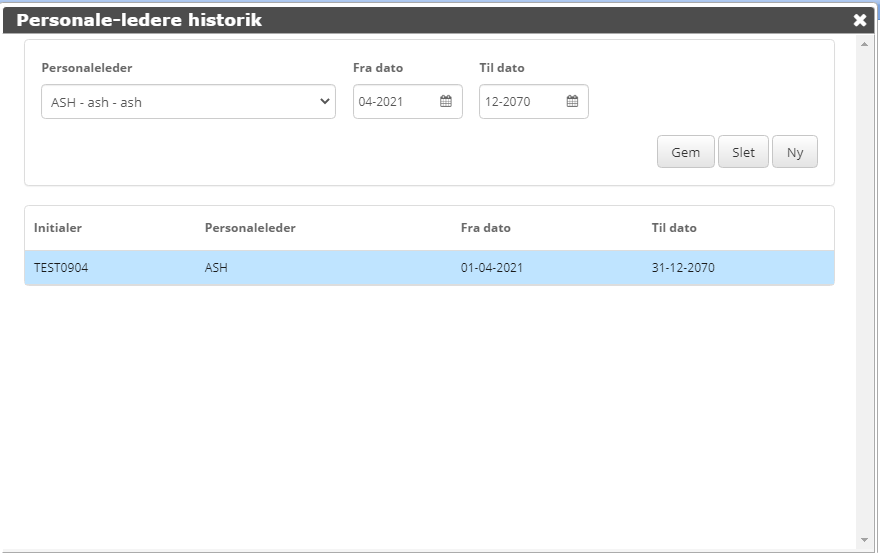
- Vælg den aktuelle personaleleder for medarbejderen. For at kunne give en medarbejder en ny personaleleder er det vigtigt at huske at der skal sættes en afslutningsdato på den aktuelle personaleleder først. Ændre slutdatoen så den passer og tryk på Gem

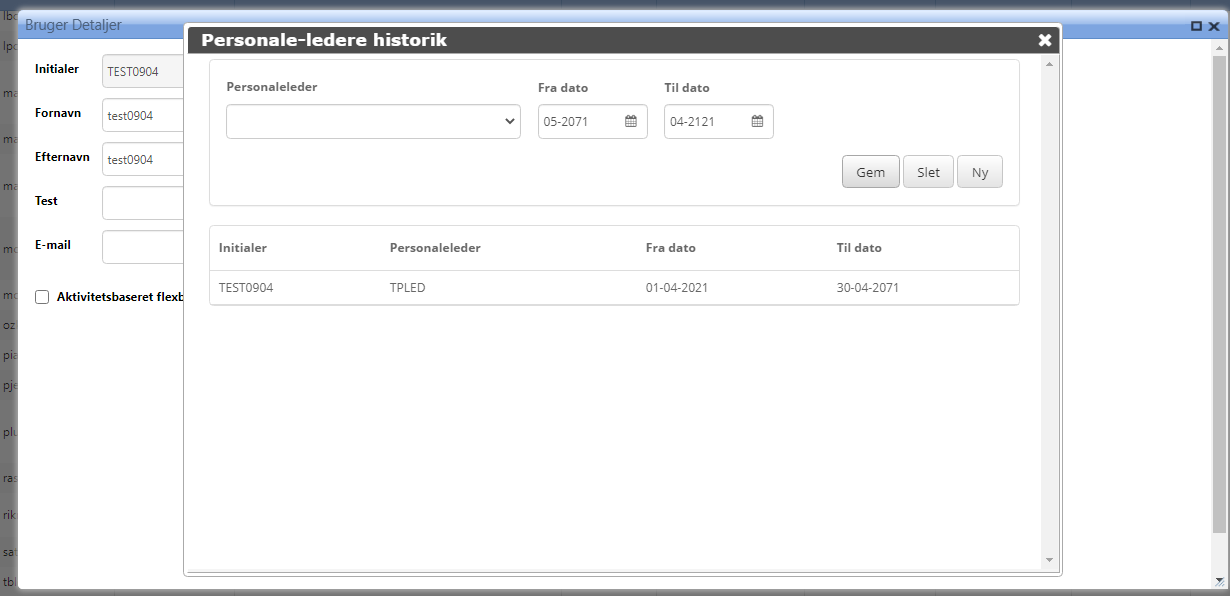
- Nu kan du så oprette den nye personaleleder på den pågældende medarbejder som det er beskrevet ovenfor.
Opsætning af individuel arbejdstid
Arbejdstid er det kun nødvendigt at udfylde, såfremt den pågældende medarbejders arbejdstid eller normtid afviger fra det på ansættelsesvilkåret angivne.
Arbejdstid
Her angives brugerens normale arbejdstid. Ved at klikke på Rediger ud for Arbejdstid kan der oprettes en ny normtid for bruger.
Nedenstående vindue åbnes:

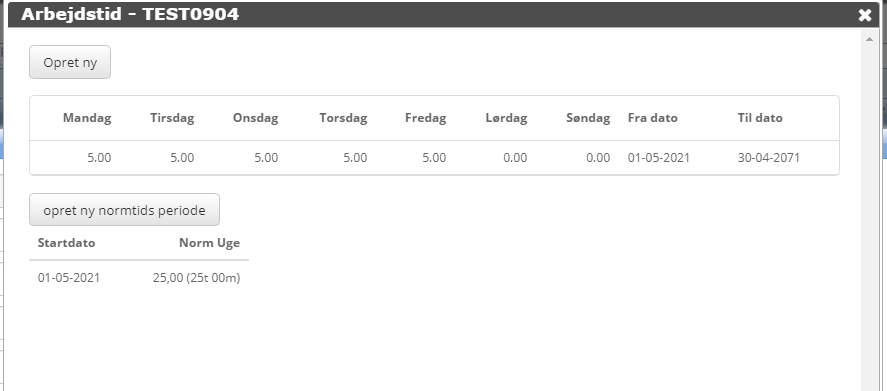
For at oprette en ny individuel arbejdstid så klik på Opret ny normtidsperiode. Der åbnes nu et nyt vindue

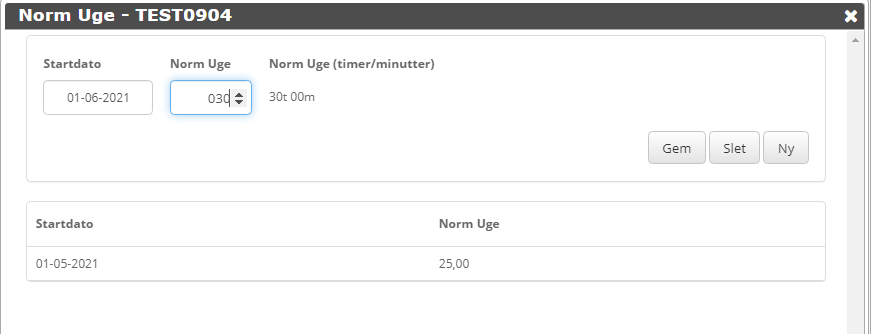
Angiv startdato og den nye ugenorm og tryk på Gem
Nu vender du tilbage til den første side hvor de forskellige normtider og deres gyldighedsperiode er vist.

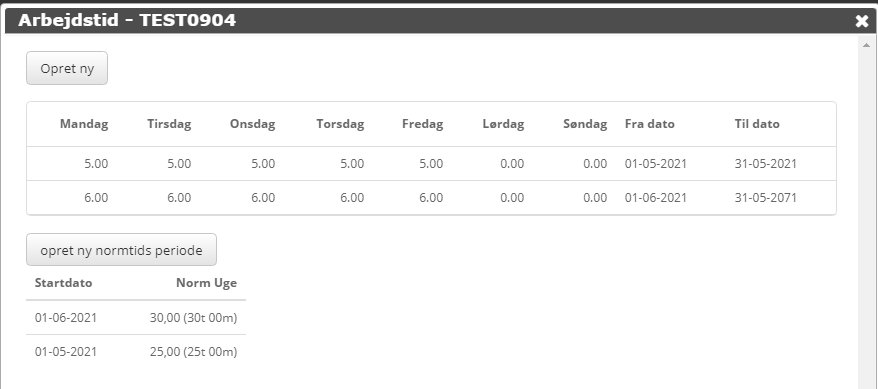
Klik på den nyoprettede normtid og du kan se at timerne er fordelt jævnt ud over ugen.

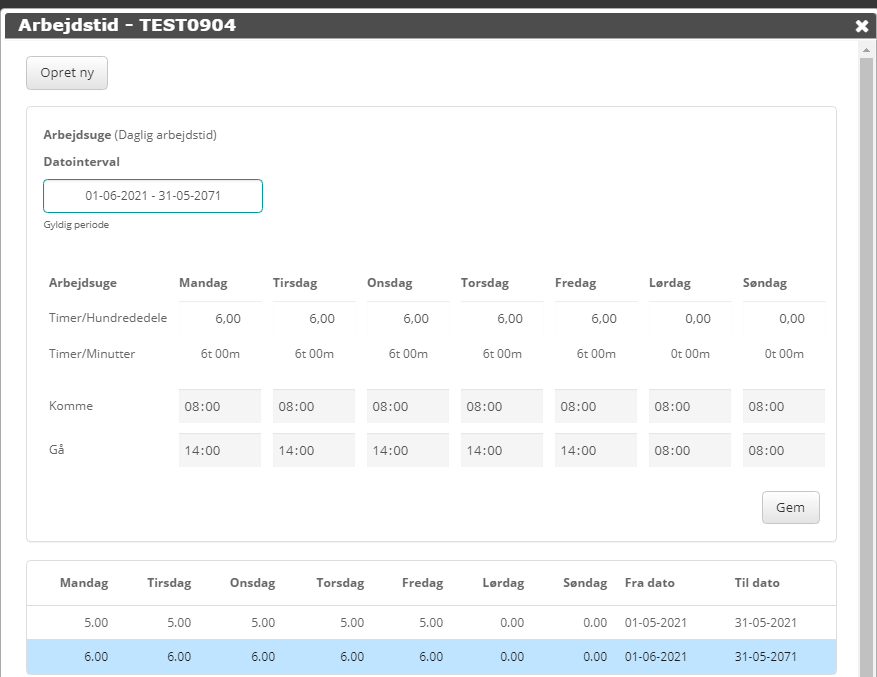
Det er nu muligt at vælge den nye arbejdsuge og ændre timefordelingen mellem de enkelte dage.

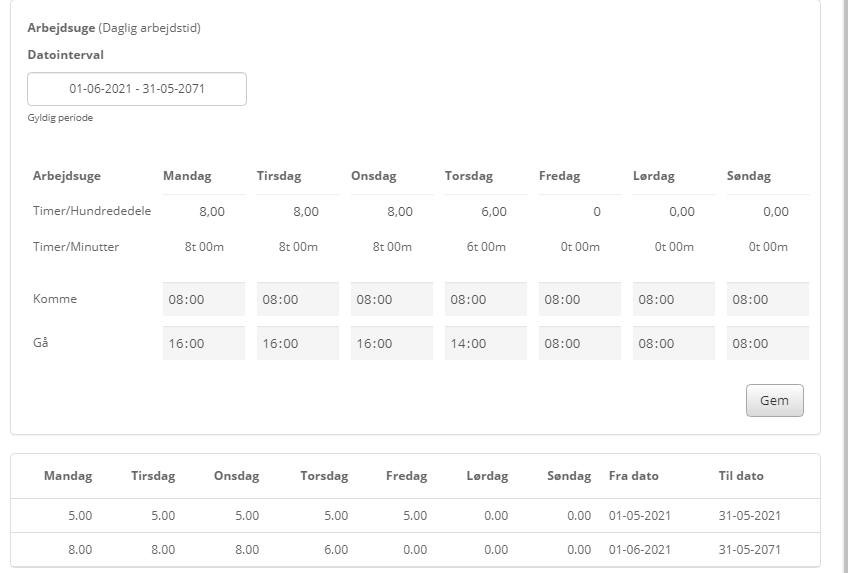
Husk at trykke gem
SLS-Brugernøgle
Denne bruges til SLS rapportering og giver mulighed for at gemme SLS brugernøglen for hver medarbejder.

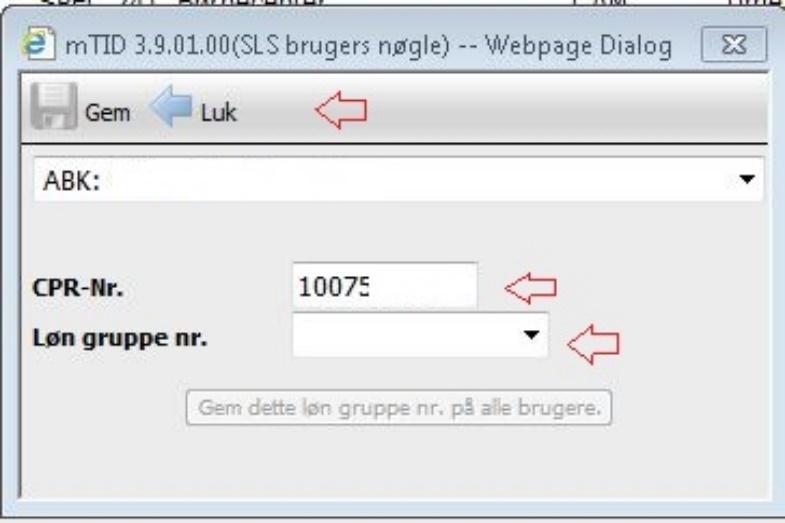
Hvis det er det samme løngruppe nr. som skal være gældende for alle, kan du med fordel benytte knappen Gem dette løn gruppe nr. på alle brugere.
Det samme gælder hvis et stort antal medarbejdere skal bruge det samme nr. så kan funktionen bruges, og du kan efterfølgende så rette de medarbejdere som har et andet løngruppe nr.
Omsorgsdage/tilføjelse af børn
Hvis medarbejderen har børn og derfor er berettiget til omsorgsdage, registreres disse under. Vær opmærksom på at I ikke behøver at tilskrive omsorgsdage for de berettigede børn, da dette vil ske automatisk af systemet i løbet af 24 timer.
Her registreres medarbejderens børn. Registreringerne benyttes i forbindelse med beregning af omsorgsdage. Husk at trykke på Gem efter ændringer/oprettelse.

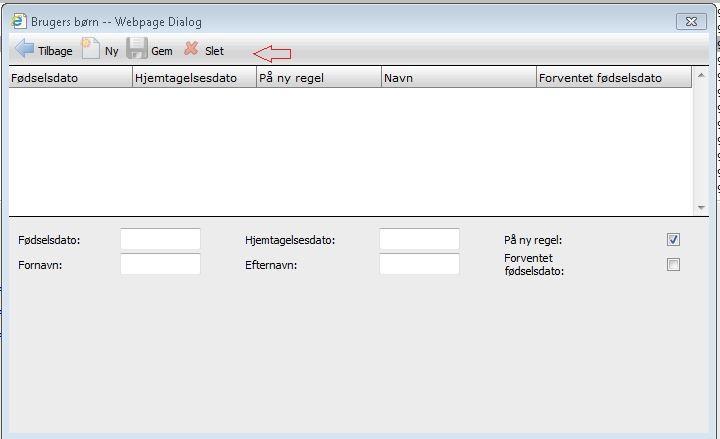
Fødselsdato: Barnets fødselsdato. Hvis der er sat hak i feltet forventet fødselsdato er den angivne dato en forventet fødselsdato.
Hjemtagelsesdato: Hjemtagelsesdato bruges i forbindelse med adoption
Brugersaldo
For at se en medarbejders saldo på de tilhørende opgørelseskonti skal man går in under Admin🡪 Brugere 🡪 Bruger
Find den bruger som man ønsker at vedligeholde saldi for og klik Rediger
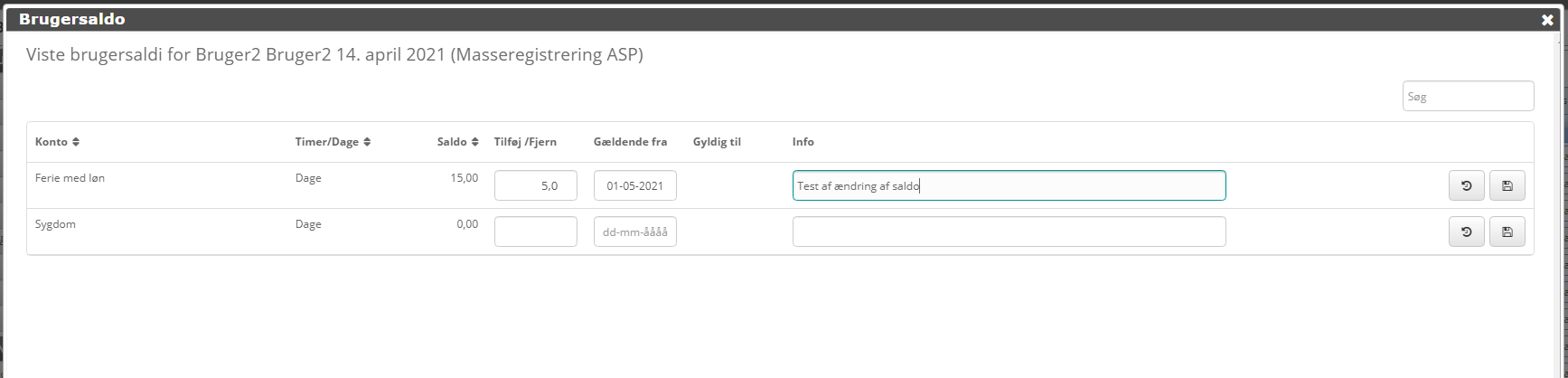
Så åbnes en liste som viser de til brugeren tilknyttede opgørelseskonti og deres saldi.
- For at ændre en saldo, skal man angive
- Antallet af timer/dage som skal tilføjes eller fjernes.
- Datoen for hvilken denne ændring skal gemmes
- En info tekst som fortæller årsagen til at man foretager en manuel justering af saldo.
Derefter trykkes på gem knappen

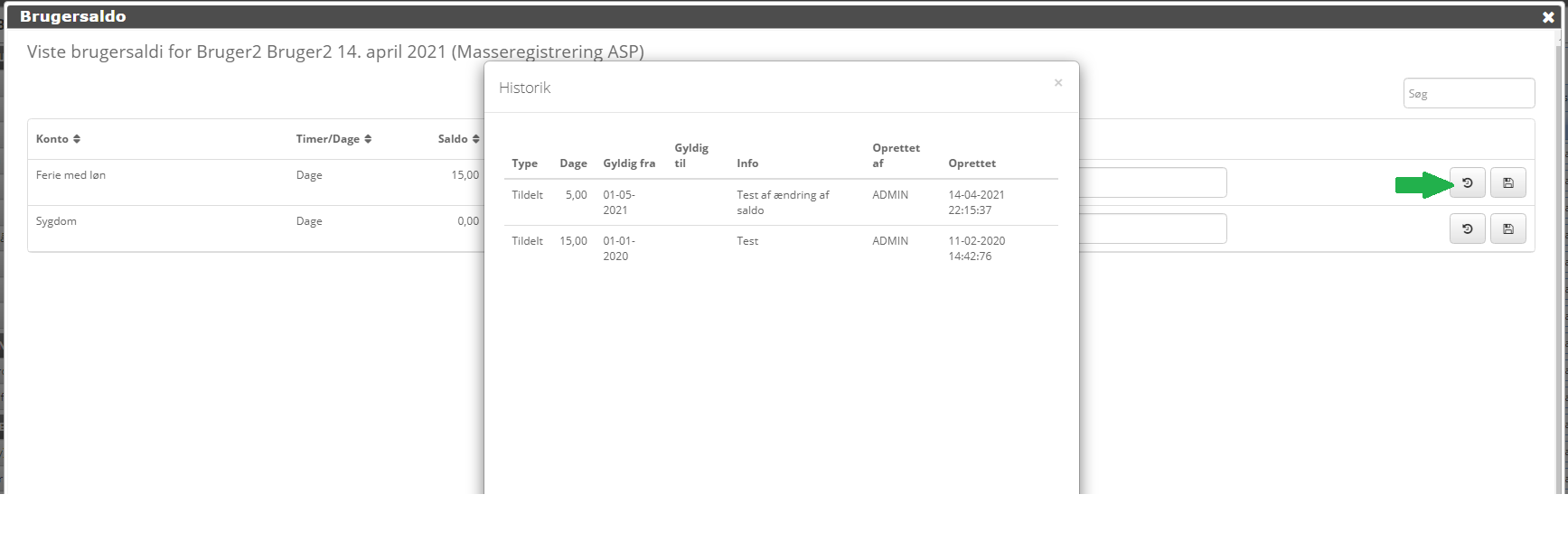
Ved at klikke på knappen som den grønne pil peger på kan man få vist brugersaldohistorikken for den pågældende konto.

Timesats
Denne funktion bliver især benyttet hvis organisationen har brug for at kunne lave omkostningsberegninger til f.eks. fonde eller EU.
Det giver mulighed for at tilknytte en timesats til enhver medarbejder og derved kan omkostningerne i forbindelse med f.eks. projekttimer beregnes.

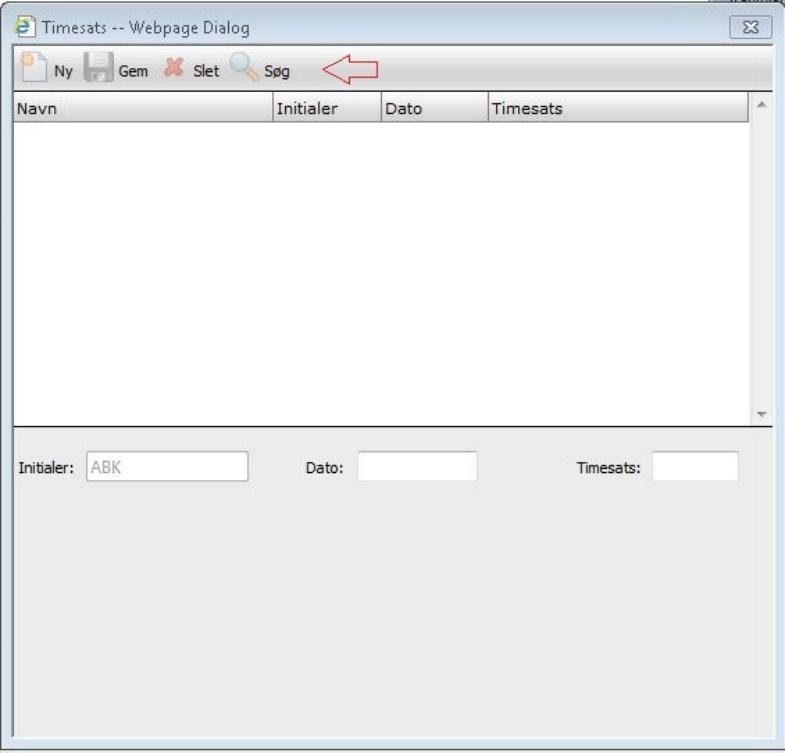
Hver linje indeholder initialer, dato og timesats. I dette tilfælde er det ikke nødvendig at angive en slutdato da enhver timesats har gyldighed fra dens startdato til start datoen for den efterfølgende timesats.
SLS brugernøgle
Denne bruges til SLS rapportering og giver mulighed for at gemme SLS brugernøglen for hver medarbejder.

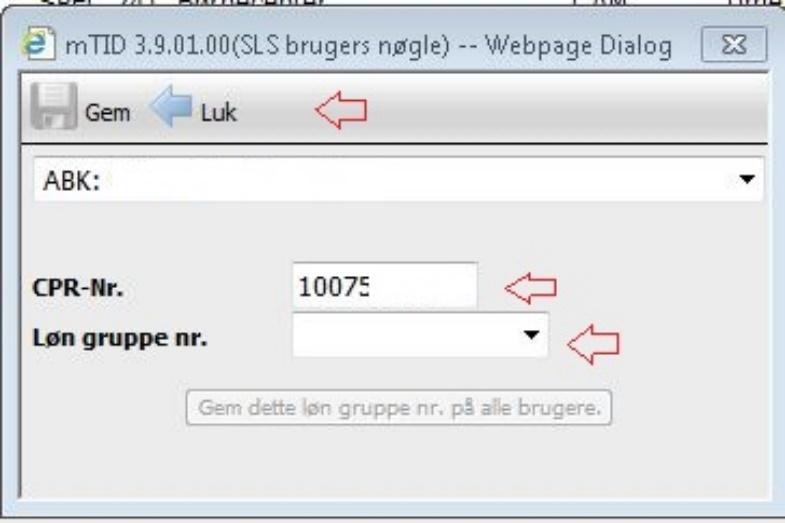
Hvis det er det samme løngruppe nr. som skal være gældende for alle, kan du med fordel benytte knappen Gem dette løn gruppe nr. på alle brugere.
Det samme gælder hvis et stort antal medarbejdere skal bruge det samme nr. så kan funktionen bruges, og du kan efterfølgende så rette de medarbejdere som har et andet løngruppe nr.
Diverse andre brugeropsætninger
Løn-nr.: skal udfyldes, hvis man eksporterer timer til Navision.
CPR nummer: Her kan man taste medarbejderens CPR nummeret ind. CPR nummeret valideres ikke.
E-mail: Her kan medarbejderens e-mail adresse tastes ind. Denne bruges af Fraværsagenten, når der sendes mails ud. Dette forudsætter, at der er installeret en SMTP-service på serveren, hvilket ikke sker automatisk ved installationen af mTIME. Se den tekniske installationsmanual for detaljer omkring SMTP-opsætning.
Omdøb bruger
Ved tryk på knappen Omdøb på brugerbilledet kan man omdøbe en medarbejders initialer.

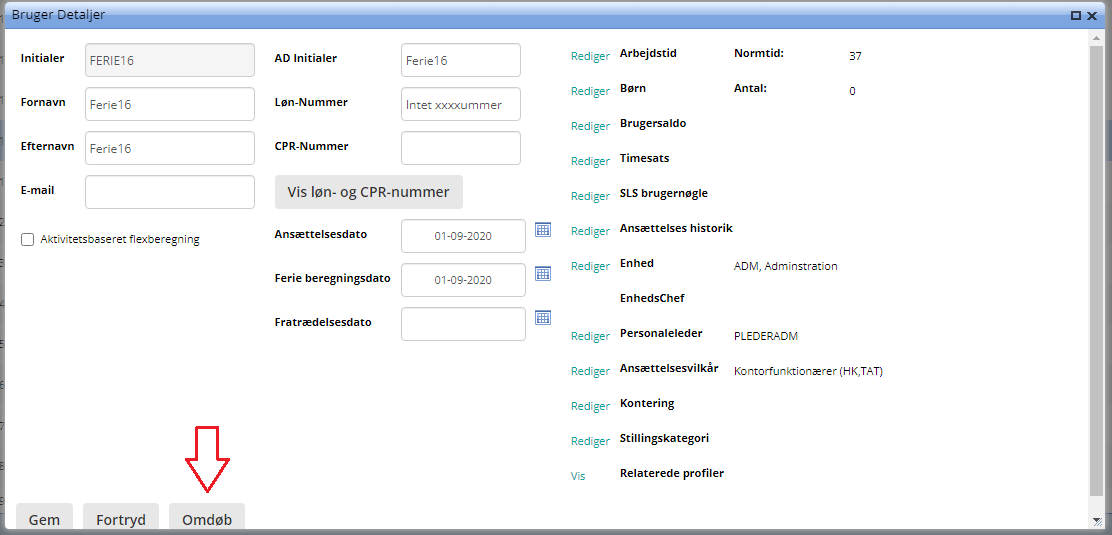
Derefter fremkommer en boks hvor man kan indtaste brugerens nye initialer og trykke på Omdøb

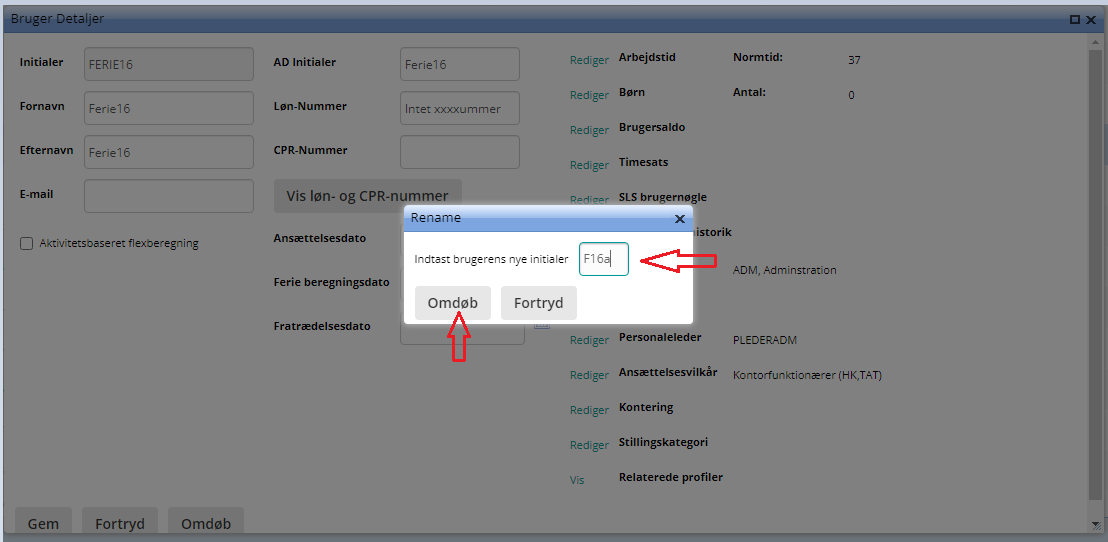
Omdøb funktionen går samtlige registreringer, opgørelser, Navision ressourceposter, m.v. for medarbejderen igennem og ændrer initialer til det nye. Det betyder, at man ikke efterfølgende kan gå ind på medarbejderen via de gamle initialer.
NB! Det kan tage op til 10 minutter at omdøbe en medarbejder. I dette tidsrum bør man hverken tilgå den nye eller den gamle konto.
Efter Omdøb kan man genbruge de gamle initialer til en ny bruger.
Fratrædelse af bruger
Man fratræder en medarbejder ved at angive en fratrædelsesdato i feltet på brugerdetalje siden.

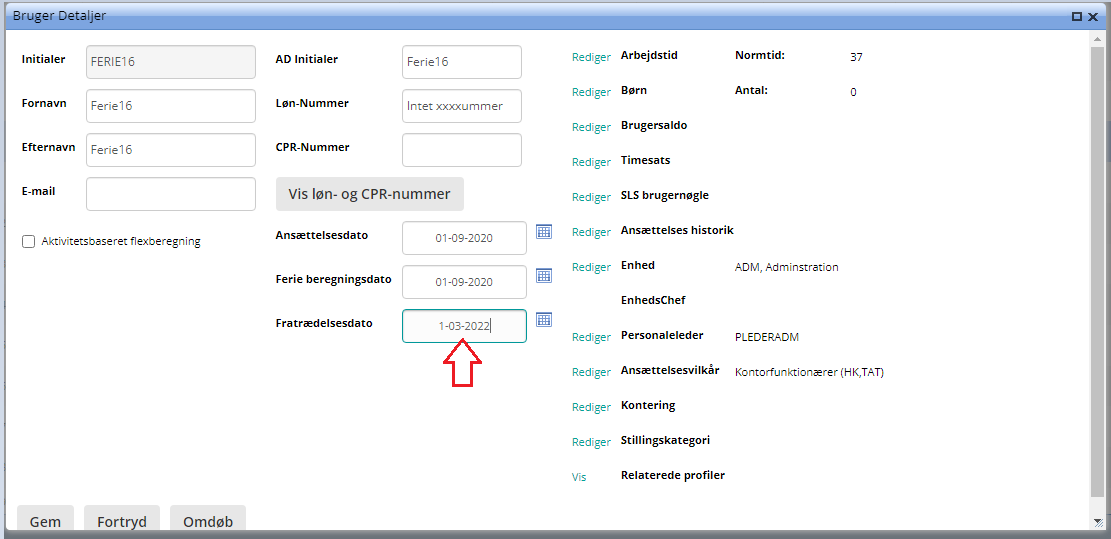
Det er muligt at sætte en fremtidig dato på i feltet.
Vigtige systemindstillinger i forbindelse med fratrædelse af medarbejdere
Skal personale lederhistorik afsluttes ved fratrædelse:
Det betyder at der automatisk sættes en slutdato på den nuværende personaleleder svarende til den angivne fratrædelsesdato.
Skal personlig arbejdstid afsluttes ved fratrædelse:
Det betyder at der automatisk sættes en slutdato på den nuværende personlige arbejdstid svarende til den angivne fratrædelsesdato.
Nulstilling af brugersaldi i forbindelse med fratrædelse af bruger
Det er muligt at sætte opgørelseskonti op således at de automatisk nulstilles i forbindelse ved fratrædelse. Dette anbefales fordi at saldi ellers vil blive videreført på en evt. fremtidig ansættelse.
Dette gøres i administrator menuen under Opgørelse🡪 Konti
Derefter vælges de konti som skal nulstilles ved at klikke på dem og der fremkommer nedenstående konto detalje billede

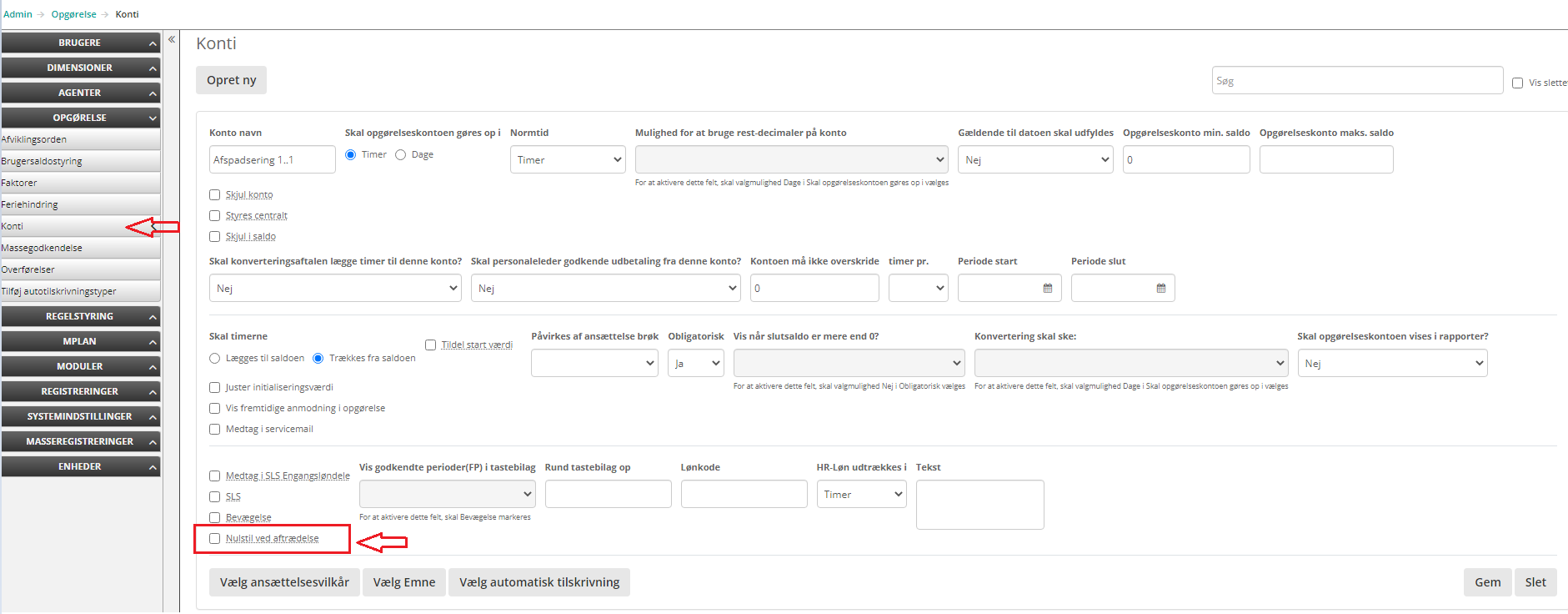
Nulstillingen sættes op på de konti som ønskes nulstillet – typisk flex konti f.eks. ved at sætte hak i feltet ”nulstilling ved aftrædelse”
Opret og vedligehold Enheder
Enheder oprettes og vedligeholdes fra administrationsmenuen under Bruger🡪 Enhed
Oprettelse af en enhed

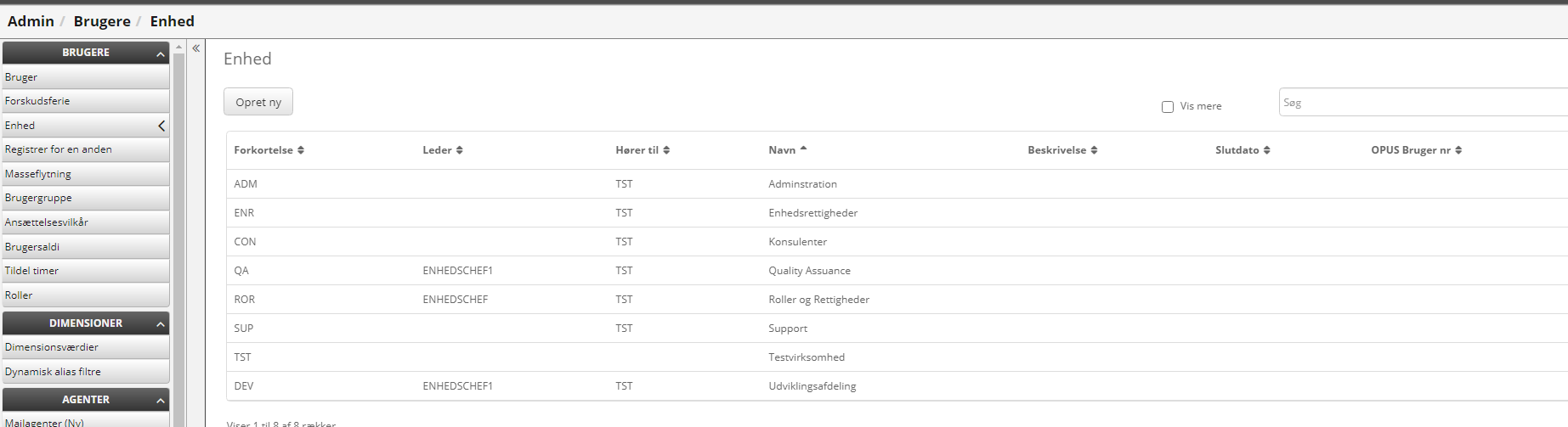
’Enheder’ svarer til afdelinger eller kontorer men kan også være virtuelle enheder. Der kan kun være én enhedschef pr. enhed.
Klik på Opret ny for at oprette en ny enhed og der åbner et nyt vindue hvor det er muligt at indtaste informationerne om den nye enhed

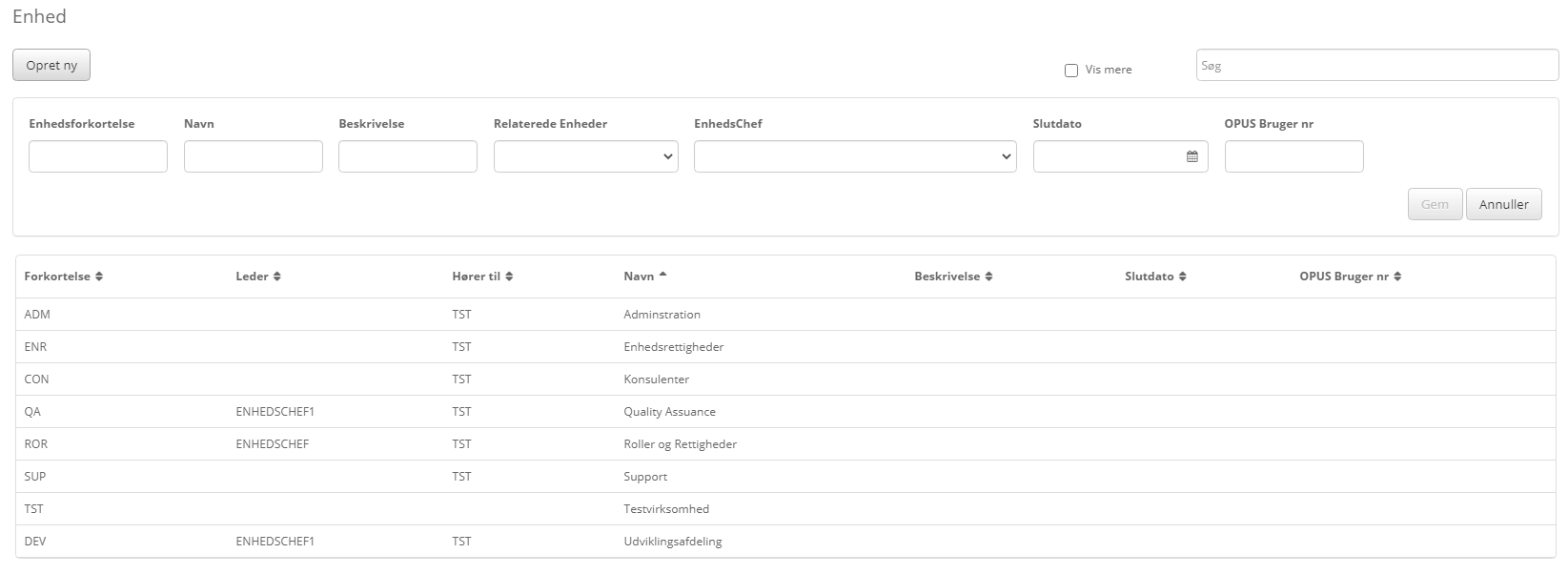
I feltet ’Enhedsforkortelse’ indtastes enhedens forkortelse. Forkortelsen skal være unik. Det tillades ikke, at man opretter to enheder med samme forkortelse.
I feltet ’Navn’ indtastes enhedens navn. Navnet skal være unikt – man kan ikke oprette to enheder med samme navn – også selv om de har forskellige forkortelser. Det skyldes, at der mange steder i mTIME kun vises enhedsnavnet, og hvis to enheder har samme navn, kan de nemt forveksles.
I feltet ’Beskrivelse’ indtastes evt. en beskrivelse for enheden.
I feltet ’Relaterede enheder’ vælger du den enhed, som enheden hører under.
I feltet ’Enhedschef’ vælger du lederen af enheden. Hvis ikke du har oprettet brugere, endnu kan du altid tilføje lederen senere.
Tryk Gem og den nye enhed oprettes

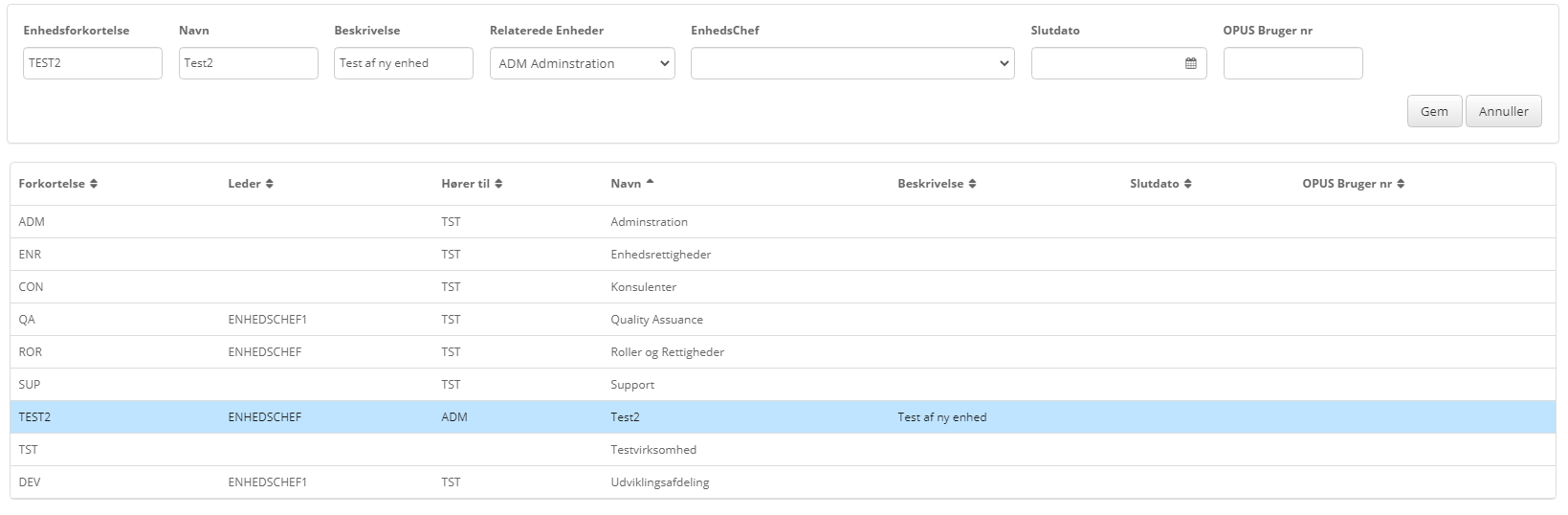
Ændring af en enhed
Enheder oprettes og vedligeholdes fra administrationsmenuen under Bruger🡪 Enhed
Alle felter på enheden kan ændres.
Klik på den enhed som der ønskes ændret og indtast eller vælg ændringerne på samme måde som under oprettelse. Husk at gemme
Lukning af en enhed
Det er muligt at sætte en slutdato for en enhed. Hvis en enhed er lukket, så kan der ikke længere tilknyttes medarbejdere til denne enhed, og medarbejdere som allerede er tilknyttet, vil ikke kunne registrere tid efter lukkedatoen.
Opret og vedligehold Ansættelsesvilkår
Ansættelsesvilkår oprettes og vedligeholdes fra administrationsmenuen under Bruger🡪 Ansættelsesvilkår

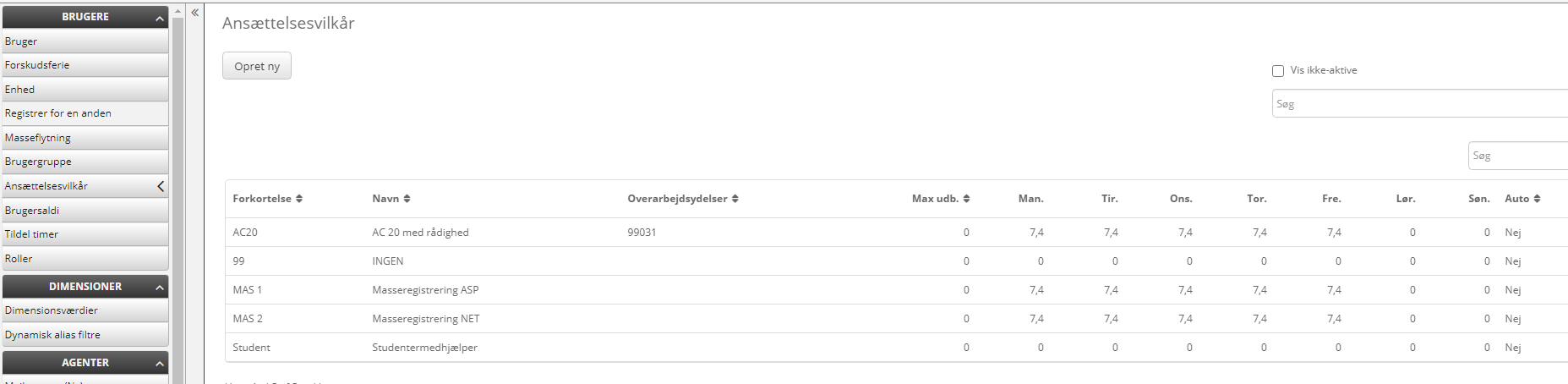
Ansættelsesvilkår i mTIME oprettes overordnet for personalegrupper, der skal anvende:
- samme overarbejdskonti
- samme overførselsregler vedr. disse overarbejdskonti
- samme regler for komme/gå tidsregnemaskine
- samme fuldtidsarbejdstid (deltid håndteres særskilt – se arbejdstid)
Oprettelse af et nyt ansættelsesvilkår
Gå ind i administrationsmenuen under Bruger🡪 Ansættelsesvilkår og klik på Opret ny

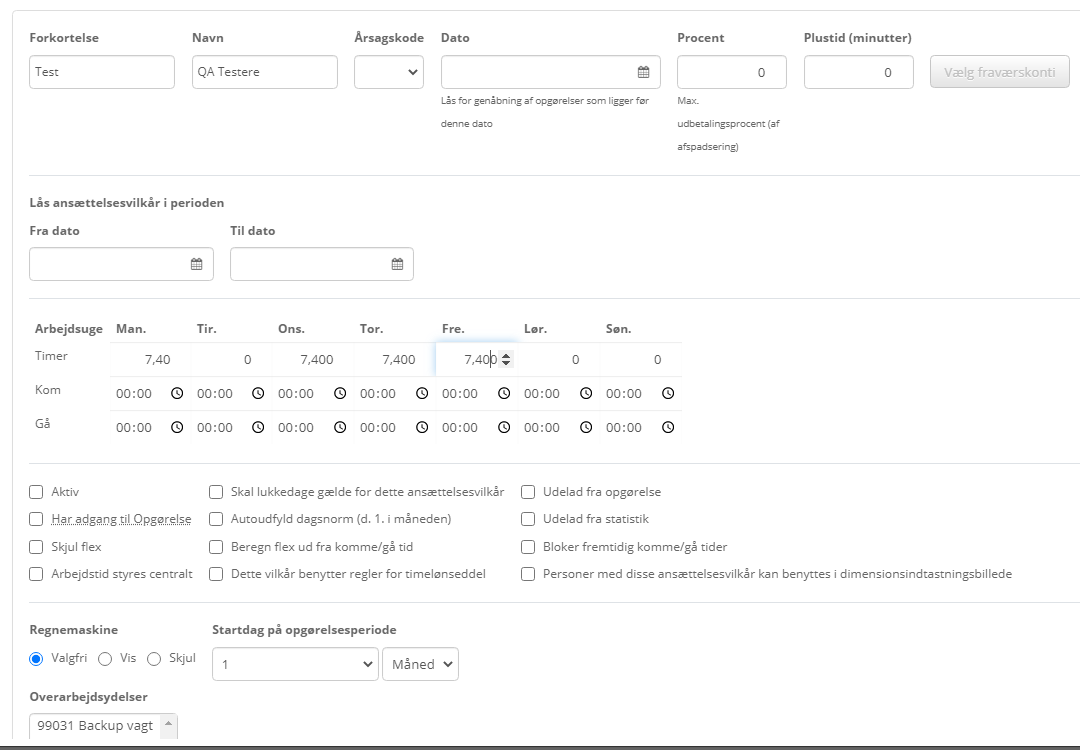
Hvis man ønsker det, er det muligt at oprette en række personalegrupper med ens karakteristika, men med forskellige navne.
Felterne er som følger:
Forkortelse: Forkortelsen for overenskomsten, fx TAT. Denne forkortelse vil være synlig for brugeren i registreringsbilledet.
Navn: Overenskomstens fulde navn, fx. Teknisk Administrativ Personale. Dette navn vil være synligt for brugeren i opgørelsesbilledet.
Overarbejdsydelser:
Klik på ”Tilføj/Ret”ud for feltet overarbejdsydelser for at ændre eller tilføje overarbejdsydelser (se figur 4.2.1.1)
Arbejdstid styres centralt:
Angiver om arbejdstiden skal styres centralt, det vil sige at kun administratorer
kan ændre arbejdstiden. Det betyder, at enhedschefer ikke kan ændre
personlig arbejdstid på deres medarbejdere, hvis det er sat, at det skal styres
centralt.
Skal lukkedage gælde for ansættelsesvilkår:
Angiver om lukkedage skal gælde for det pågældende ansættelsesvilkår.
Dette kan sættes op i helligdagskalenderen. En lukkedag betyder, at det er en
arbejdsdag, hvor man ikke kan registrere aktivitet på dagen andet end fravær
Autoudfyld Dagsnorm:
Skal dagsnorm autoudfyldes. Hvis dette er valgt, udfyldes dagsnormen automatisk såfremt der ikke er udfyldt noget på dagen. Dette kræver at der er opsat en konto til dette under systemindstillingerne
Årskode:
Se årsagskoder
Dato:
Låser for genåbning af opgørelser som ligger før den i feltet angivne dato.
Beregn Flex ud fra Komme/gåtider:
Skal Flex beregnes ud fra komme gå tid
Max. udbetalingsprocent (af afspadsering):
Her kan man indtaste hvor mange procent af overarbejdet må udbetales i forhold til de timer, der skal afspadseres. mTIME bruger ikke den indtastede værdi til beregning nogetsteds.
Personer med disse ansættelsesvilkår kan benyttes i Dimensionsindtastningsbilledet:
Denne opsætning er kun relevant for kunder som benytter siden Dimensionsindtastning. Siden kan aktiveres under systemindstillingerne
Skjult flex:
Hvis dette felt er krydset af, vil flex ikke blive vist i opgørelsesbilledet for de personer som er omfattet af det pågældende ansættelsesvilkår.
Regnemaskine:
Administrerer om personer som er omfattet af det pågældende ansættelsesvilkår, må benytte komme/gå tidsfelterne på registreringssiden. Hvis der vælges ”vis” er det obligatorisk at indtaste komme-gå tid på alle dage hvor der registreres timer.
Lås ansættelsesvilkår i perioden fra – til:
Angiver en periode indenfor hvilken det pågældende ansættelsesvilkår er låst.
Arbejdsuge:
Her indtastes et antal timer pr. dag svarende til en standard fuldtids arbejdsuge for den pågældende bruger – også selv om der skulle være deltidsansatte under overenskomsten. Disse timer bruges (såfremt brugeren ikke selv har indtastet sin egen arbejdstid) til:
- at udregne overarbejdstimer i registreringsbilledet
- at udregne flextimer i opgørelsen
- at vise samlet arbejdstid for den pågældende måned
Vær obs på at det ikke er muligt at ændre arbejdstid på et ansættelsesvilkår når der først er lukkede og godkendte måneder på dette.
Hvis brugeren selv (eller administrator på vegne af brugeren) har indtastet en arbejdstid vil det være brugerens timer, der benyttes og ikke overenskomstens standardtimer.
Opret og vedligehold Brugergrupper
En brugergruppe er en anden måde at organisere sine medarbejdere på tværs af enheder.

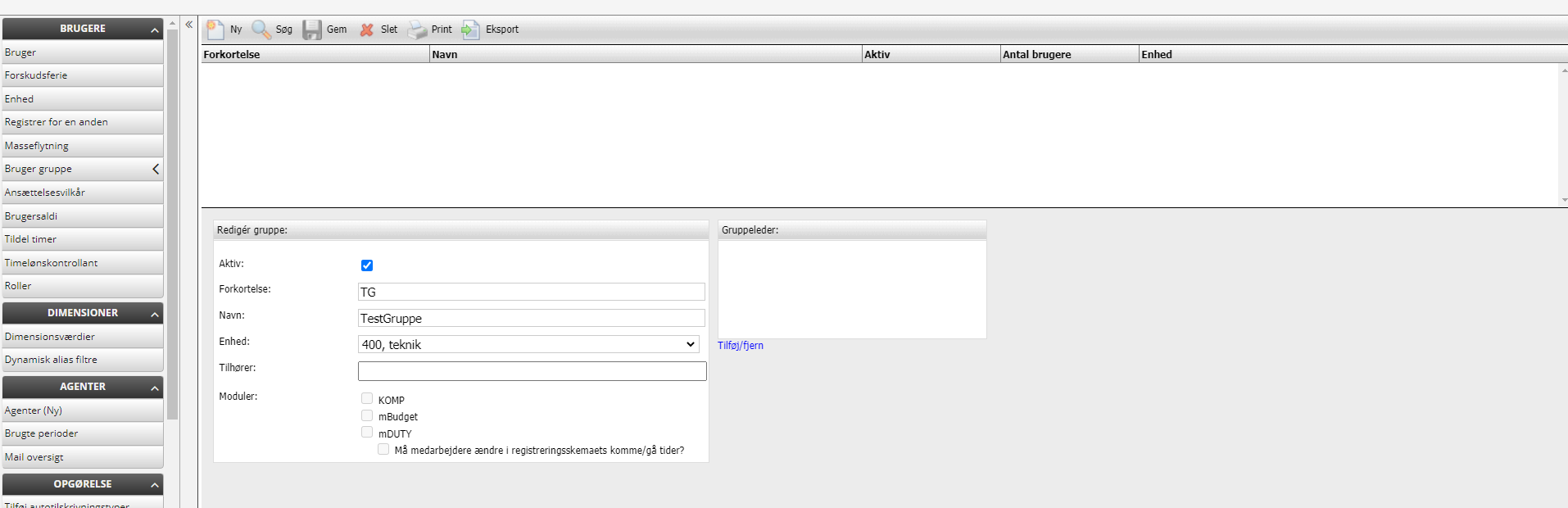
En brugergruppe har en gruppeleder og en eller flere gruppemedlemmer.
En gruppe kan have sine egne Alias og budgetter.
Oprettelse af en Brugergruppe
Brugergrupper oprettes og vedligeholdes fra administrationsmenuen under Bruger🡪 Brugergruppe
Klik på ny og udfyld først boksen til venstre. Tryk på Gem.
Åben så gruppen igen og udfyld resten af informationerne.
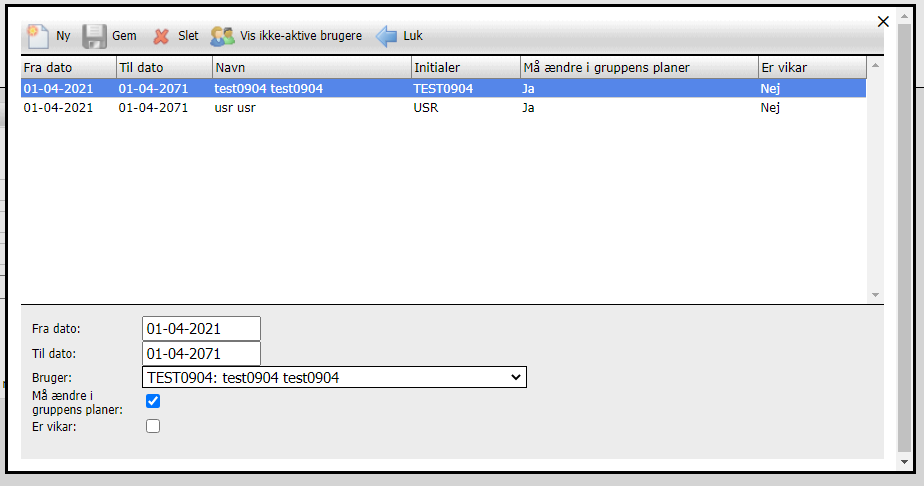
Gruppemedlemmerne administreres i boksen til højre. Klik på knappen tilføj/fjern for at administrere disse.

Brugersaldi
Tildeling af timer
Tildeling af timer kan pt. kun ske i det klassiske brugeradministrations modul. Se derfor beskrivelse i ”mTIME_Administrator vejledning_Grundlæggende_Klassisk”.
Automatisk tilskrivning
Automatiske tilskrivninger kan pt. kun vedligeholdes i det klassiske brugeradministrations modul. Se derfor beskrivelse i ”mTIME_Administrator vejledning_Grundlæggende_Klassisk”.
Roller og Rettigheder
Brugerroller
De forskellige rettigheder i systemet bliver i høj grad bestemt ud fra hvilke roller en medarbejder har. En medarbejder kan tildeles en eller flere roller i menuen Roller
En medarbejder bliver automatisk oprettet med rollen ”Bruger”. Alle som benytter mTIME skal have denne rolle tildelt.
Vær opmærksom på at hvis en medarbejder har været fratrådt og genansættes får vedkommende ikke automatisk rollen ”Bruger”. Det er derfor nødvendigt at tildele genansatte medarbejdere denne rolle manuelt.

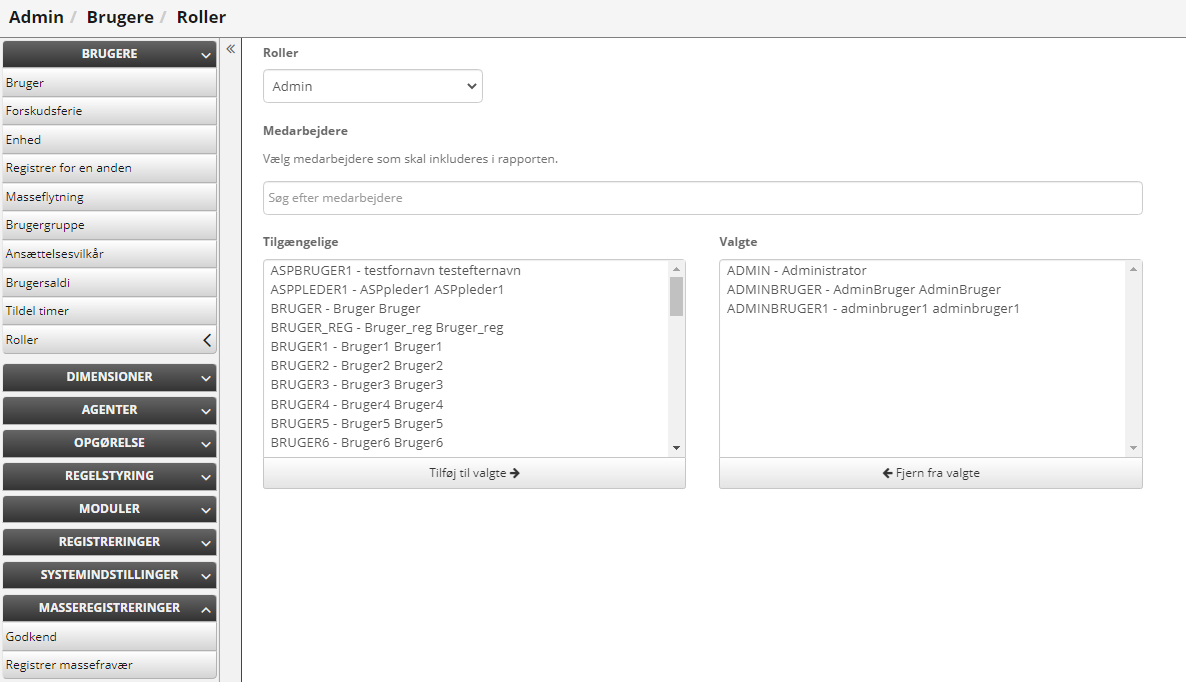
For at administrere tildelingen af roller i jeres mTime skal I gå ind på administrationssiden under Brugere🡪 Roller.
Ved at vælge en rolle i den øverste boks kan man i højre side se de medarbejdere som allerede har fået tildelt den pågældende rolle. I den venstre kolonne kan man se en liste over alle medarbejdere som er til rådighed.
For at tildele rettigheder til en medarbejder skal den ønskede rolle først vælges i listen over Roller Derefter findes medarbejderen i listen over Medarbejdere og vælges ved at klikke på navnet. Der kan vælges mere end en medarbejder ved at bruge Ctrl. eller shift til at vælge flere forskellige. Når de(n) ønskede medarbejder(e) er valgt tildeles rettigheden ved at klikke på Tilføj til valgte.
For at fjerne rettigheder fra en medarbejder igen, skal den rolle som ønskes fjernet først vælges i listen over Brugerroller. Derefter findes medarbejderen i listen over Valgte brugere og vælges ved at klikke på navnet. Der kan vælges mere end en medarbejder ved at bruge Ctrl. eller shift til at vælge flere forskellige. Når de(n) ønskede medarbejder(e) er valgt fjernes rettigheden ved at klikke på Fjern fra valgte.
Der findes følgende roller i mTIME:
| RETTIGHED | FORKLARING |
| Admin | Admin er systemets administrator rolle. En Admin har ud over de normale brugerrettigheder bl.a. også rettighed til: At ændre opsætningen af jeres mTIME At oprette og vedligeholde brugere At vedligeholde brugersaldi At udtrække statistik på alle brugere og enheder At registrere og godkende for alle brugere At tildele rettigheder |
| Bruger | En bruger har ret til at Registrerer sine egne timer Godkende sin egen opgørelse Søge om og registrere sit eget fravær Tilpasse sit eget registreringsbillede med sine egne aktiviteter Udtrække statistik over egne registreringer |
| BudgetAdmin | En budgetadministrator har administratorrettigheder til Budgetmodulet. |
| GodkSigSelv | Hvis en medarbejder har denne rolle betyder det at vedkommende selv kan godkende sine opgørelser og fravær. Denne rolle kan godkende sig selv, selvom den globale opsætning er sat til at personaleledere ikke må godkende sig selv. |
| Integrator | En særlig systemkonto som kun anvendes til Integrationer. |
| Komp_Admin | Kompetence modul administrator. |
| Loen_bruger | Særlig bruger for løn. Kan administrere brugersaldi. |
| LokalAdmin | En lokaladministrator har ret til at godkende hele den enheds brugere, som han tilhører samt se deres statistik. Han har også ret til at uddelegere disse rettigheder til andre i organisationen. |
| MassReg_GodK | Godkendelsesrettigheder til Masseregistrering. |
| MassReg_Secr | Sekretærrettigheder til masseregistrering. |
| Statistik | En Statistik rettighed giver ret til at lave statistik på alle brugere og uden rettighedsbegrænsninger. |
| ØkoAdmin | Administration af følgende Brugergrupper Dimensioner Dimensionsværdier Alias som ikke er baseret på fravær- eller overarbejdsalias Emner, dog ikke fravær- og overarbejdskonti Godkendelse af projekttimer i projektrapport Fulde statistik rettigheder |
Brugerrettigheder
Uddelegering af fraværsregistreringsrettigheder
Registrer for en anden

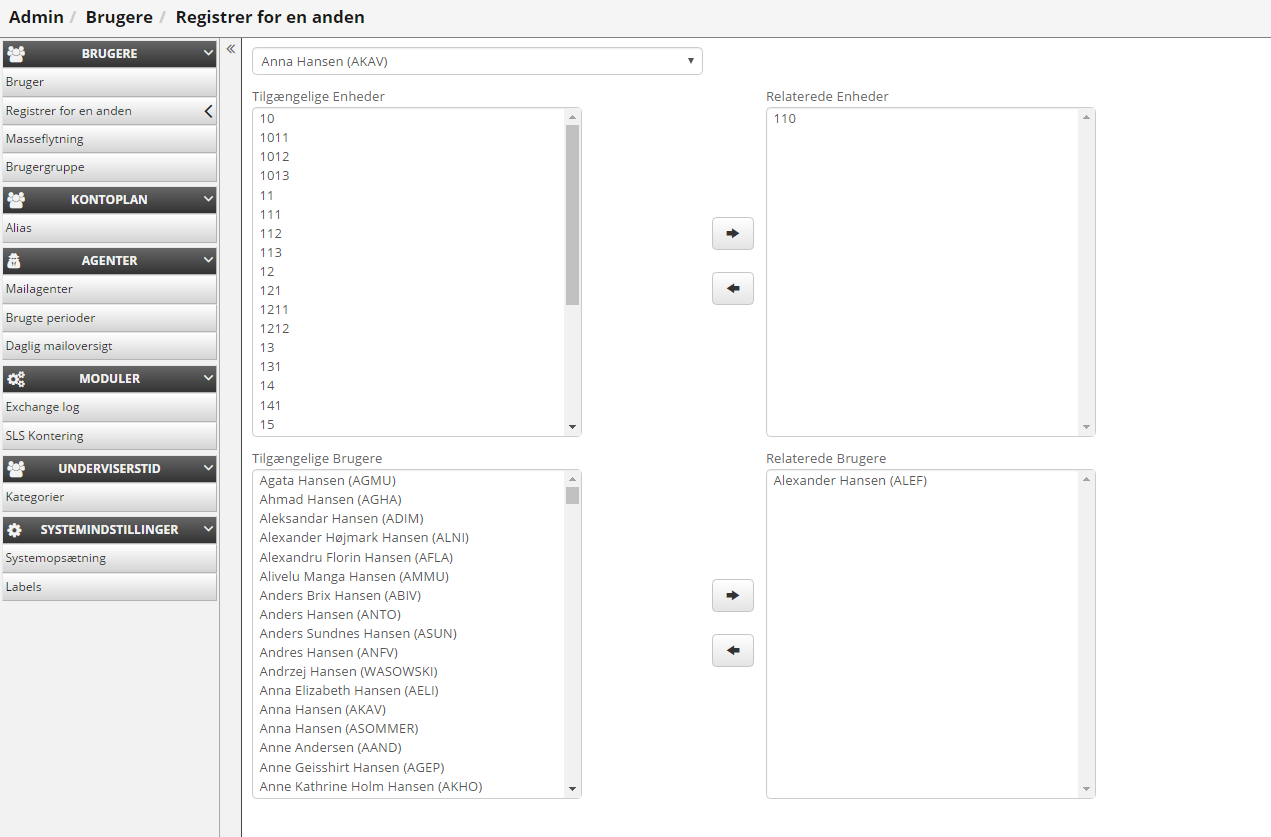
Under menuen Registrer for en anden defineres, hvem der må registrere for andre medarbejdere.
For at tildele vælger man først den bruger, der skal tildeles rettigheden til at registrere for andre i listen for oven. I dette tilfælde har vi valgt ”Anna Hansen”.
I de to bokse i midten kan du markerer den eller de enheder, brugeren må registrere for i den venstre boks (man kan vælge flere ved at bruge SHIFT eller CTRL tasterne når man klikker) og klik dernæst på pilen mod højre for at flytte dem til den højre boks hvor de valgte kan ses.
I de to bokse i nederst kan du gøre det samme for enkelte medarbejdere.
Hvis du vil fjerne brugerne eller kontorer fra listen som den angivne medarbejder kan registrere for, vælger du dem i den højre boks og klikke på pilen mod venstre.
Masseflytning
Masseflytningsfunktionen bruges hvis et større antal medarbejdere skal skifte personaleleder, enhed eller ansættelses vilkår.

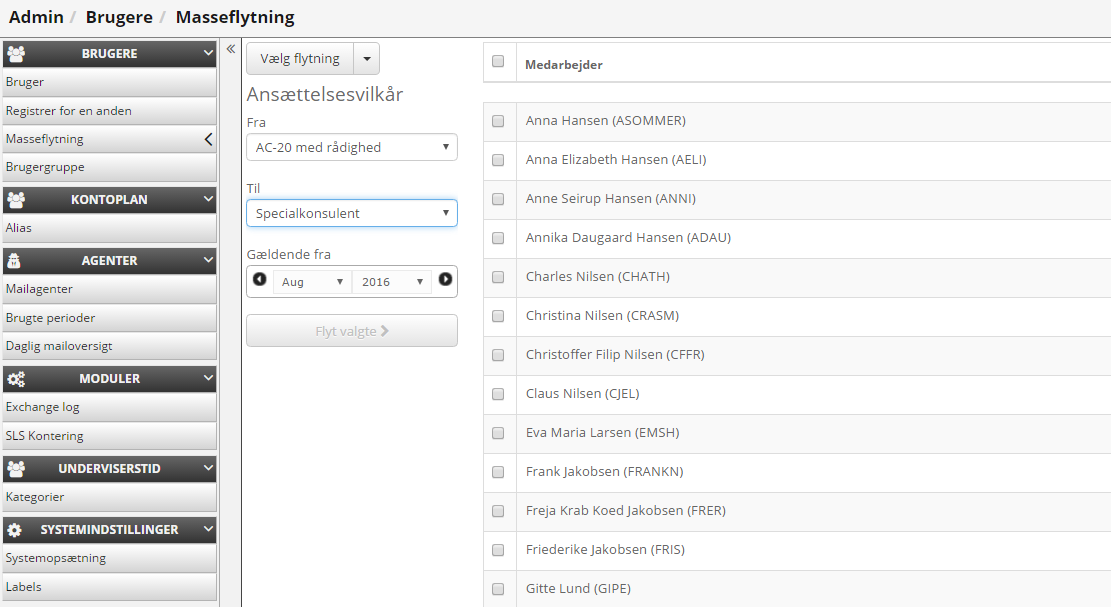
Når funktionen skal benyttes, skal du først vælge typen af flytning. I ovenstående eksempel er der valgt
Ansættelsesvilkår.
Derefter skal du vælge hvilket ansættelsesvilkår der skal flyttes fra. Når du har gjort det vil alle aktive brugere med det ansættelsesvilkår blive vist.
Nu kan du så enten sætte hak i feltet  hvorefter alle de aktive brugere bliver valgt, eller sætte hak ud for de udvalgte som skal flyttes.
Derefter vælger du hvilket ansættelsesvilkår, der skal flyttes til og hvilken dato flytningen skal ske fra.
Til sidste klikker du på  og de udvalgte medarbejdere har nu alle fået et nyt ansættelsesvilkår fra og med den angivne måned.
Flytning af enhed og personale leder fungerer tilsvarende med det som er beskrevet ovenfor.
Dimensioner
Dimensioner
Denne funktion kan pt. kun vedligeholdes i det klassiske mTIME administrations modul. Se derfor beskrivelse i ”mTIME_Administrator vejledning_Grundlæggende_Klassisk”.
Dimensionsværdier
Dimensionsværdier kan vedligeholdes under Admin🡪Dimensioner🡪Dimensionsværdier

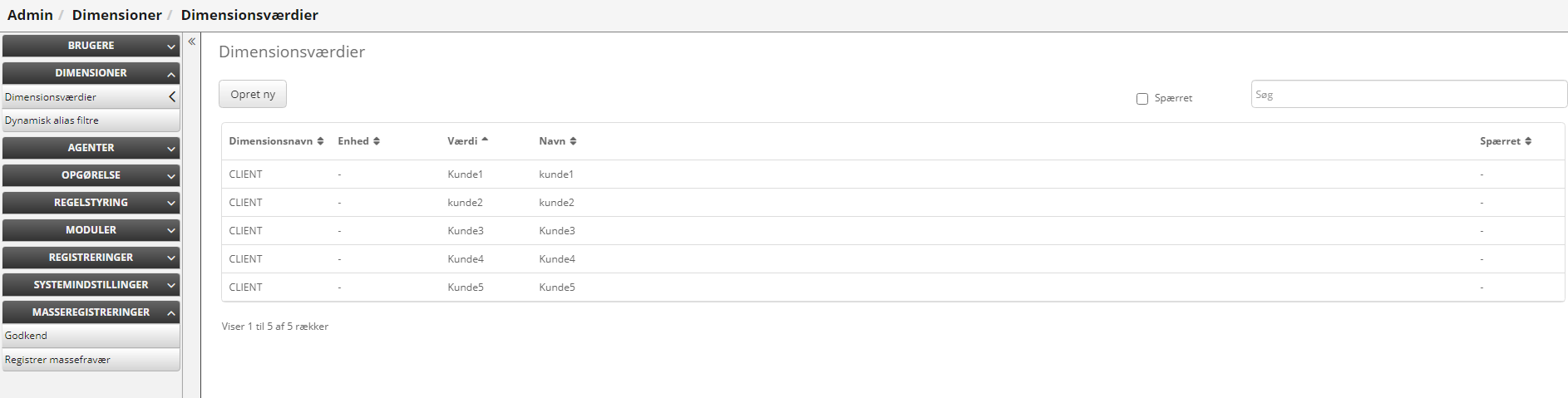
Her vises alle de dimensionsværdier, som eksisterer i mTIME. Disse kan oprettes manuelt eller importeres fra Navision.
Søgefunktionen benyttes til at afgrænse, hvilke Dimensioner man ønsker at se værdier for.
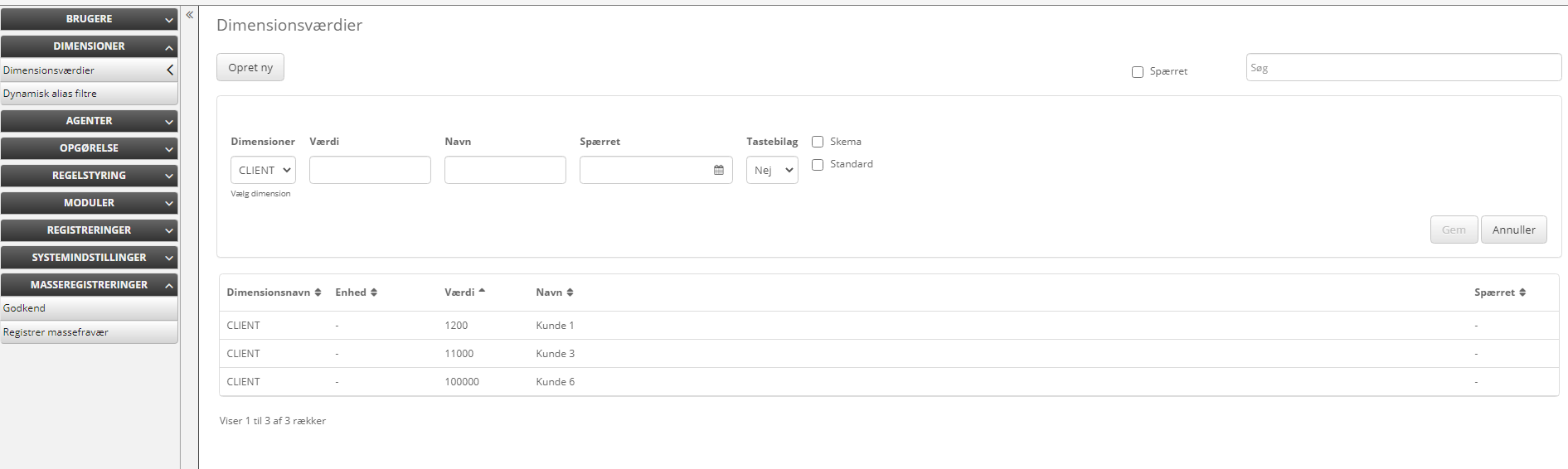
Følgende felter kan udfyldes ved oprettelse/ændring af en Dimensionsværdi:
Dimension: Hvilken dimension hører værdien til
Værdi: Kontonummeret på dimensionskontoen
Værdinavn: Kontonavnet på dimensionskontoen
”Dimensionskonto spærret fra …”: Hvis dette felt udfyldes med en dato i formatet dd-mm-åååå, angiver dette, at kontoen vil være spærret for indregistreringer fra den pågældende dato. Dette gælder uanset, om indtastningen foregår via Timeseddelindtastningsbilledet eller, om den foregår via registreringsbilledet.
Tastebilag: Skal den være synlig på tastebilaget
Skemaregistrering: Skal den kunne benyttes ved skemaregistrering
Standard: Er det en standard dimensionsværdi
Opret en ny Dimensionsværdi
For at oprette: Tryk på Opret Ny og udfyld felterne. Husk at trykke Gem når du er færdig.

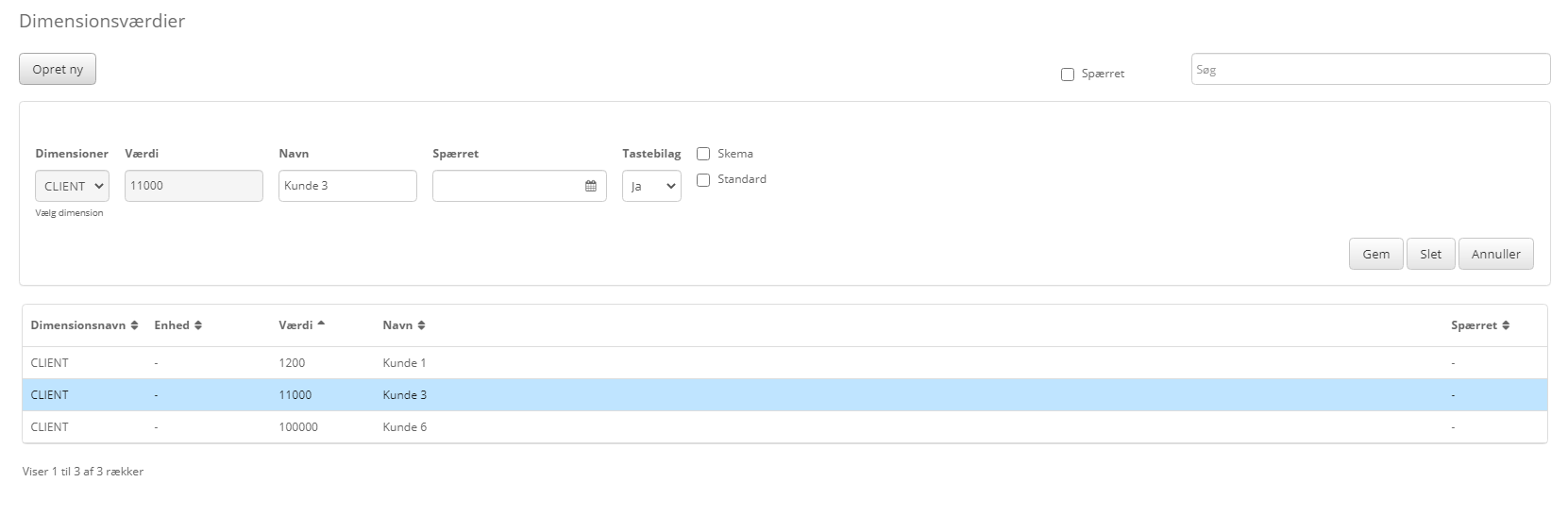
Ændre en Dimensionsværdi
Klik på den Dimensionsværdi som skal ændres. Så åbnes et redigeringsvindue hvor det er muligt at foretage justeringer. Husk at trykke GEM efter ændringen

Slet en Dimensionsværdi
For at slette en Dimensionsværdi markeres den i listen og der trykkes på SLET knappen
Alias

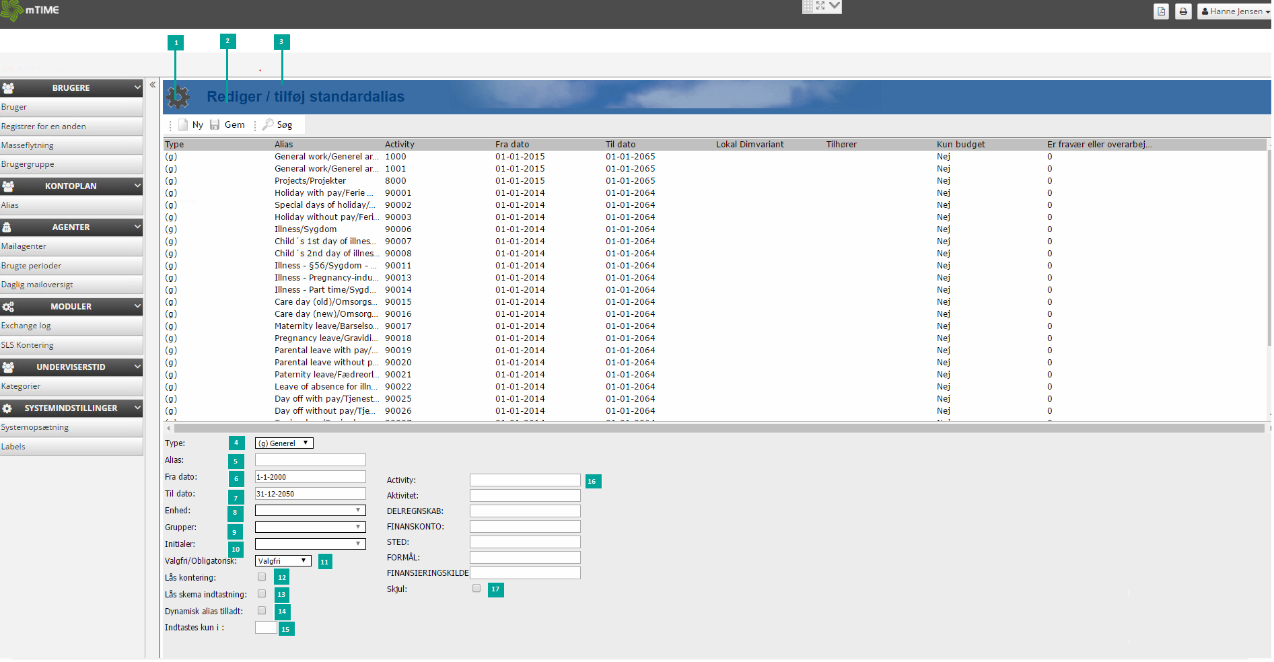
Fig.: Alias billedet
Et Alias angiver en given kombination af kontonumre og dimensionsværdier. På alle de konti man opretter her, vil der være mulighed for at indtaste timer i registreringsbilledets skemaindtastning og Fraværsindtastning.
Type, som kan være:
Generel – alle medarbejdere kan benytte registreringsmuligheden.
Enhed – kun medarbejdere i pågældende enhed kan se og bruge disse alias.
Gruppe – kun medarbejdere i pågældende gruppe kan se og bruge disse alias.
Personligt – kun den valgte medarbejder kan se og bruge disse alias.
Alias, som er et valgfrit navn eller nummer, som anvendes, når man registrerer. Navnet på et Alias skal være entydigt inden for en gruppe af Alias (Generel hhv. Enhed). 2 forskellige enheder kan godt have Alias med samme navn.
Fra-dato hhv. Til-dato, som angiver gyldighedsperiode for Alias’et. Uden for gyldighedsperioden kan Alias’et ikke benyttes.
Enhed, som angiver et Enhedsalias, der kun er tilgængeligt for medarbejdere i angivne enhed eller som har fået eksplicit adgang til at registrere på dette Alias.
Gruppe, som angiver et gruppe alias, der kun er tilgængeligt for medarbejdere i angivne gruppe eller som har fået eksplicit adgang til at registrere på dette Alias.
Initialer: som angiver et Personligt alias, der kun er tilgængeligt for medarbejderen med de angivne initialer eller som har fået eksplicit adgang til at registrere på dette Alias.
Valgfri/obligatorisk: Skal det pågældende alias altid vises i registreringsbilledet eller skal det være valgfrit.
Lås kontering: Alias er låst for kontering.
Lås skema indtastning: Alias er låst for indtastning i registreringsskemaet.
Dynamisk alias tilladt: Man kan benytte dynamisk Alias med dette alias.
Indtastes kun i: 1 eller o,5 (hele eller halve hvis udfyldt)
Dimensioner: Der er et felt for hver dimension, der er defineret under dimensioner. I hvert felt kan der angives en af de dimensionsværdier der er defineret for den pågældende dimension.
Skjult: Hvis der er sat hak her, så er det valgte alias er skjult og ikke synligt i registreringsbilledet.
Alias rettigheder
Denne funktion kan pt. kun vedligeholdes i det klassiske mTIME administrations modul. Se derfor beskrivelse i ”mTIME_Administrator vejledning_Grundlæggende_Klassisk”.
Dimensionsrelationer
Denne funktion kan pt. kun vedligeholdes i det klassiske mTIME administrations modul. Se derfor beskrivelse i ”mTIME_Administrator vejledning_Grundlæggende_Klassisk”.
Bunden relation
Denne funktion kan pt. kun vedligeholdes i det klassiske mTIME administrations modul. Se derfor beskrivelse i ”mTIME_Administrator vejledning_Grundlæggende_Klassisk”.
Dynamisk Alias Filter
I mTIME er det muligt at oprette og administrere dynamiske alias filtre skabeloner. Der findes en administrationsside til dette under Indstillinger->Dimensioner->Dynamisk alias filter administrations side til dette fra mTIME.
Opsætning
Opret nyt alias filter skabelon
For at oprette en ny skabelon med dynamiske alias filtre skal man først oprette skabelonen hvis ikke den eksisterer, ellers skal man vælge den skabelon man vil redigere i form af at tilføje eller fjerne alias filtre.
- Klik på Opret ny
- Indtast navnet på skabelonen
- Vælg hvilke emner som skal indgå i denne
- Vælg hvilke enheder som den skal være gyldig for
- Tryk på GEM

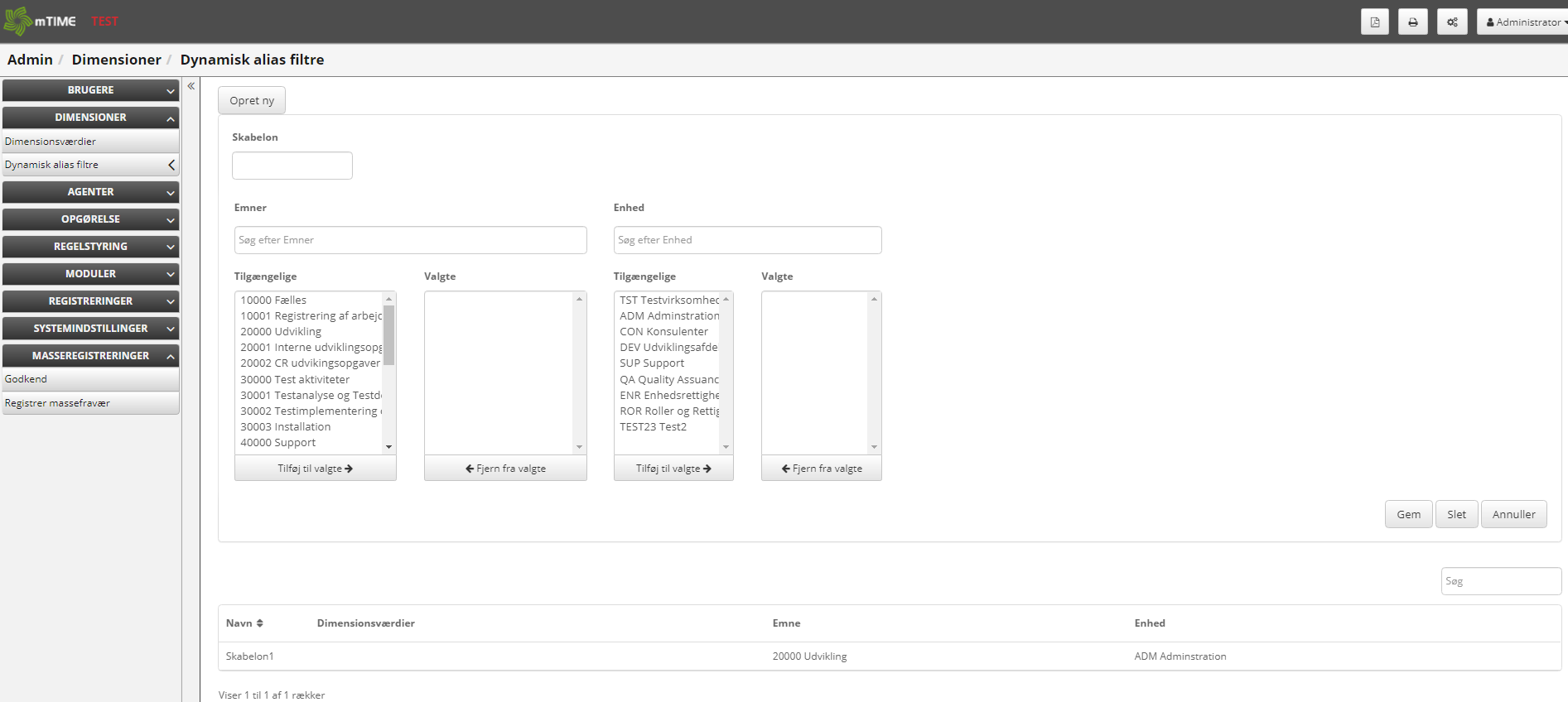
Hver skabelon skal også have nogle emnenr. tilknyttet.
Et emnenr. skal være unikt per skabelon, dvs. Når et emnenr. først er i en skabelon må man ikke kunne vælge det i en anden skabelon
Enhedsrettigheder
Enhedsrettigheder kan pt. kun vedligeholdes i det klassiske mTIME administrations modul. Se derfor beskrivelse i ”mTIME_Administrator vejledning_Grundlæggende_Klassisk”.
Registrering
Emner:
Hierarki
Hierarki skal opfattes som kontohierarkiet. Kontoplanen opfattes i mTIME som en hierarkisk opbygget plan i stil med kontostrukturen vist her:

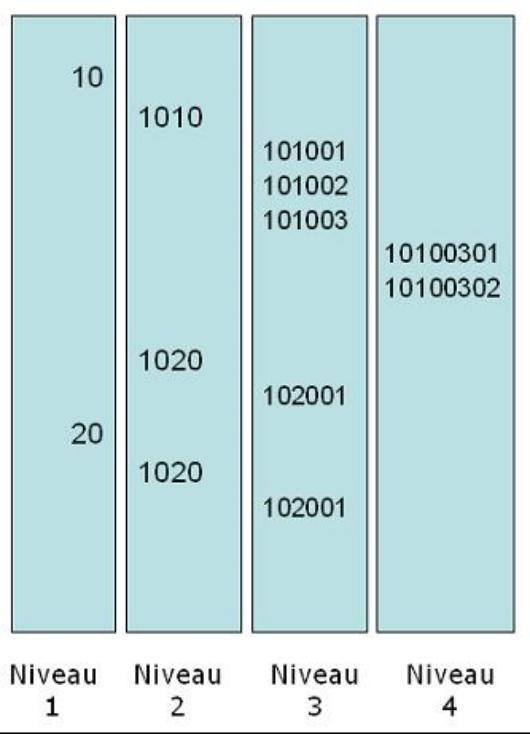
Her har vi en ganske almindelig kontostruktur, hvor de to konti (som ind i mellem også kaldes hovedmål eller aktiviteter) på niveau 1, 10 og 20, har underliggende konti: 10 har 1010 på næste niveau, som igen har 101001 på niveau 3.

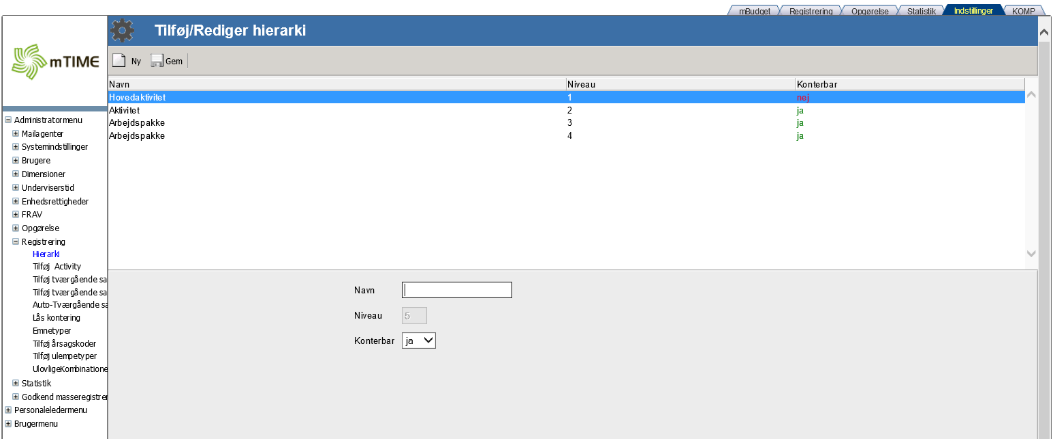
Hierarkibilledet
I Hierarki billedet kan man give hvert enkelt kontoniveau et navn, så man fx kalder Niveau 1 ’Hovedaktivitet’, Niveau 2: ’Aktivitet’ etc. Dette gøres i feltet Navn.
I feltet Konter bar afgør man, om felterne er konterbare eller ej. I nedenstående diagram du se, at konti 990000 Fraværskonti og 990100 Fraværskonti begge er ikke konterbare, hvorimod 990101 Ferie m. løn er konterbar, således at man kan registrere timer på kontoen.


Konterbare konti vs. ikke konterbare
Man kan ikke slette hierarkiniveauer. Men det har ingen praktisk betydning, hvis man kommer til at oprette flere, end man skal bruge.
Opret Emner/aktivitet
Her kan man oprette de emner/aktiviteter, som medarbejderne skal kunne registrere timer på.

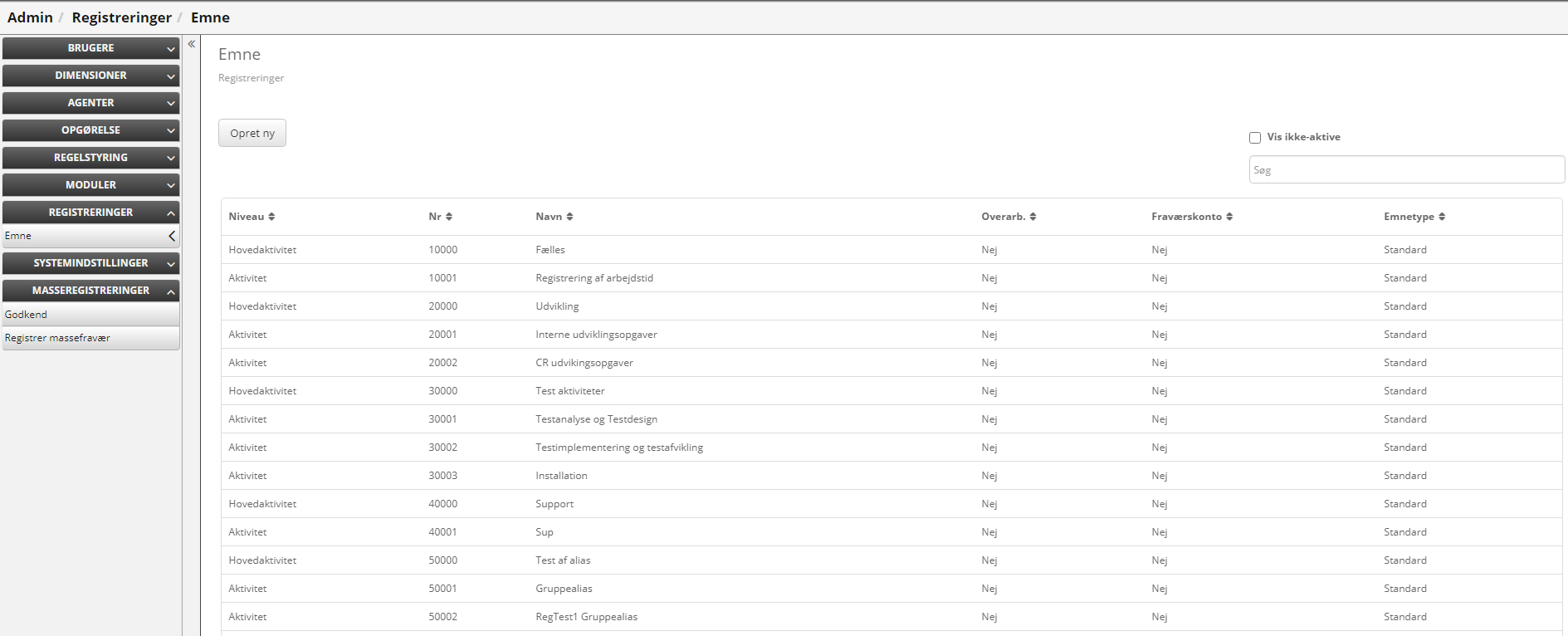
Der findes i princippet tre overordnede typer konti:
Almindelige konti
- Konterbare
- Ikke-konterbare
- Konti som kun indgår i budgetmodulet
Fraværskonti
Overarbejdskonti
- Som indgår i sum
- Som ikke indgår i sum
Almindelige konti
Om almindelige konti er konterbare eller ikke konterbare afhænger udelukkende af indstillingerne i Hierarki. (Se Hierarki)
Fraværskonti
Fraværskonti er de konti, hvor brugerne registrerer ikke produktiv tid, og som man evt. ønsker at kunne opgøre timer for månedligt i forbindelse med opgørelseskonti (se Fejl! Henvisningskilde ikke fundet.).
Overarbejdskonti
Om en bruger kan se en overarbejdskonto, er udelukkende bestemt af vedkommendes Ansættelsesvilkår. Der er to typer af overarbejdskonti. Der er de timer, man arbejder over, som er almindeligt overarbejde. Men herudover kan der være tale om arbejdstidsbestemte tillæg. Dvs. tillæg som man får ved siden af sit overarbejde, og som afhænger af det tidspunkt, man er på arbejde på. Disse timer skal egentlig ikke tælle med i summen af totalt set arbejdede timer, idet de er indeholdt i forvejen i overarbejdstimerne. Dette markeres i feltet ”Tæller med i sum?”
NB! Overarbejdskonti skal altid og uden undtagelse oprettes på øverste niveau i hierarkiet.
Men i øvrigt er proceduren med at oprette, redigere og slette konti ganske enkel:
Tryk

Vælg kontoniveau ud for Niveau
Vælg frakonto/konto, den nye konto hører til i Hører til
Indtast kontonummer. Dette nummer kan ikke ændres senere
Indtast kontonavn i Navn. Dette navn kan ændres senere
Indtast en beskrivelse. Denne beskrivelse vil være tilgængelig for brugerne som en gul pop up tekst, når de holder musen hen over kontoen. Dette er dog kun gældende for hierarkisk kontoplan. Hvis Dimensioner er valgt, vil pop up teksten vise kontostrengens sammensætning.
Vælg om kontoen er aktiv. Hvis ikke den er aktiv vil man ikke kunne kontere på den
Hvis det er en overarbejdsydelse så vælg ”ja”
Hvis der er tale om en arbejdstidsbestemt tillæg (type 3b), så marker, at timer indtastet på kontoen ikke tæller med i sum.
Hvis det er en Fraværskonto skriv ja. NB: En konto kan ikke både være overarbejdsydelse og Fraværskonto.
Hyperlink: Hvis du skriver et link her i formatet http://www.adresse.dk så vil der være et link ved siden af kontonavnet, som brugerne kan klikke på:

. Ved klik på ”Link” vil adressen åbnes på et nyt vindue på skærmen.
Hvis kontoen indtil videre kun skal bruges i budget, så tast ja her.
Bortset fra kontonummeret kan resten af oplysningerne redigeres. Du skal blot ændre det, du ønsker anderledes og trykke gem.
Der er nogle begrænsninger omkring sletning af konti, idet man ikke kan slette konti, der indeholder timer.
Nogle gange er det ikke muligt at slette en konto, på trods af at have slettet alle timerne i registreringsbilledet. Dette kan skyldes, at der stadig kan ligge nogle registreringer med værdien ”0” i registreringsbilledet.
Disse kan ikke ses eller slettes. Kontakt TIMEmSYSTEM for at få hjælp til at slette disse konti.
Fraværsplanlægning
Det kan man i fraværsplanlægningen:
- Det er muligt for en bruger at registrere planlagt fravær ud fremtiden.
- Man kan vælge, at brugen af nogle fraværskonti kræver godkendelse af en chef inden afholdelse.
- Det er muligt for administrator i mTIME at sætte visse typer fravær op til at kræve godkendelse.
- På de fraværskonti som ikke kræver godkendelse, overholdes de normale valideringer.
- Personalelederen har mulighed for at afslå eller godkende ansøgt fravær.
- Personalelederen kan tilbagekalde godkendt fravær.
- Man kan se forbrugt tid, normtid og differencen imellem disse. Dette ses i bunden af fraværsoversigten og vises pr. dag og måned.
- Der er mulighed for at sætte adviseringer i planlægningsmodulet, dvs. at der afsendes erindringsmails, når der søges om fravær og når fravær godkendes eller afvises.
- De fraværskonti, som man vælger til i fraværsmodulet og er som sat til ”Godkendes”, er ikke redigerebare i registreringsbilledet i mTIME.
- Man kan tilbagekalde en godkendt periode. Med en variabel ”x antal dage” grænse, for hvor sent man må tilbagekalde en periode.
- Man må ikke indtaste en periode, der skal godkendes tidligere end ”y antal dage” efter dags dato.
Fraværsplanlægningsmodulet hjælper chefen og medarbejderen med at systematisere og ensarte fraværsplanlægning i virksomheden.
Løsningen vil bestå af opsætning, registrering og planlægning.
Under opsætningen kan administrator angive hvilke fraværskonti, der skal vises og hvilke, der kræver godkendelse.
Se ”Quick Guide for personale leder” og ”Quick Guide til mTIME” for yderligere detaljer.
Mailagenter
Indledning
Mailagenter er mTIME’s måde at udsende beskeder fra systemet når visse hændelser registreres. Det kan være registrering af fravær som sygdom og ferie eller at pre-definerede saldi værdier opnås på angivne konti.
Der findes 5 forskellige mailagent typer:
- Fraværsagenter
- Fraværsmodulagenter
- Godkendelsesagenter
- Registreringsagenter
- Servicemailagenter
Mailagent administrations billedet
| Nr. | Navn | Beskrivelse |
| 1 | Ny agent | Tryk på denne knap hvis du vil oprette en ny agent |
| 2 | Kør | Afvikler alle agenter nu. Hvis de allerede har været afviklet den pågældende dag vil der ikke blive genereret nye e-mails med mindre at de ønskede agenter er blevet nulstillet (3 eller 7) først. |
| 3 | Nulstil alle | Ved tryk på denne knap vil alle agenter blive nulstillet og dagens e-mails vil blive gensendt ved tryk på Kør (2). |
| 4 | Agenter | Hvilken agenttype er den pågældende mailagent. Ved tryk på Att 22 For 403734570 åbnes redigeringsvinduet for den valgte agent og indstillingerne for den kan rettes. |
| 5 | Navn | Navnet på agenten. |
| 6 | Fra dato og Til dato | Gyldighedsperioden for den angivne mail agent |
| 7 | Nulstil | Hvis der trykkes på denne knap så bliver den valgte agent nulstillet så den kan køres igen. |
| 8 | Aktiv | Tryk på Att 23 For 403734570 for at aktivere den valgte agent. Tryk på Att 24 For 403734570 for at de-aktivere den valgte agent. |
| 9 | Konti | Antallet af konti som agenten agerer på. |
| 10 | Ansættelsesvilkår | Antallet af ansættelses vilkår som agenten behandler. |
| 11 | Tilvalgte brugere | Antallet af tilvalgte brugere. |
| 12 | Fravalgte brugere | Antallet af fravalgte brugere. |
| 13 | Fravalgte enheder | Antallet af fravalgte enheder. |
| 14 | Relation | Relationer mellem mail agenter. Sikre at der ikke sendes 2 mails ud for det samme. F.eks. 5 og 10 dages sygdom samme dag |
| 15 | Prioritet | Prioriterings rækkefølge |

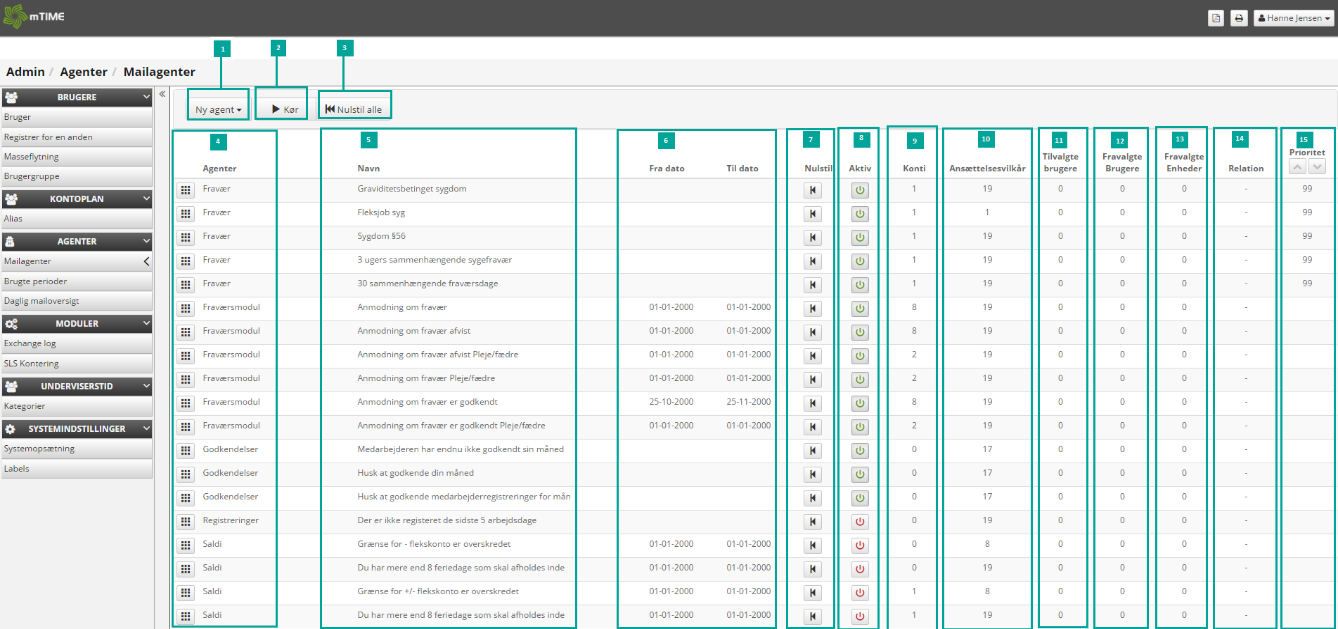
Generel opsætning af mailagenter
Der er visse felter som altid er de samme uanset hvilken mail agent der er tale om.

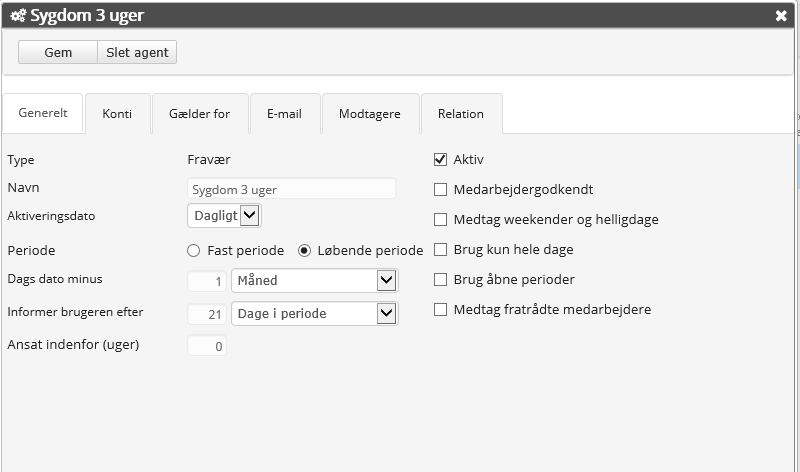
Uanset typen af mailagenter er der visse parametre som altid skal sættes:
Jobnavn: Navnet på jobbet.
Type: En af nedenstående:
- Fraværsagenter
- Fraværsmodulagenter
- Godkendelsesagenter
- Registreringsagenter
- Servicemail agenter
Medarbejdergodkendt
Medtager kun registreringer som er medarbejder godkendt.
Medtag weekend og helligdage
Medregner weekend og helligdage.
Brug kun hele dage
Tæller kun hele dage med. Kan f.eks. benyttes til sygdom.
Brug kun åbne perioder
Medtager kun åbne perioder.
Medtag fratrådte medarbejdere
Fratrådte medarbejdere medtages i listen.
Ansat indenfor (uger)
Medtager medarbejdere som er blevet ansat inden for det angivne antal uger.
Aktivering eller de-aktivering af en mail agent
En mailagent aktiveres ved at sætte √ i feltet aktiv og tryk gem. Tilsvarende de-aktiveres en mailagent ved at fjerne √ og tryk Gem. Når en mailagent aktiveres vil den først køre på det tidspunkt hvor den daglige kørsel finder sted på jeres server med mindre i vælger at starte den manuelt.
Valg af aktiveringsdato/adviseringsdato
Aktiverings/adviserings datoen bestemmer hvornår og hvor hyppigt mailagenten kører.
| Aktiveringsdato/Interval | |
| Att 25 For 403734570 | Agenten kører hver dag. |
| Att 26 For 403734570 | Agenten kører på den valgte dag i måneden. I dette eksempel hver d. 3. i måneden. |
| Att 27 For 403734570 | Agenten kører en gang i kvartalet på den valgte dag og måned. I dette eksempel d. 3. januar, april, juli og oktober. |
| Att 28 For 403734570 | Agenten kører en gang om året på den valgte dato. |
| Att 29 For 403734570 | Specielt for saldi agenter. Her kan der sættes et adviseringsinterval op. Agenten vil køre d. 1-1.2013 og efterfølgende hver 20. dag. |
Valg af medarbejdere, enheder og overenskomst
Valg af bruger, enheder og overenskomst bestemmer hvilke medarbejdere som behandles af mailagenten. Klik på fanen Gælder for, for at komme til undermenuen. Tilknytning af overenskomster sker ved at klikke på fanen overenskomster og sætte hak ud for de ønskede overenskomster

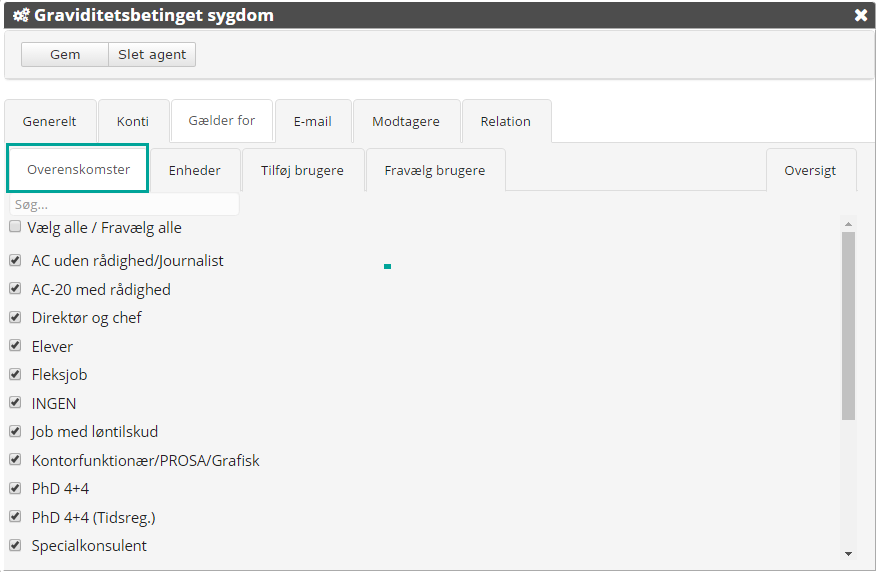
Tilknytning af enheder sker ved at klikke på fanen Enheder og sætte hak ud for de ønskede enheder

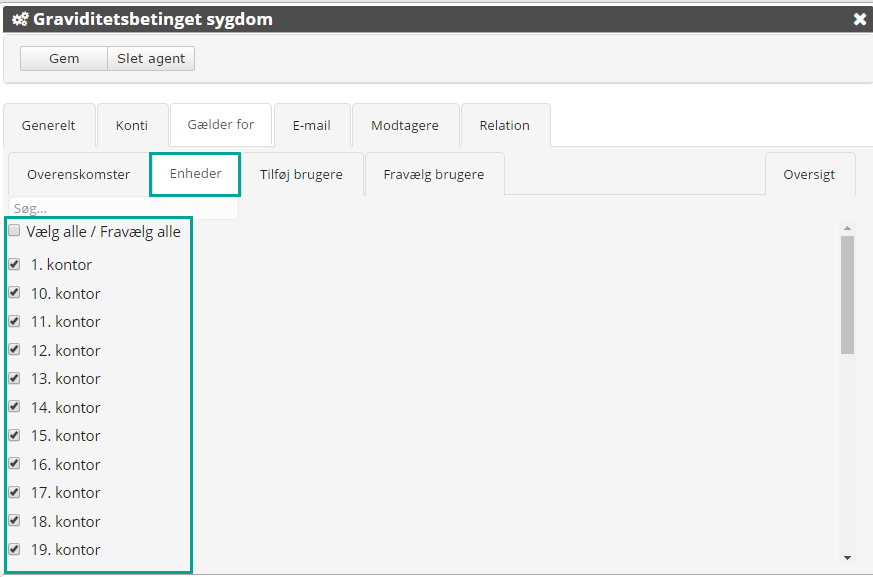
Tilknytning af brugere sker ved at klikke på fanen Tilføj brugere

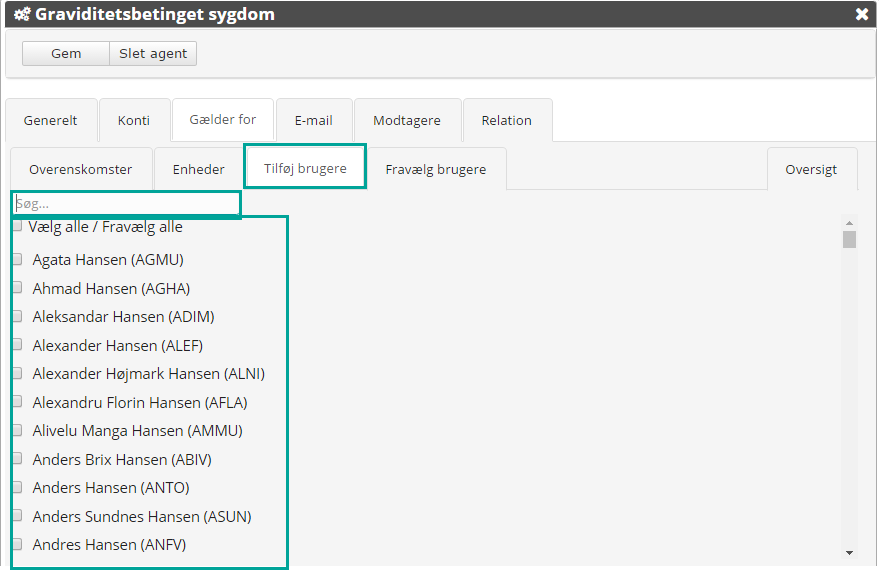
Fravalg af brugere sker ved at klikke på fanen Fravælg brugere

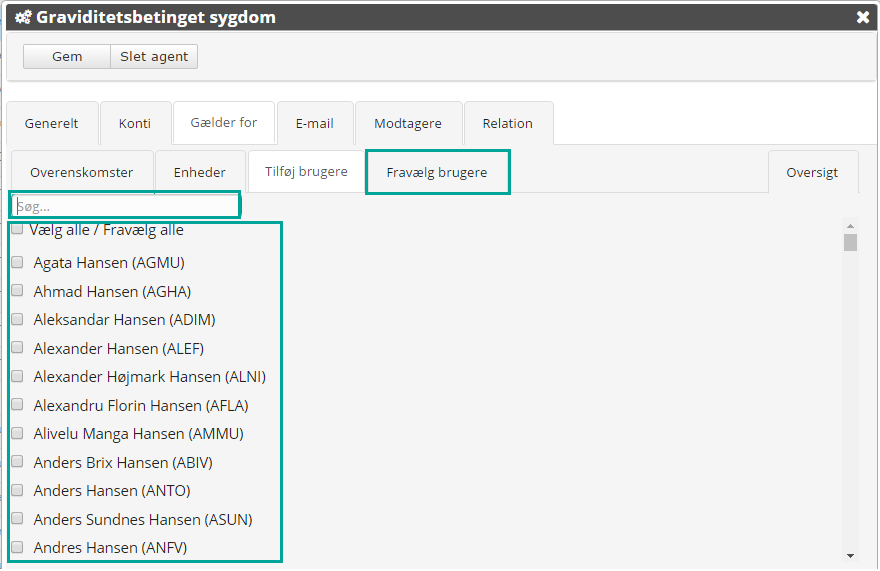
Ved tilknytning eller fravalg af brugere er det også muligt at finde specifikke brugere ved at søge på deres navn eller initialer.
Vælg modtagere af mail fra en mailagent
I bestemmer hvem som skal modtage mails fra en given mail agent ved at klikke på fanen Modtagere.

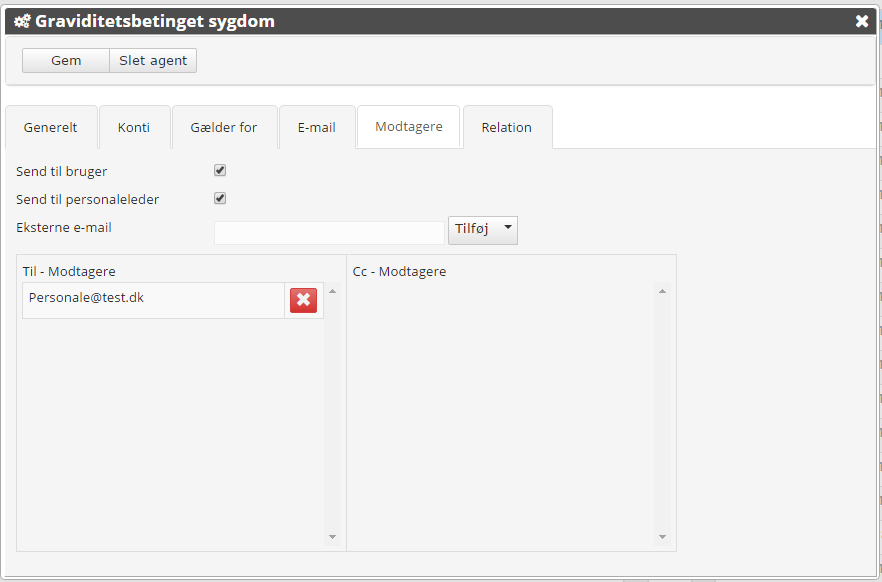
Derved åbnes en menu hvor I kan vælge modtagere.
Hvis den berørte bruger skal adviseres sættet √ i feltet Send til bruger.
Hvis den berørte brugers personaleleder skal adviseres sættet √ i feltet Send personale leder.
I kan også vælge en anden person ved at skrive en mailadresse i boksen Eksterne e-mail og klikke på knappen Tilføj og vælge enten Til – Modtagere eller Cc-Modtagere.
Fravælg modtagere af mail fra en mailagent
For at fjerne en modtager fra en mailagent skal I først vælge den ønskede mailagent og åbne listen med modtagere.

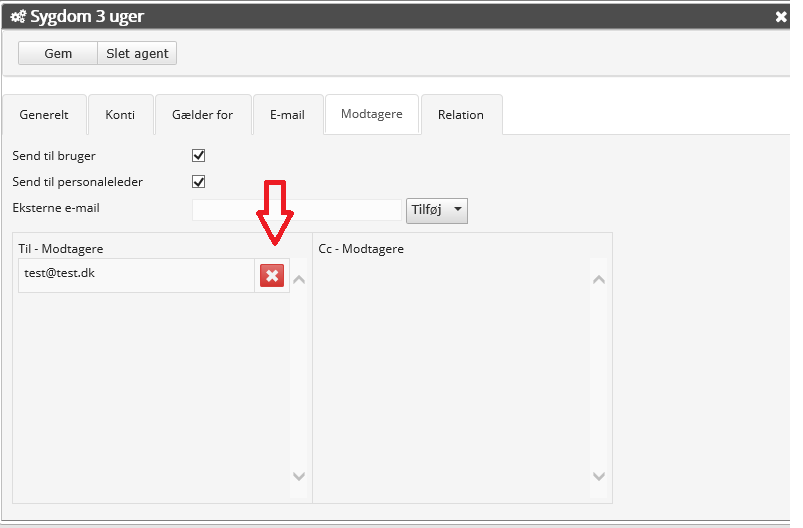
Marker så den eller de modtagere, som skal slettes og klik på det røde kryds.
Hvis der er enten personaleleder eller brugere som ikke længere skal modtage mails, så fjern hakket ud for dem. Til sidst husk at gemme.
Teksteditor

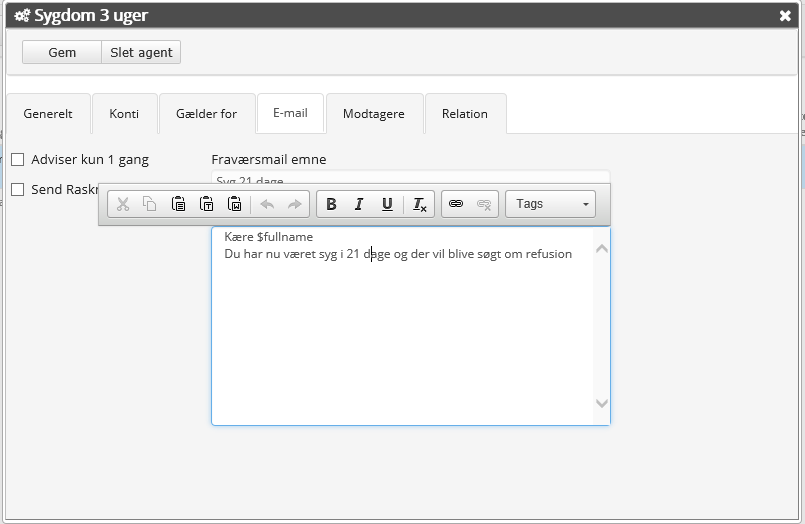
Den nye mailagent har en fuld tekst editor med mulighed for at indsætte links.
Ved at klikke på tags kan man også indsætte en lang række standard felter som medarbejder navn og lignende i teksten. Alle disse standard tekster starter med $
Opsætning og vedligeholdelse af de forskellige typer af agenter
Opsætning og vedligeholdelse af Fraværs mailagenter
Fraværsagenten benyttes til at advare om at eksempelvis:
- En medarbejder har haft mere end ”X” sygedage.
- En medarbejder har haft mere end ”X” sygeperioder.
- En medarbejder har haft mere end ”X” antal sygedage i en given periode.
Dette har især betydning i forhold til refusion og sygefraværssamtaler.

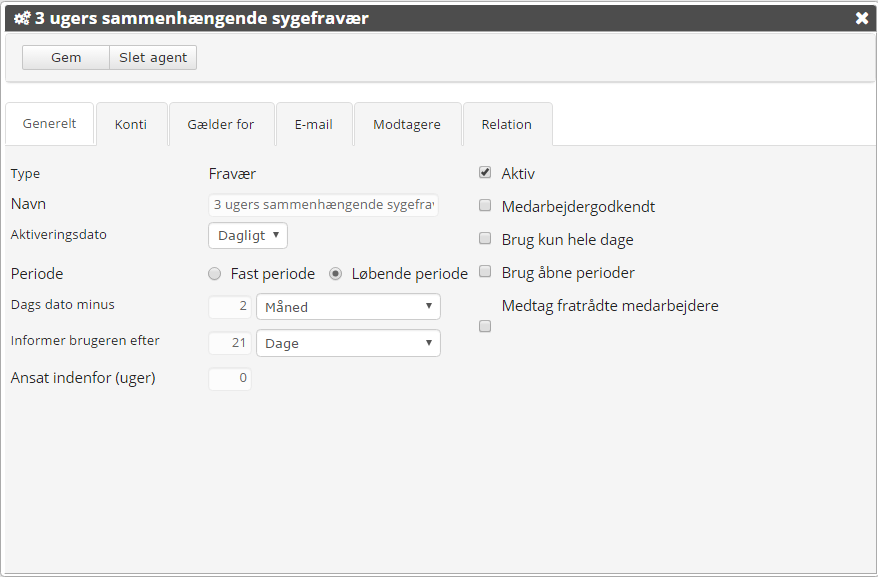
Ovenstående eksempel viser en agent som dagligt kontrollerer, om der er medarbejdere, som har haft 21 dages sammenhængende sygdom.
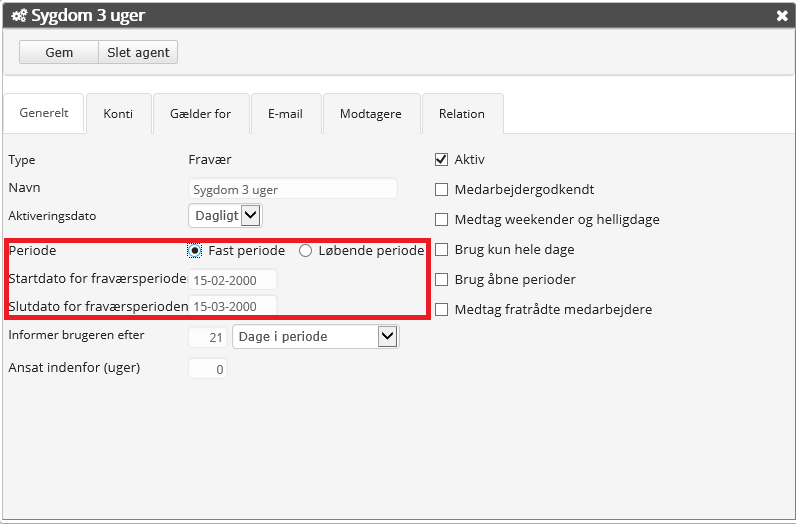
Feltet Periode kan enten angives som en fast eller en løbende periode.
Hvis I angiver en fast periode, får I muligheden for at definere en start og slutdato.

Hvis I angiver en løbende periode angiver i dags dato minus x antal dage/måneder.

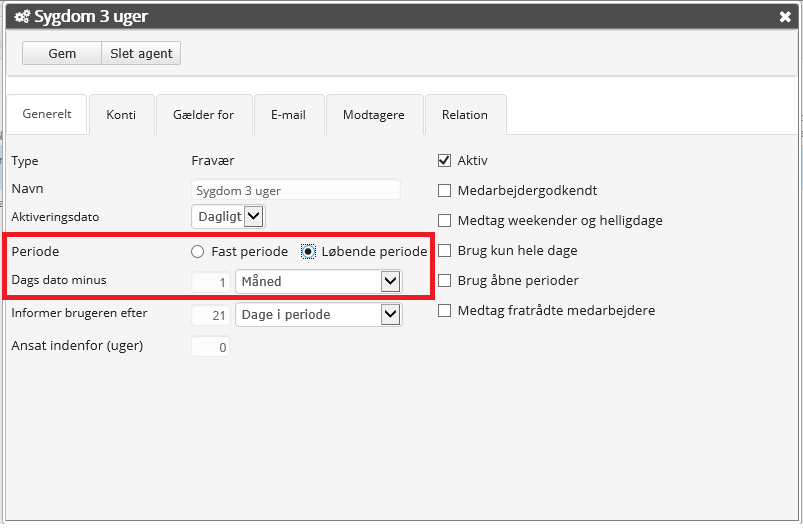
I eksemplet ovenfor beskrives det tidsinterval, som fraværsagenten undersøger. Så i ovenstående eksempel kigger mail agenten 1 måned tilbage og leder efter 21 dages sygdom som ikke behøver at være sammenhængende.
Feltet Informer brugeren efter bestemmer de regler som fraværsagenten udtrækker efter.
Der er 3 forskellige slags udtrækskriterier: Periode, Dage og Dage i perioden.
Periode:
Udvælgelse sker på baggrund af en periode. F.eks. vil nedenstående udvælge brugere, som har haft 2 sygdomsperioder af 1 eller flere dages varighed i den valgte periode.


Dage:
Udvælgelse sker på baggrund af periode. F.eks. vil nedenstående udvælge brugere som har haft 5 sammenhængende sygedage i den valgte periode.


Dage i perioden:
Udvælgelse sker på baggrund af periode. F.eks. vil nedenstående udvælge brugere, som har haft 21 sygedage i den valgte periode.


Akkumulerede dage:
Akkumulerede dage findes ved at lægge alle registreringer på timer sammen (f.eks. delvist syg) og omregne dem til hele dage baseret på medarbejderens normtid.



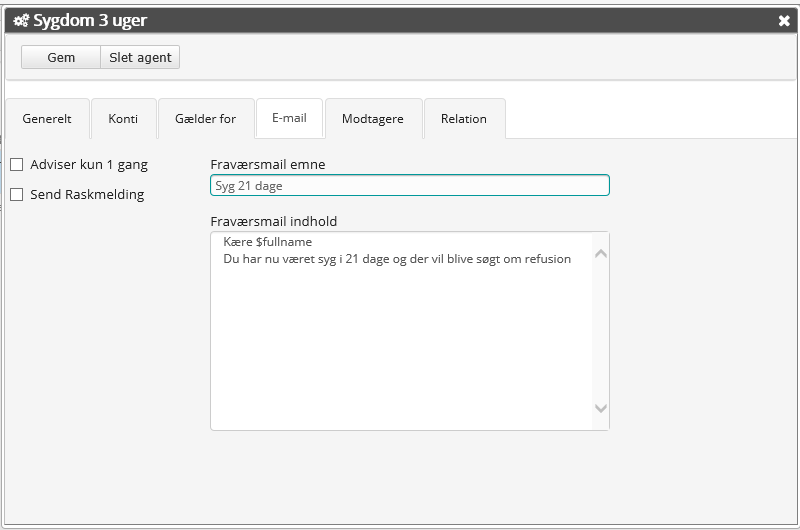
Adviser kun en gang:
Der sendes kun én e-mail for hver periode, hvor betingelsen er opfyldt.
Send raskmelding
Der sendes en raskmeldingsmail til de angivne modtagere, når medarbejderen raskmelder sig.
Fraværsmodul mailagenter benyttes til at sende meddelelser fra fraværsmodulet.

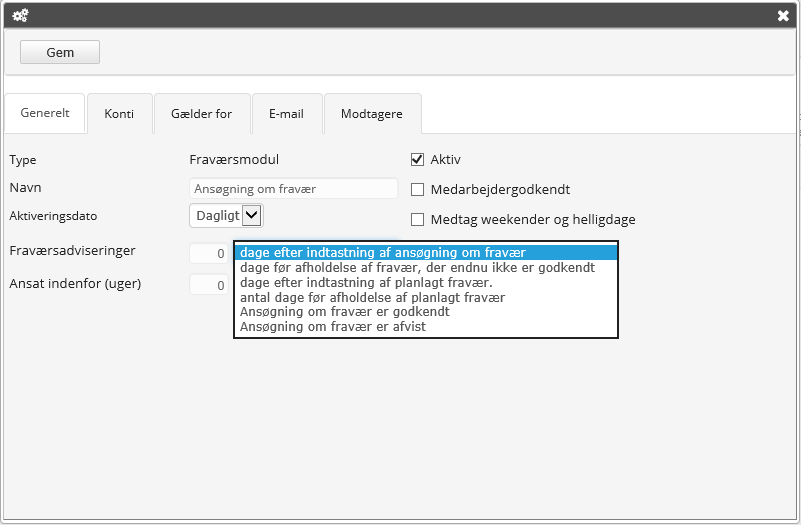
Følgende meddelelser kan sendes via mail agenterne:
- Mail efter indtastning af ansøgning om fravær.
- Mail før afholdelse af fravær som endnu ikke er godkendt.
- Mail efter indtastning af planlagt fravær.
- Mail når ansøgningen om fravær er godkendt.
- Mail når ansøgning om fravær er afvist.
Der kan angives efter hvor mange dage før/efter disse hændelser som mailadviseringen skal udsendes.
Opsætning og vedligeholdelse af Godkendelses mailagenter
Godkendelsesmailagenten benyttes til at give besked til de personer, som ikke har godkendt deres månedsopgørelse på et bestemt tidspunkt efter månedsskiftet.

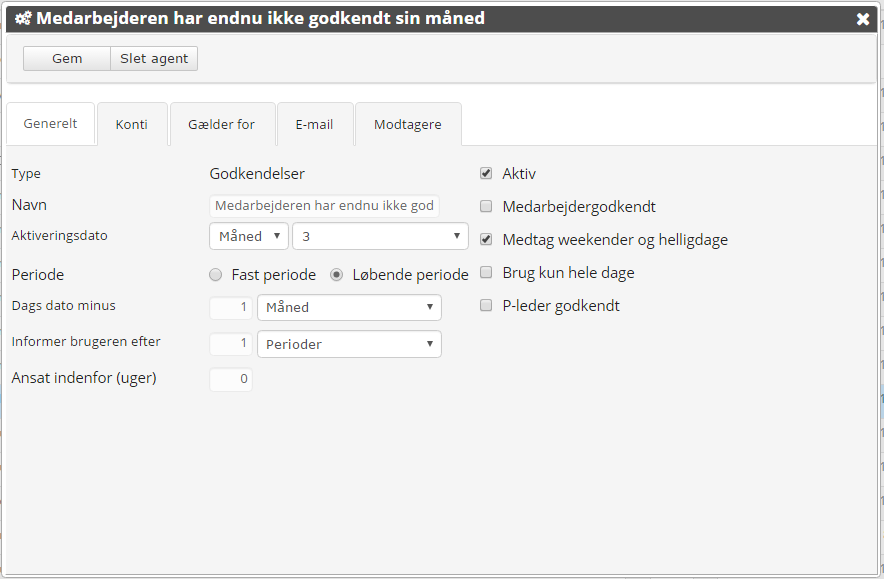
Ovenstående eksempel udsender en mail til personalelederen om at medarbejderen ikke har godkendt sidste måneds opgørelse d. 3. i den efterfølgende måned.
Opsætning og vedligeholdelse af Registrerings mailagenter
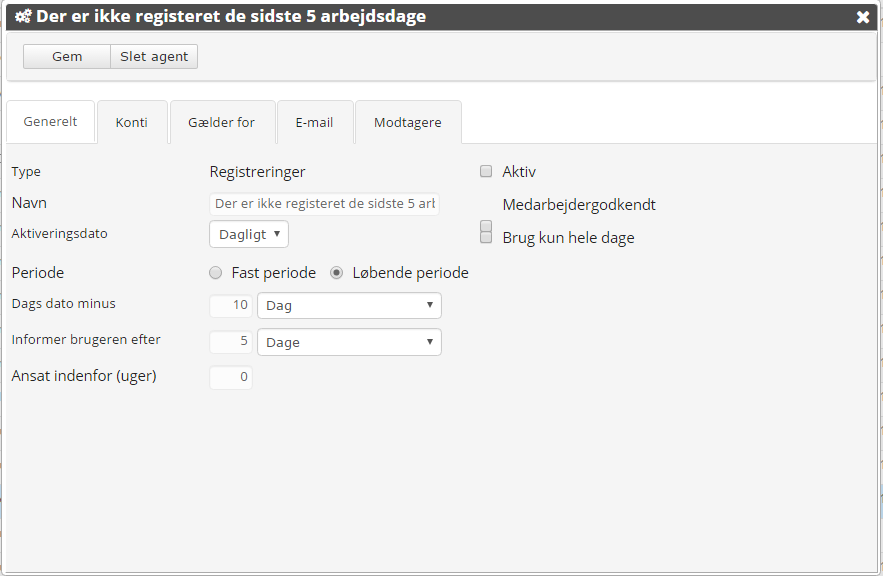
Informer brugeren efter x dage (i registrerings mailagenterne er dage den eneste mulige værdi).
I nedenstående eksempel vil der udsendes en erindringsmail såfremt en medarbejder ikke har registreret tid på 5 af de sidste 10 arbejdsdage.

Opsætning og vedligeholdelse af Saldi mailagenter
Saldi mailagenter udsender adviseringer når saldi, på den tilknyttede fraværskonto når den angivne grænseværdi.

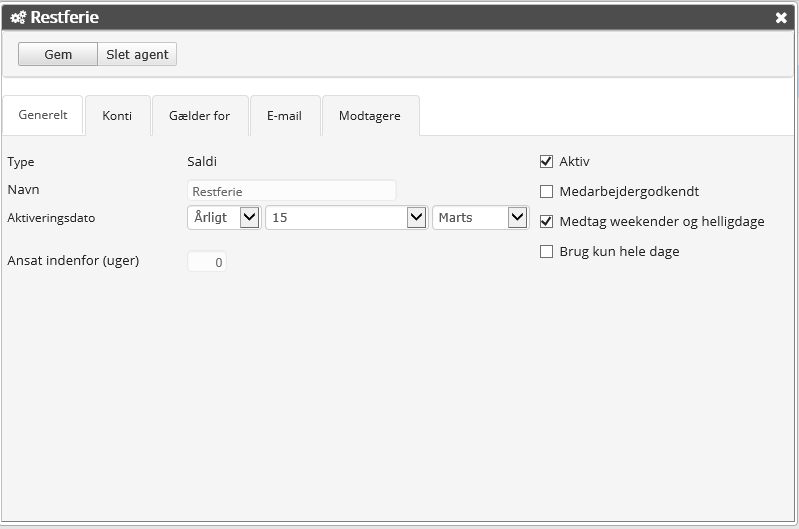
Her kan grænseværdien angives. Vær opmærksom på at selvom teksten siger timer så kontrolleres der mod det format som opgørelseskontoen opgøres i. F.eks. opgøres ferie i dage og derfor vil der hvis der skrives 8 i feltet efter større end nedenfor udsendes en mail hvis medarbejderen har over 8 feriedage tilbage i januar måned.


Quick Guide til fejlfinding af Mailagenter i mTIME
Indledning
Mailagenterne vil normalt køre dagligt helt automatisk uden at I skal foretage jer noget
Det er dog vigtigt at I hver dag kontrollere om systemet har genereret en kvitterings mail. I finder kvitterings mail under mailagent loggen.
Mailagent Log
mTIME har en oversigt over alle de mails som systemet har udsendt. I finder denne under den daglige mailoversigt.

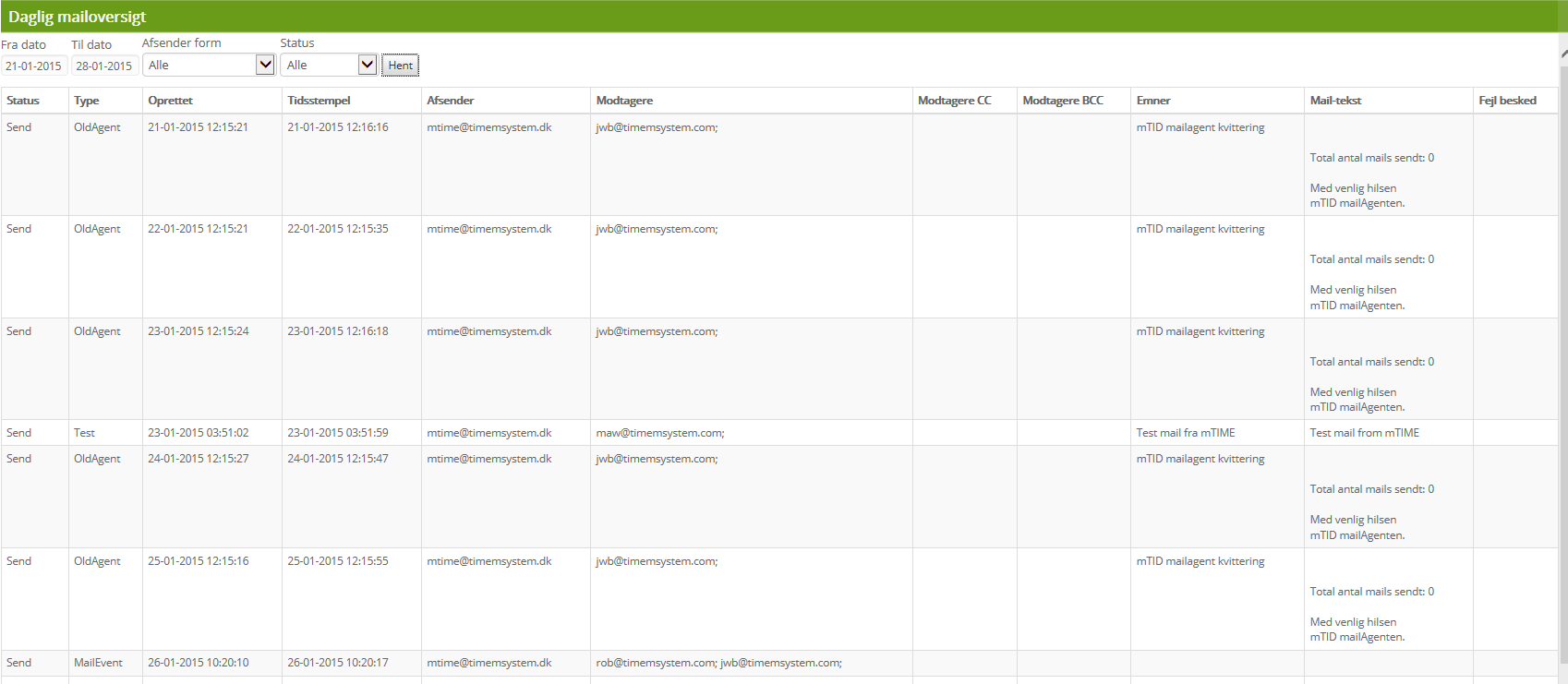
Der kan søges på flere kriterier og både på enkelt dage og perioder.
Source: Confluence | Page ID: 403734570