Oprettelse af Emne/Aktiviteter og Alias
Emner/Aktiviteter i mTIME
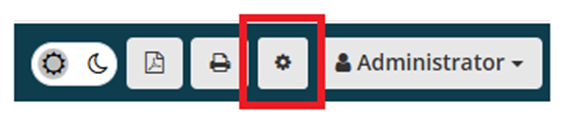
Gå til administratormenuen ved at klikke på tandhjul oppe i linjen til højre i dit brugerbillede.
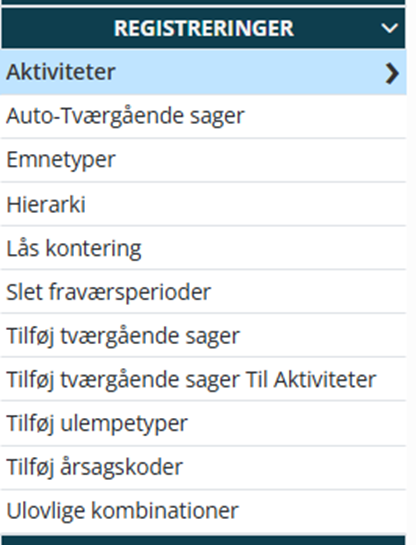
Du skal nu finde hovedmenupunkt Registreringer og klik på menupunkt Aktivitet

Emne/Aktivitet

Der er tre overordnede typer af aktiviteter:
Fagligeaktiviteter
Fraværskonto
- Kan oprettes med en konto. Se vejledning vedr. oprettelse af konti.
Overarbejdsydelse
- Overarbejdsaktivitet skal efterfølgende knyttes til ansættelsesvilkåret og tilknyttes til årsagskode.
Faglige aktiviteter
Faglige aktiviteter er de aktivitet, hvor brugerne registrerer produktiv tid.
Fraværskonto
Fraværskonti er de aktivitet, hvor brugerne registrerer ikke produktiv tid, og som man evt. ønsker at kunne opgøre timer for månedligt i forbindelse med opgørelseskonti (se Fejl! Henvisningskilde ikke fundet.).
Overarbejdsydelse
Om en bruger kan se en overarbejdskonto, er udelukkende bestemt af vedkommendes Ansættelsesvilkår. Der er to typer af overarbejdsydelser. Der er de timer, hvor brugeren har overarbejde og så er der tillægsydelser.
Opret Emne/Aktivitet
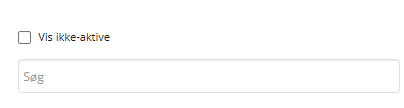
Inden du opretter nyt emne/aktivitet, så tjek gerne om det nummer du ønsker at bruge er oprettet i forvejen. Det gør du ved at bruge søg funktionen, tjek også om nummeret kan være brugt tidligere ved at vige af i tjekboksen Vis ikke-aktive.

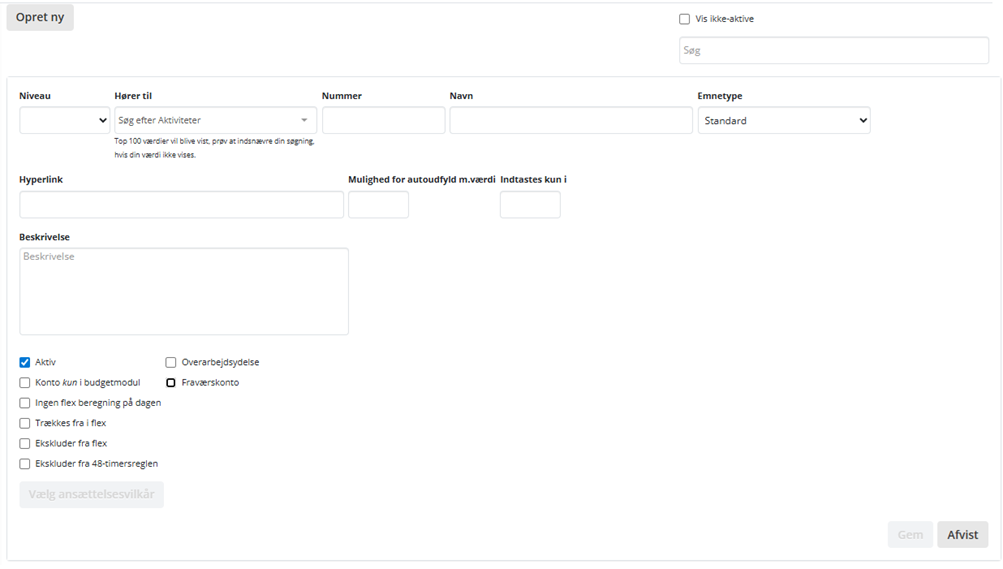
Klik på Opret ny
Vælg kontoniveau ud for Niveau
Vælg Hører til hvis aktivitet hører til niveau Aktivitet, underaktivitet m.v.
Indtast aktivitetsnummer. (nummeret er unikt og kan ikke ændres senere)
Indtast Navn på aktiviteten (Dette navn kan ændres senere)
Valg af EmneType her bruges to emnetyper Standard (kan tidsregistrere 24 timer pr. døgn) og AndenFravær (kan kun tidsregistreres op til medarbejderes normtid).
Kan benyttes men er ikke er krav for oprettelse af en aktivitet:
- Beskrivelse (Denne beskrivelse vil være tilgængelig for brugerne som en pop up tekst, når de holder musen hen over aktiviteten).
- Mulighed for autoudfyld m.værdi (På aktiviteten i brugerens skema, kommer der nu en knap som kan udfylde den værdi som er indsat).
- Indtastes kun i (Ved registrering på aktiviteten kan der kun tastes i det interval der er valg, er der fx valgt 1, så kan der kun registreres pr. 1 time).
Vælg om kontoen er aktiv (Hvis ikke den er sat som aktiv vil medarbejderen ikke kunne vælge aktiviteten i sit skema)
Er aktiviteten en fraværsaktivitet sæt flueben i kassen Fraværskonto
- NB: En konto kan ikke både være overarbejdsydelse og Fraværskonto.
Er aktiviteten en overarbejdsydelse så flueben i kassen Overarbejdsydelse
- NB: En konto kan ikke både være overarbejdsydelse og Fraværskonto.
Klik på Gem for at oprette aktiviteten
Bortset fra aktivitetsnummeret kan resten af oplysningerne redigeres efter oprettelse af aktiviteten.
Der er begrænsninger omkring sletning af aktiviteter, idet man ikke kan slette aktiviteter, når der først er tidsregistreret på dem af en bruger.
(Hvis du sletter samtlige timer som er registreret på aktiviteten, er det i nogle tilfældet fortsat ikke muligt at slette aktiviteten, dette skyldes at registreringerne lægger sig i en historisk tabel i maven på mTIME, skal aktiviteten fortsat slettes, skal der oprettes en sag i kundecenteret til supporten).

Alias
NB! Oprettelse af Alias skal kun ske, hvis I som kunde ikke køre med auto oprettet Alias, når der oprettes en ny aktivitet i emne/aktivitet menuen.
(Kunder som typisk selv opretter alias, er kunder som har brug for at knytte dimensionsværdier til alias’et)
Hvis der er brug for at lave til rettelser på aliasset, så vil man alligevel skulle i alias menuen. Det kan være at alias skal gøres til et skjult alias (Et skjult alias vil være en aktivitet som skal uddelegeres af administrator, for at den enkelte medarbejder kan tidsregistrere på aktiviteten. Det opleves typisk at aktiviteter som §56 sygdom, arbejdsskade, delvis sygemelding m.v. vil være et skjult alias, som kun aktiveres til enkelte brugere, når de har en sådanne aftale).
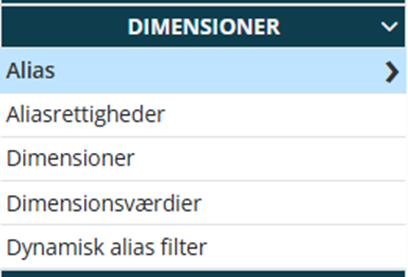
Du skal nu finde hovedmenupunkt Dimensioner og klik på menupunkt Alias

Opret alias

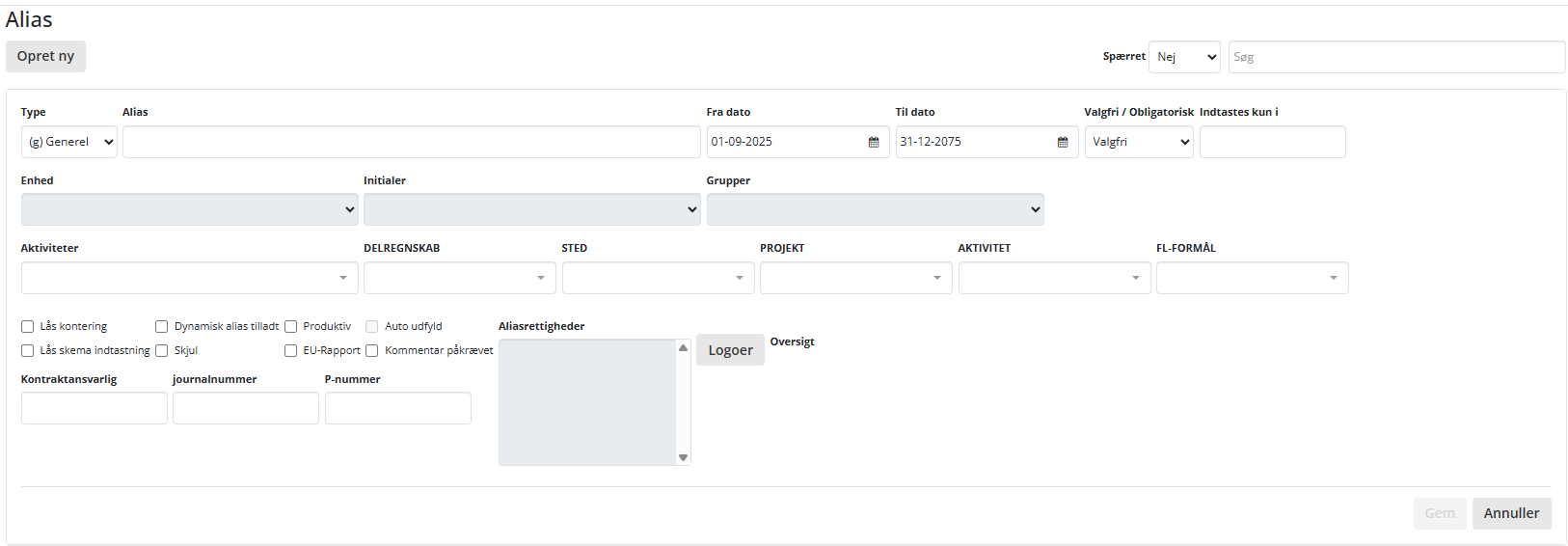
Type, som alias kan oprettes som
- Generel - alle medarbejdere kan benytte registreringsmuligheden.
- Enhed - kun medarbejdere i pågældende enhed kan se og bruge disse alias.
- Gruppe – kun medarbejdere i pågældende gruppe kan se og bruge disse alias.
- Personligt – kun den valgte medarbejder kan se og bruge disse alias.
Alias
Navnet på alias vil naturligt være 1:1 med det oprettede navn på emne/aktivitet.
(Oprettes alias som enhed, gruppe eller personligt alias, så kan der oprettes flere alias på samme emne/aktivitet, indenfor en gruppe af Alias (Generel hhv. Enhed). 2 forskellige enheder kan godt have alias med samme navn).
Fra-dato- og til-dato
Angiver gyldighedsperiode for Alias’et. Uden for gyldighedsperioden kan Alias’et ikke benyttes.
Valgfri/obligatorisk
Skal det pågældende alias vælges i listen over aktiviteter som medarbejderen selv vælger fra, så skal alias sættes som valgfrit.
Skal det pågældende alias altid vises i registreringsbilledet hos medarbejderen skal alias sættes til olbigatorisk. (Bruges oftes på alias som ferie, arbejdstid og fraværsaktiviteter som gøres skjulte og tildeles af mTIME administrator).
Indtastes kun i
Hvis denne funktion benyttes, kan der kun indtastes i det interval som vælges (eks: benyttes 1 så kan der kun registreres tid i hele timer, benyttes 0,25 så kan der kun registreres tid i 15 minutters interval).
Enhed
Som angiver et Enhedsalias, der kun er tilgængeligt for medarbejdere i angivne enhed eller som har fået eksplicit adgang til at registrere på dette Alias.
Initialer
Som angiver et Personligt alias, der kun er tilgængeligt for medarbejderen med de angivne initialer eller som har fået eksplicit adgang til at registrere på dette Alias.
Gruppe
Som angiver et gruppe alias, der kun er tilgængeligt for medarbejdere i angivne gruppe eller som har fået eksplicit adgang til at registrere på dette Alias.
Emne/Aktivitet
Vælg emne/aktivitet som er oprettet i aktivitets tabellen, brug meget gerne det nummer du har oprettet emne/aktivitet med for at finde det rette emne/aktivitet.
Dimensioner
Der er et felt for hver dimension, der er defineret under dimensioner. I hvert felt kan der angives en af de dimensionsværdier der er defineret for den pågældende dimension.


Fluebens tjek funktioner
- Lås kontering: Alias er låst for kontering.
- Lås skema indtastning: Alias er låst for indtastning i registreringsskemaet.
- Dynamisk alias tilladt: Man kan benytte dynamisk Alias med dette alias.
- Skjult: Skjult alias er ikke synligt i registreringsbilledet, og skal tildeles af administrator til bruger før der kan tidsregistreres på aktiviteten.
(Vejledning til tildeling af skjult alias findes her:Tildeling af skjult alias(Quickguide) ) - Kommentar påkrævet: Hvis der er sat hak her, så skal bruger udfylde en kommentar når de tidskontere på aliasset.
Slut af med at klik Gem for at oprette alias.
Source: Confluence | Page ID: 813236226