Fratrædelse af medarbejder
Fratrædelse af medarbejder
Gå til administrator billedet ved at trykke på tandhjulet  I den grå bjælke du har øverst i mTIME billedet til højre. I administratorbilledet skal du gå til menupunktet Brugere –> Bruger.

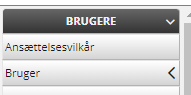
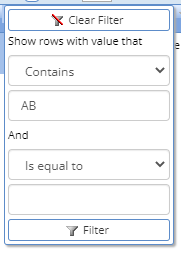
Find nu brugeren som skal fratrædes frem ved og slå brugeren op på fx Initialer, Fornavn m.v. Det gøres ved at trykket på filtrerings sigen  . Du kan nu indtaste brugerens oplysninger i form af Initialer m.v. Tryk herefter på knappen Filter for at finde brugeren.

Åben bruger stamdatabillede ved at dobbelt klikke på linjen eller tryk på knappen 
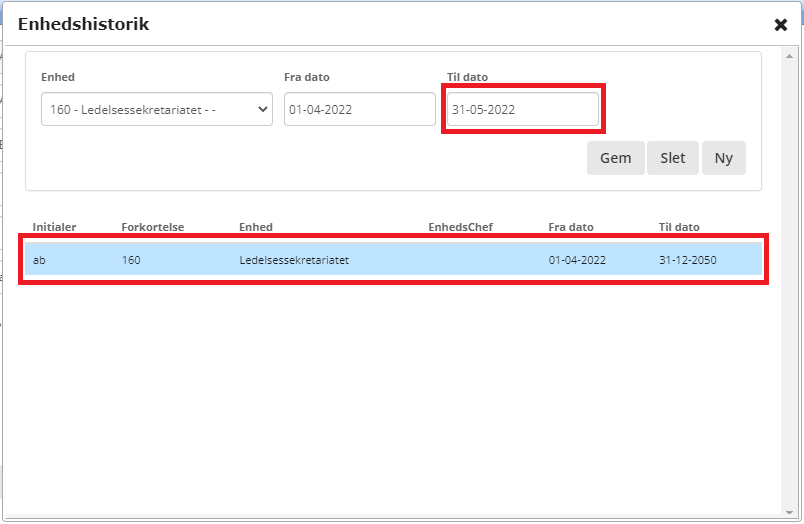
Forud for indsættelse af fratrædelsesdatoen i feltet Fratrædelsesdato. Skal man ind og afslutte Enhed, Personaleleder og Ansættelsesvilkår. Det gøres ved at trykke på knappen Rediger ud fra punkterne.

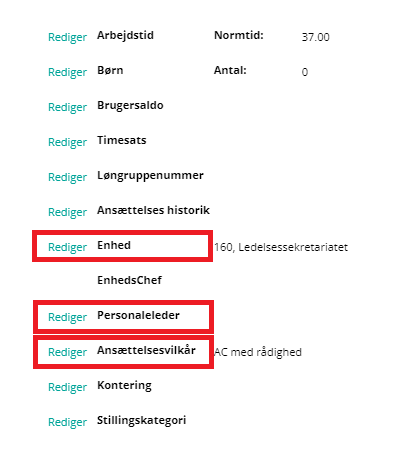
Når du har åbnet et af punkterne markere du den aktive linje det kan ses at du er på den aktive linje når linjen bliver blå, herefter skal du op og ændre punktet Til dato her indsættes brugerens fratrædelsesdato.

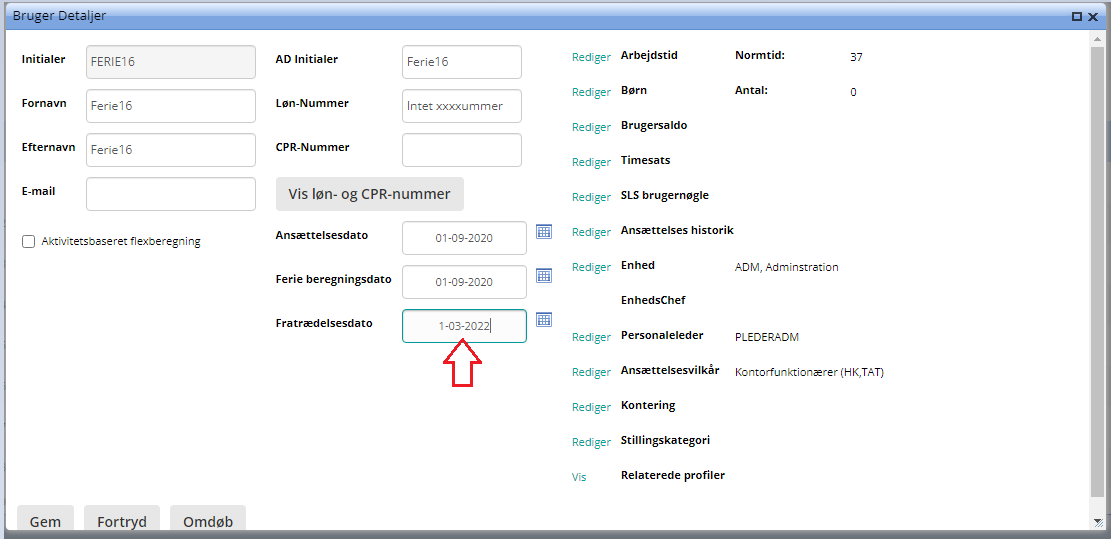
Når du har afsluttetpunkterne Enhed, Personaleleder og Ansættelsesvilkår skal du indsætte fratrædelsesdato på brugeren i punktet Fratrædelsesdato og herefter er brugeren fratrådt i mTIME og kan ikke længere tilgå systemet.

Source: Confluence | Page ID: 402817126