Opret ny medarbejder
Oprettelse af ny medarbejder
Gå til administratormenuen ved at klikke på tandhjul ” ” oppe i linjen til højre i dit brugerbillede. Du skal nu finde hovedmenupunkt Brugere og klikke på menupunkt Bruger,
For at oprette en ny bruger klik på Opret ny i den øverste bjælke i brugerbilledet.

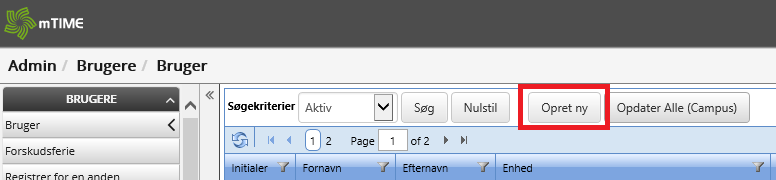
Der åbnes nu et nyt vindue op, hvor du kan indtaste oplysninger på brugeren.

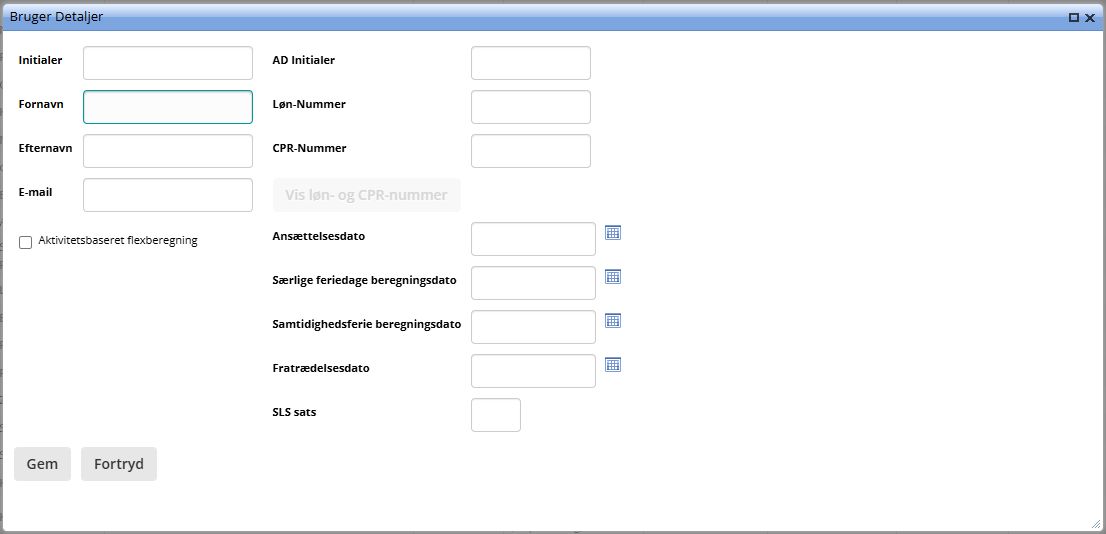
Der er 4 obligatoriske felter som skal udfyldes, for at brugeren kan blive oprettet i mTIME
- Initialer, Fornavn, Efternavn og Ansættelsesdato
Typisk udfyldes samtlige felter med oplysninger på den nye bruger
Initialer, Fornavn, Efternavn, E-mail
Ad initialer (vil typisk være det samme som initialer (særligt for SIT kunder bruges B-nummer)
Løn-Nummer (Cifrene skal være ud i et, der må ikke være bindestreger mellem cpr.nr og løn-nummer (eksempel: 1122334455000)
CPR nummer (Cifrene skal være ud i et, der må ikke være bindestreg mellem fødselsdato og de sidste 4 cifre (eksempel: 1122334455)
Ansættelsesdato og Ferieberegningsdatoer.
SLS sats skal ikke udfyldes
Tryk på Gem når du er færdig.
NB!! Hvis du kender fratrædelsesdatoen ifm. ansættelsen, så kan fratrædelsesdato ikke sættes ind i oprettelsen af brugeren, den kan først indtastes i næste step hvor der tilføjes Enhed, Personaleleder m.v.


Efter du har gemt brugeren, skal du nu finde brugeren frem i oversigten og åbne brugerens profil, for at tilføje Enhed, Pleder, Ansættelsesvilkår m.m. Det gøres ved at dobbeltklikke på brugerens linje eller klikke på knappen Brugerdetaljer (findes i den sidste kolonne)

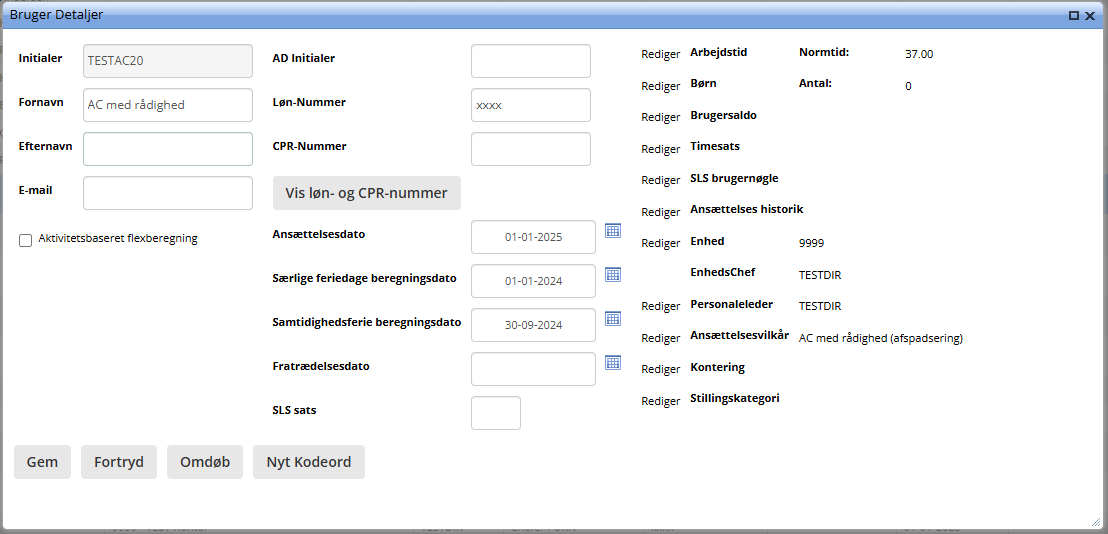
Nu skal følgende felter udfyldes og i nedenstående rækkefølge:
- Enhed
- Personaleleder (har enhed en forudfyldt personaleleder, dannes personaleleder automatisk)
- Ansættelsesvilkår
- Arbejdstid (udfyldes kun hvis brugeren har en anden norm end den der følger ansættelsesvilkåret 37 timer typisk)
- Børn (udfyldes kun hvis medarbejder skal have børneomsorgsdage, børn til og med 7. fødselsår)
- SLS-brugernøgle (Løngruppe nummer i SLS)
- Timesats, Kontering og Stillingskategori udfyldes kun hvis I som kunde benytter disse felter
Enhed
Klik på knappen Rediger ud for Enhed for at åbne Enhedshistorik

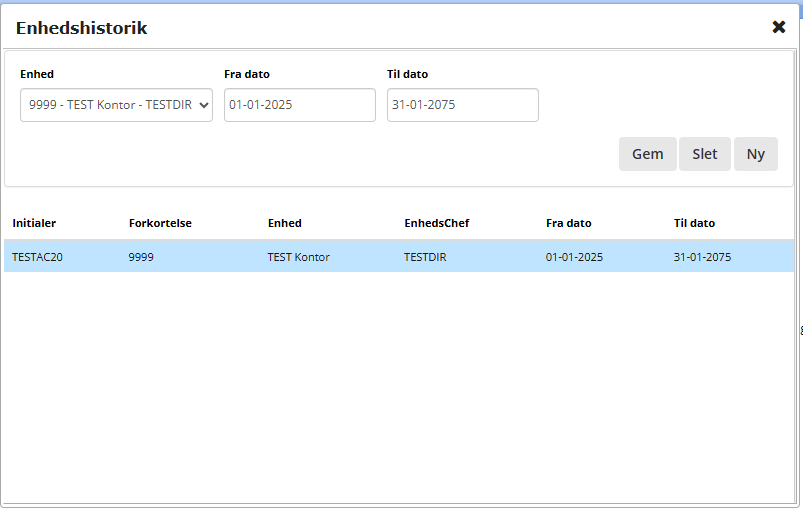
I dropdown under Enhed vælges den enhed som brugeren skal tilknyttes.
Fra Dato sættes automatisk til den ansættelsesdato som brugeren er oprettet med, og Til Dato sættes automatisk 50 år frem i tid.
Husk at klikke på Gem når du er færdig, og derefter på tilbage ved at klikke på krydset oppe i højre hjørne. (Enhedschef bliver automatisk sat på hvis der er tilknyttet en enhedschef på enheden, da det er enhedsbestemt).
Personaleleder
Tryk på knappen Rediger ud for Personaleleder for at åbne Personalelederhistorik

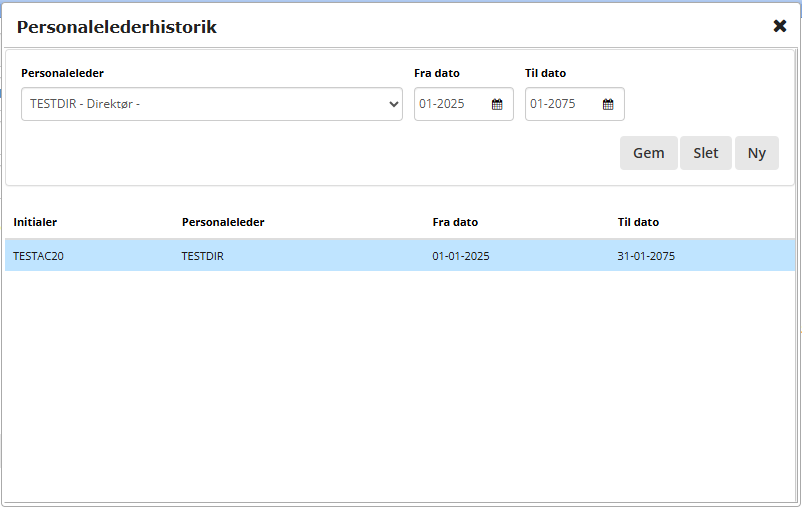
Personaleleder vælges på samme måde som enhed
Husk igen, at klikke på Gem og derefter gå tilbage.
Ansættelsesvilkår
Klik på knappen Rediger ud for ansættelsesvilkår for at åbne Ansættelseshistorik

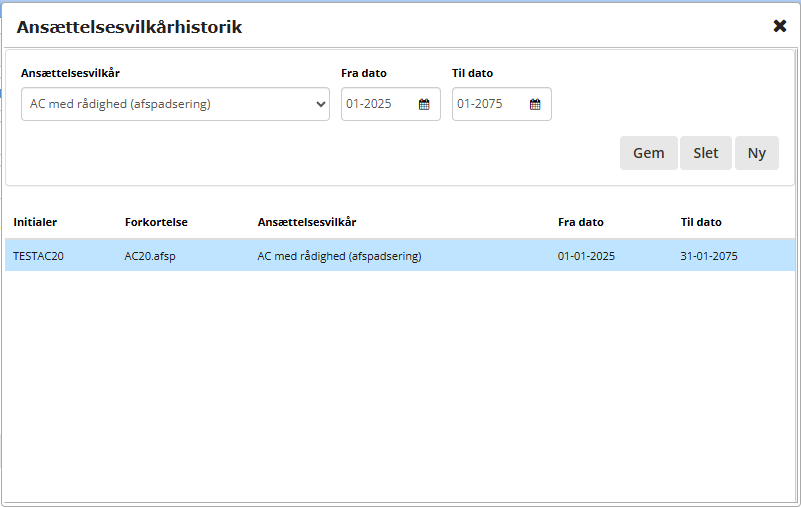
Ansættelsesvilkår vælges på samme måde som ved enhed og personaleleder.
Husk igen, at klikke på Gem og derefter gå tilbage.
Arbejdstid
Klik på knappen Rediger ud for arbejdstid for at åbne arbejdstid

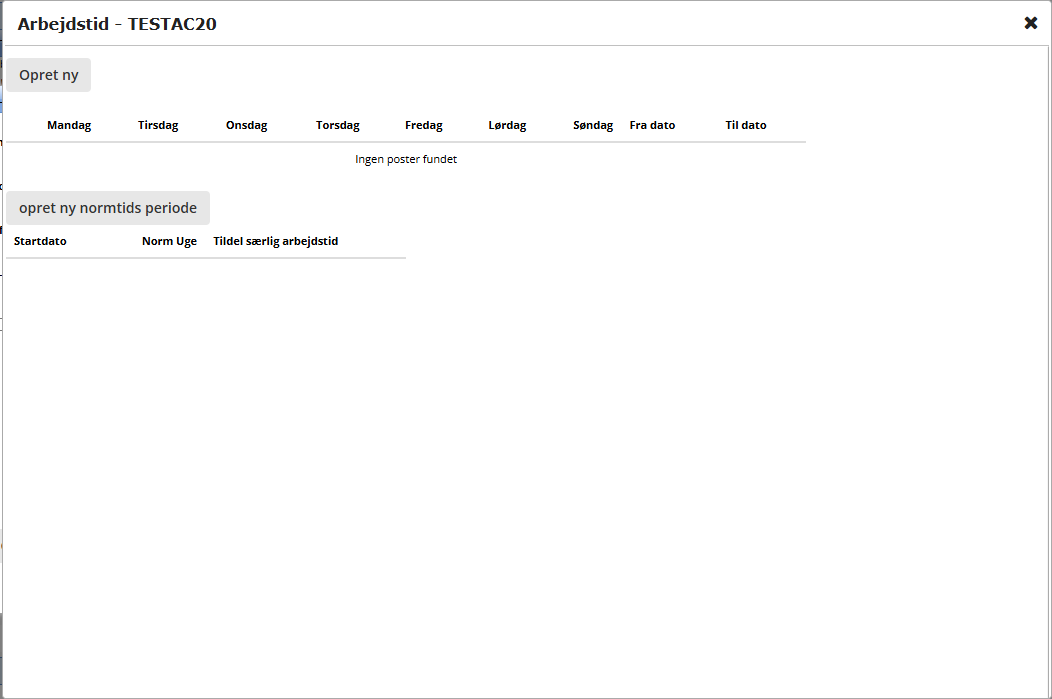
Hvis brugeren har en arbejdstid som ikke følger ansættelsesvilkåret, skal der oprettes en arbejdstid for brugeren. Det vil ske når brugeren f.eks. er på skiftende arbejdstider, nedsat tid, plustid m.m.
Hvis medarbejder f.eks. har en 3 dages arbejdsuge af á 8 timer om dagen, skal der oprettes en ny normtid.

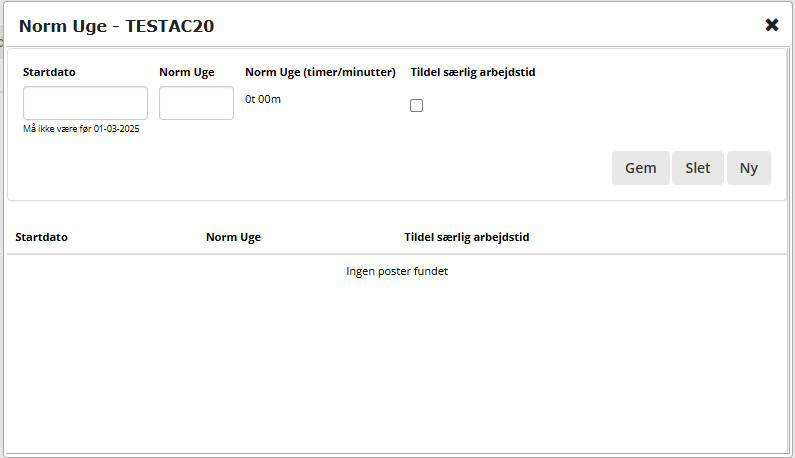
Klik på Opret ny normtids periode, for at oprette ny normtid på brugeren, angiv Startdato og Norm Uge.
Klik på Gem og gå derefter til forrige billede.
mTIME fordeler arbejdstiden ligeligt ud på ugens hverdage, skal arbejdstiden fordeles anderledes skal det rettes til.

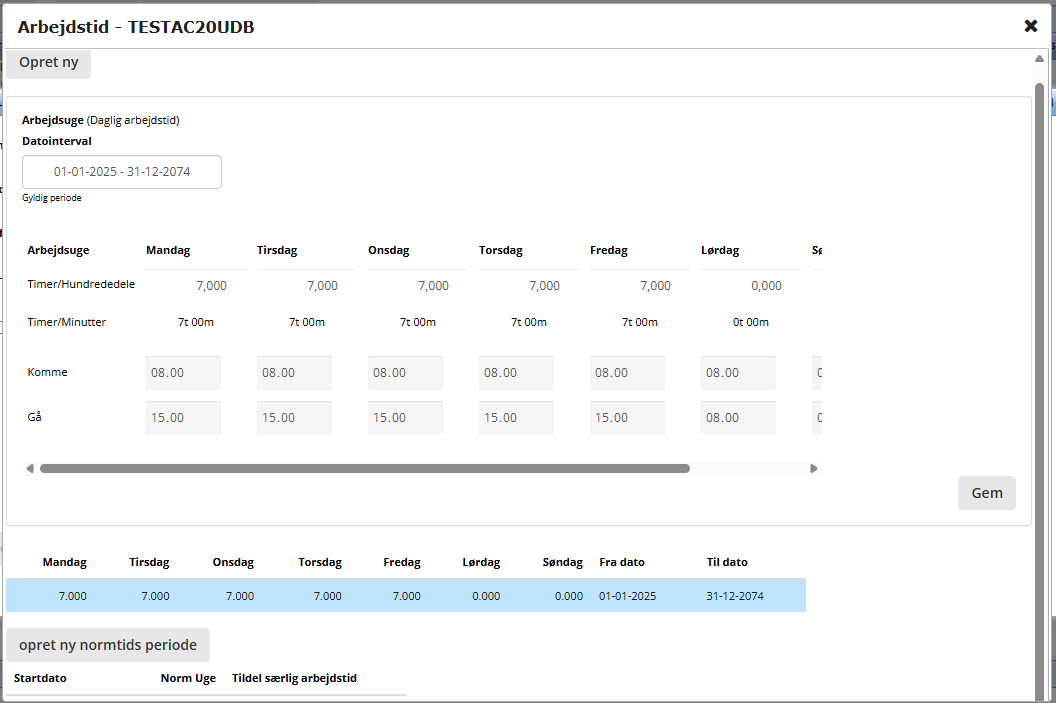
Klik på linjen med tidsfordeling og ret nu til i de enkelte kolonner ud for mandag til søndag, alt efter hvor brugerens arbejdstid skal ligge.
Klik på Gem
Børn
Klik på knappen Rediger ud for Børnfor at åbne Børn

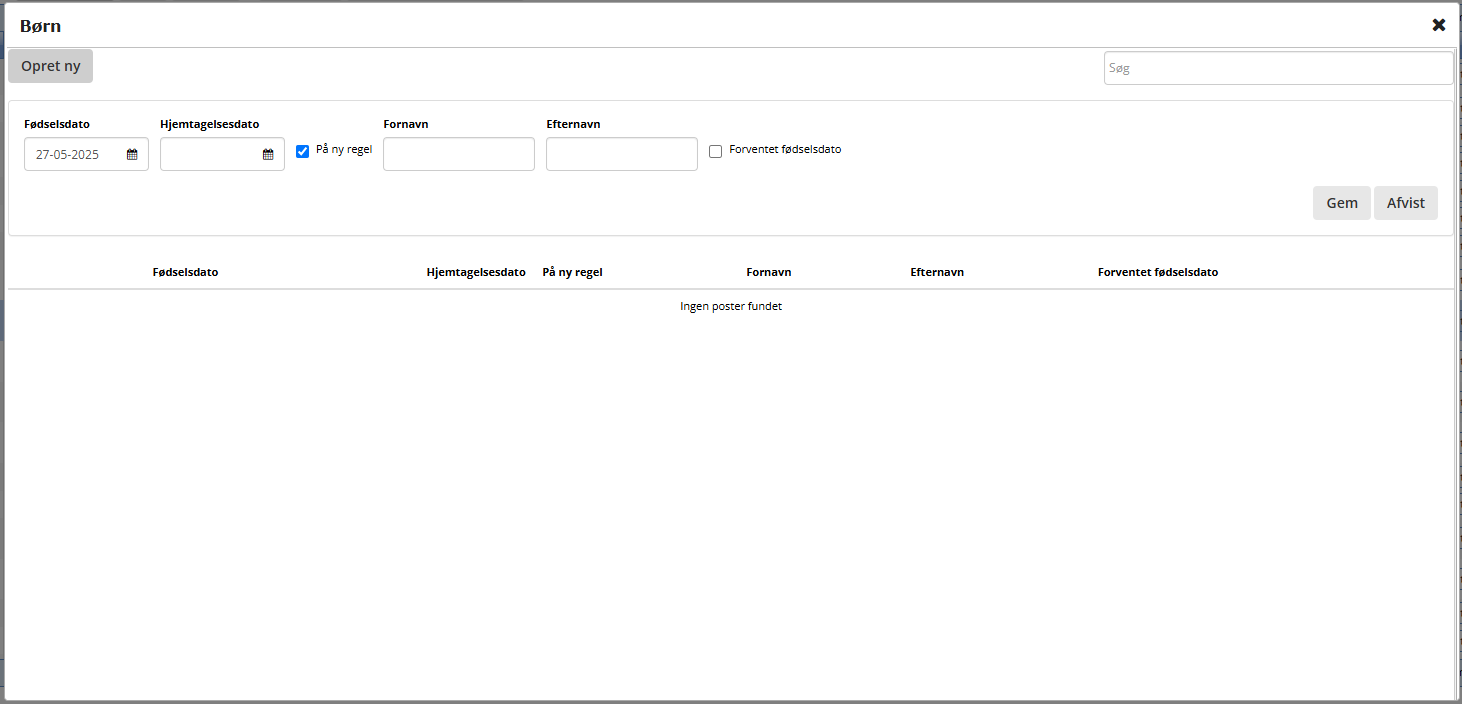
Klik på knappen Opret ny for at tilføje et barn til brugeren.
Af hensyn til GPDR lovgivning anbefales det kun at taste barnets fødselsdato og navngive barnet navn som Barn1, Barn2, Barn3 m.v.
SLS-Brugernøgle
Klik på knappen Rediger ud for SLS-Brugernøgle for at åbne SLS-Brugernøgle

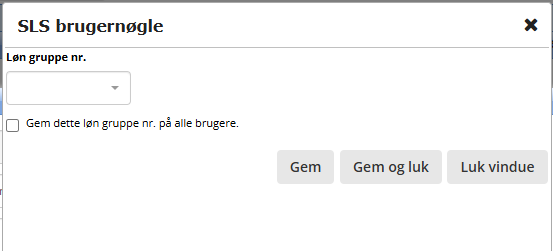
SLS-Brugernøgle sættes på brugeren såfremt I som kunde benytter SLS integration til statens lønsystem.
Vælg SLS nøgle i dropdown.
Hvis det er det samme løngruppe nr. som skal være gældende for alle, kan du med fordel benytte knappen Gem dette løn gruppe nr. på alle brugere.
(Det samme gælder hvis et stort antal medarbejdere skal bruge det samme nr. så kan funktionen bruges, og du kan efterfølgende så rette de medarbejdere som har et andet løngruppe nr.)
Klik på Gem og luk for at lukke vindue.
Brugersaldi
Hvis brugeren har ferie eller anden fraværssaldi der skal tilskrives, gøres dette under Brugersaldo.

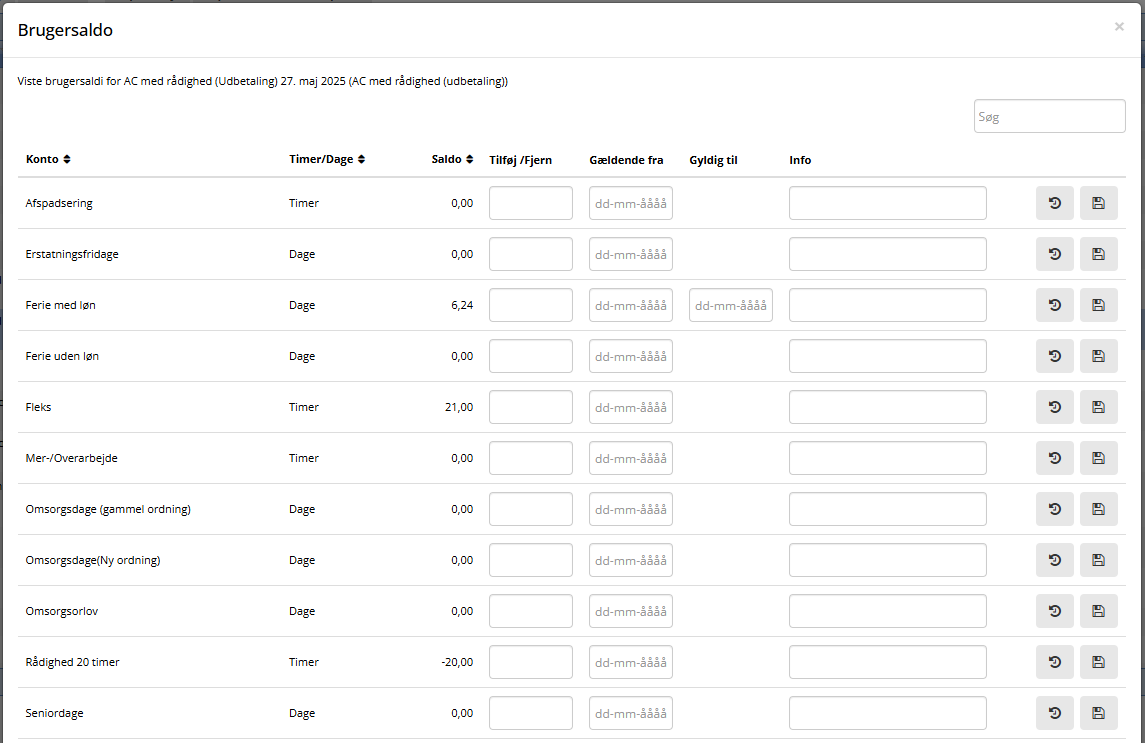
Indsæt den data som brugeren skal have tilføjet til en konto i kolonnen Tilføj/fjern.
Indsæt dato i kolonnen Gældende fra til den dato hvor data skal tilføjes/fjernes.
Indsæt gerne en hjælpetekst i kolonnen Info, for at kunne huske hvorfor denne data er tilføjet/fjernet i fremtiden.
Se også vejledningen: mTIME_Manuel tilskrivning af feriefridage og omsorgsdage.
Du er nu færdig med at oprette en ny medarbejder i mTIME.
Source: Confluence | Page ID: 402948216