Guide til opsætning af Barns 3. sygedag
Følg denne trin-for-trin guide for at oprette den nye fraværsaktivitet i mTIME.
Se på jeres nuværende fraværsaktiviteter for Barns 1. og 2. sygedag, da opbygningen af den nye aktivitet vil følge samme logik vedr.:
● Niveau
● Hører til
● Emnetype
● Nummer (Hvilket nummer er ledigt, da det nye nummer SKAL være unikt)
Sådan opsættes ny fraværsaktivitet
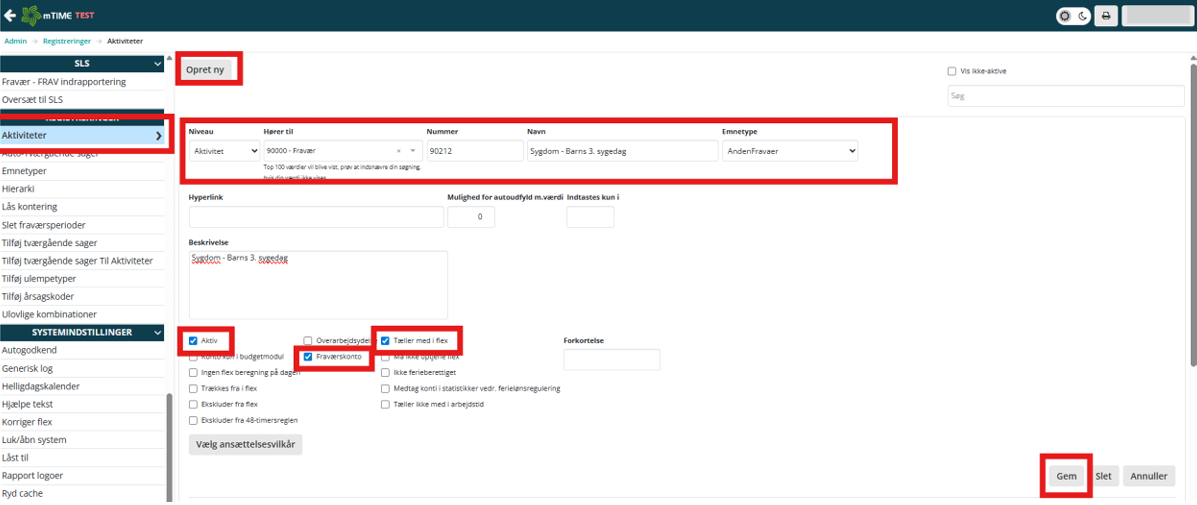
Åbn Adminmenuen: Find Registreringer i menuen og tryk på Aktiviteter. (Det kan hedde noget andet hos enkelte kunder fx. Emne, Hierarki mv.)
Opret ny: Klik på knappen Opret ny.
Niveau: Vælg det ønskede Niveau i feltet. Typisk ‘Aktivitet’
Hører til: Vælg i feltet Hører til, hvad den nye aktivitet skal høre under ( Typisk hovedkontoen for Fravær, som de andre barns sygedage typisk ligger under).
Nummer: Indtast et unikt nummer i feltet Nr.
OBS: Nummeret vil ofte skulle passe ind i jeres eksisterende nummerserie for fravær, tag derfor et kig på jeres nuværende liste over fraværskonti og vælg et nummer, der ligger i forlængelse af de to andre ‘Barns sygedage’. Er dette ikke muligt, da det næste fortløbende nummer er optaget, vælges et andet unikt nummer. Vær opmærksom på, at det valgte nummer ikke kan ændres igen efterfølgende.
Navngivning: Skriv “Barns 3. sygedag” i feltet Navn.
Emnetype: Vælg “AndenFravaer”.
Beskrivelse: Her anbefaler vi, at du skriver “Sygdom - Barns 3. sygedag”
Kryds af i følgende:
○ Aktiv (Dette sørger for, at feltet er markeret, så den kan tages i brug)
○ Fraværskonto
○ Tæller med i Fleks
- Gem: Klik på Gem for at afslutte.

Tilknyt ansættelsesvilkår:
- Find aktiviteten: Find aktiviteten frem på listen igen (den du lige har gemt).
2.Tilføj vilkår: Tryk på knappen Vælg ansættelsesvilkår.
3**. I kolonnen** ‘Vises’: Sæt kryds i listen ud for de vilkår, der skal kunne se den nye fraværsaktivitet.

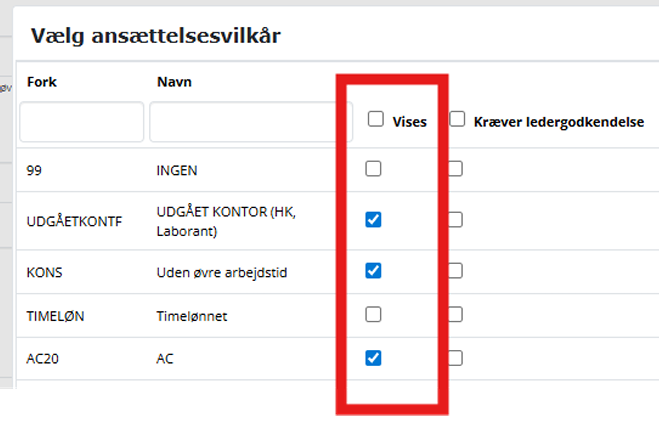
- Afslut: Tryk på krydset for at lukke oversigten.
- Gem: Klik på Gem for at afslutte opsætningen af aktiviteten.
Opsætning af synlighed via. Alias
Her skal du tage stilling til, hvordan aktiviteten skal præsenteres for dine medarbejdere, og om den automatisk skal ligge klar på deres skema. Her kan du vælge mellem Obligatorisk eller Valgfri:
- Obligatorisk**:** Aktiviteten vises automatisk i registreringsskemaet, uden at brugeren selv skal foretage sig noget.
- Valgfri**:** Brugeren skal selv vælge aktiviteten til via knappen ’Vælg aktiviteter’ på deres registreringsside.
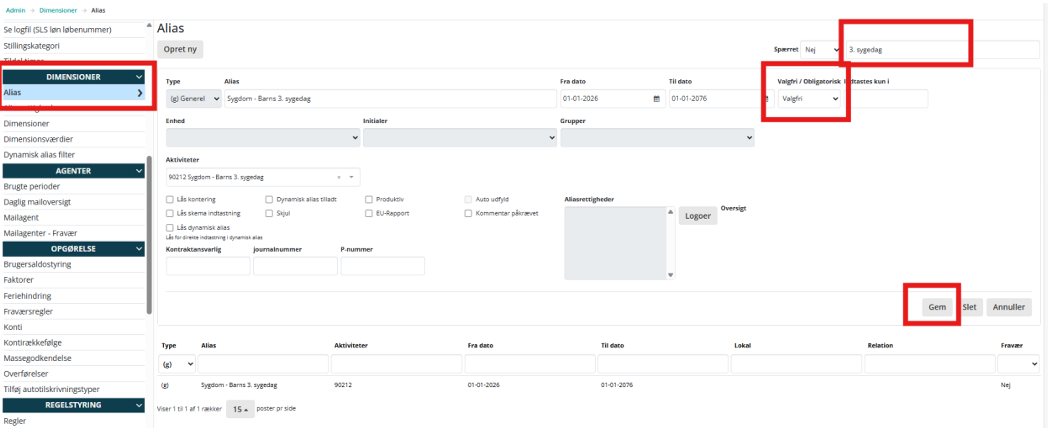
Gå til Alias under Dimensioner
Søg aktivteten frem i søgefeltet
Vælg ‘Obligatorisk’ eller ‘Valgfri’
Gem: Klik på Gem for at afslutte.

Source: Confluence | Page ID: 1071775746