Feriehindring
Introduktion
| Beskrivelse af løsningen: | Flytning af samtidighedsferie til nyt ferieafholdelsesår for medarbejdere ramt af feriehindring |
| Forudsætninger: | Brugerrolle: Admin |
| Begrænsninger |
Denne vejledning omhandler håndtering af situationer hvor medarbejdere på grund af feriehindring er forhindret i at afholde deres samtidighedsferie indenfor gældende overenskomstregler og derfor undtagelsesvis skal have overført eller udbetalt restferie som ellers ville være nulstillet.
Opsætning af feriehindring
Forudsætning: Der er sat en overførsel op vedr. forlængelse af ferie

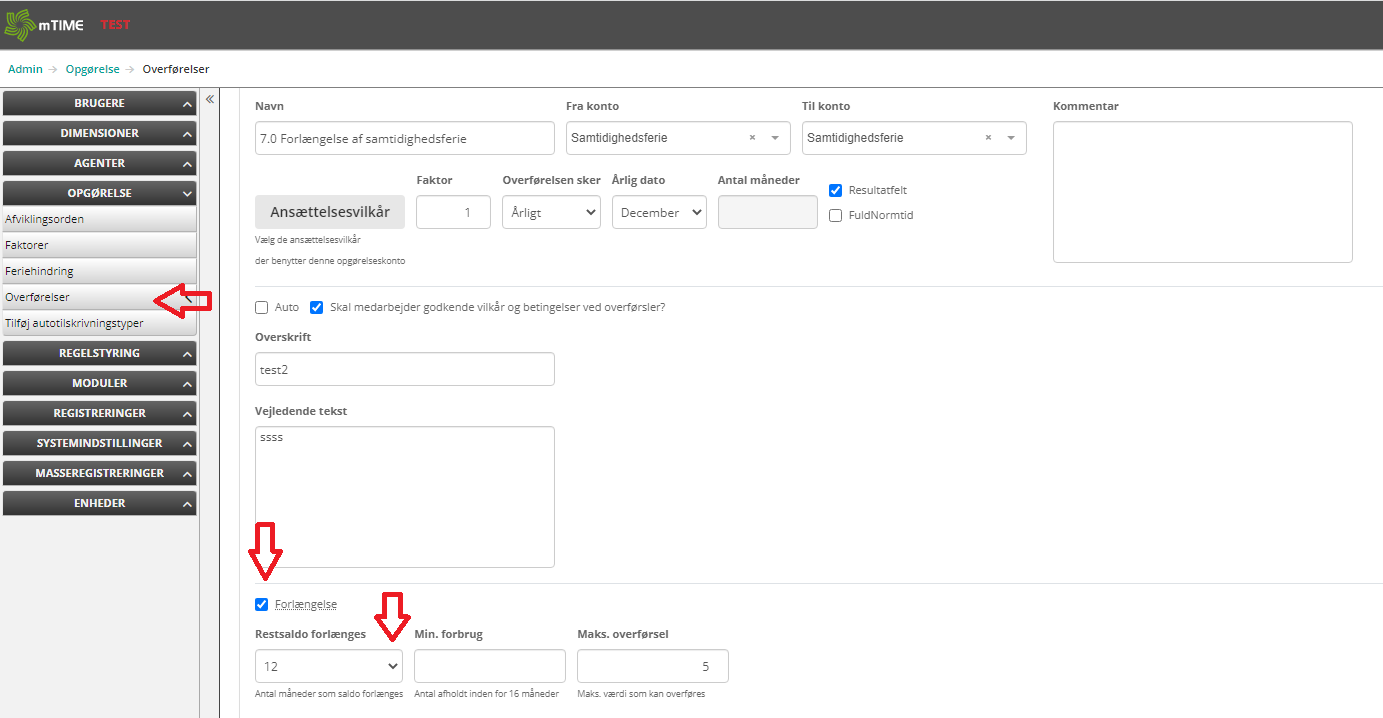
Gå ind under overførsler og find den aktuelle overførsel.
Der er sat hak i feltet forlængelse og der er angivet min. Forbrug og/eller max. Overførsel.
Bemærk: Hvis der ikke er angivet noget i min. Forbrug og/eller max. Overførsel, så er siden Feriehindring ikke relevant.
Oprettelse af en ny feriehindring
Første gang at man ønsker at registrere feriehindring for en medarbejder på en konto for et givent ferieår, skal der oprettes en feriehindring.

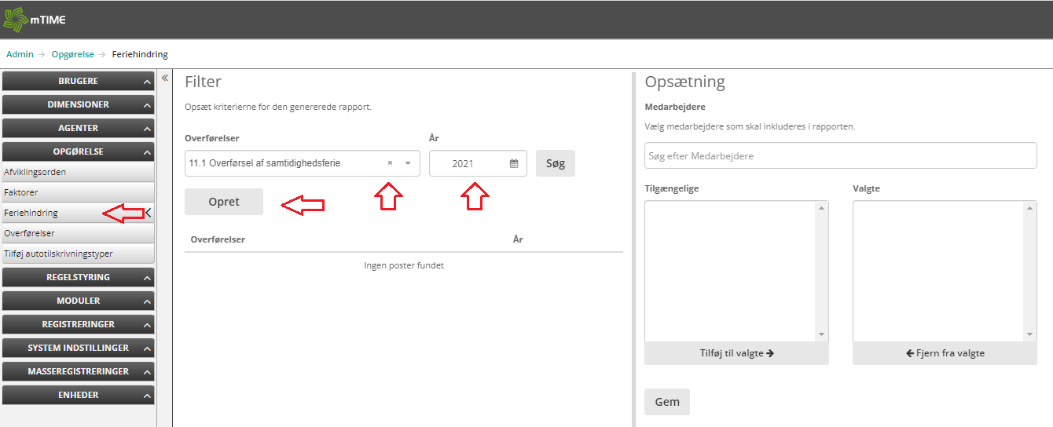
Dette gøres i administrator menuen ved at vælge feriehindring under opgørelser
I feriehindrings menuen angives så overførselstypen og ferieår og der klikkes på knappen ”Opret”
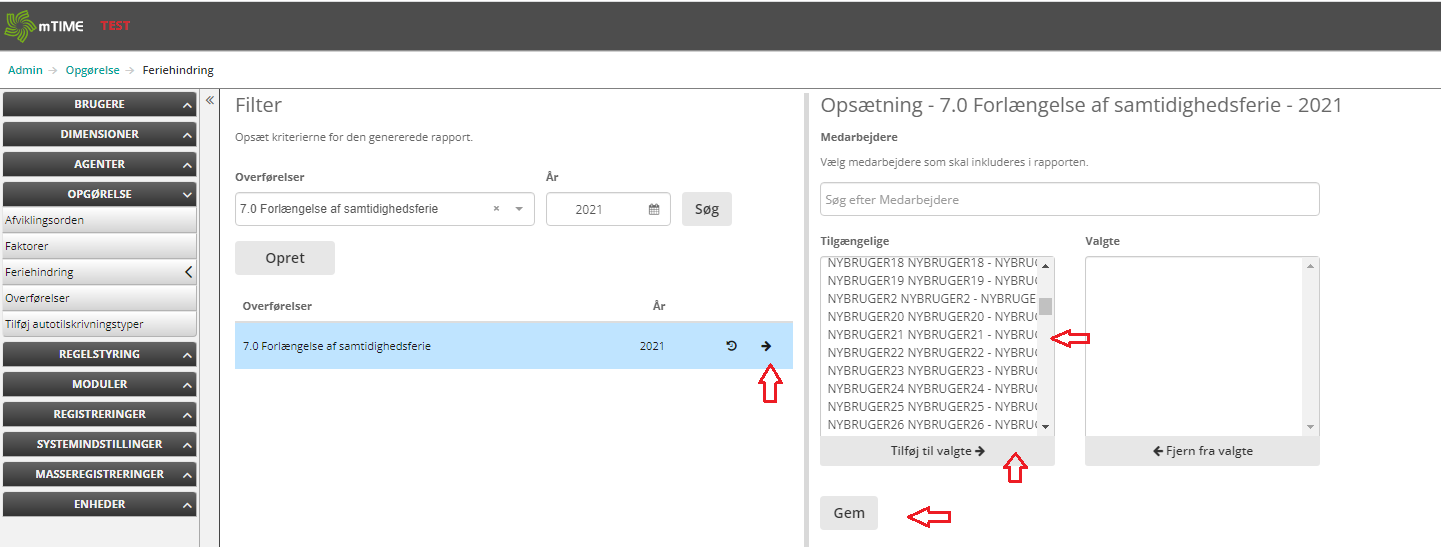
Herefter oprettes der en overførsel og man kan efterfølgende tilknytte medarbejdere til den pågældende feriehindringsoverførsel ved at klikke på pilen til højre for den fremkomne overførsel.
Derved fremkommer en liste af medarbejdere, hvorfra man så kan vælge dem som skal omfattes af den pågældende feriehindring.

Man kan også vælge fremsøge den ønskede medarbejder i det øverste søgefelt

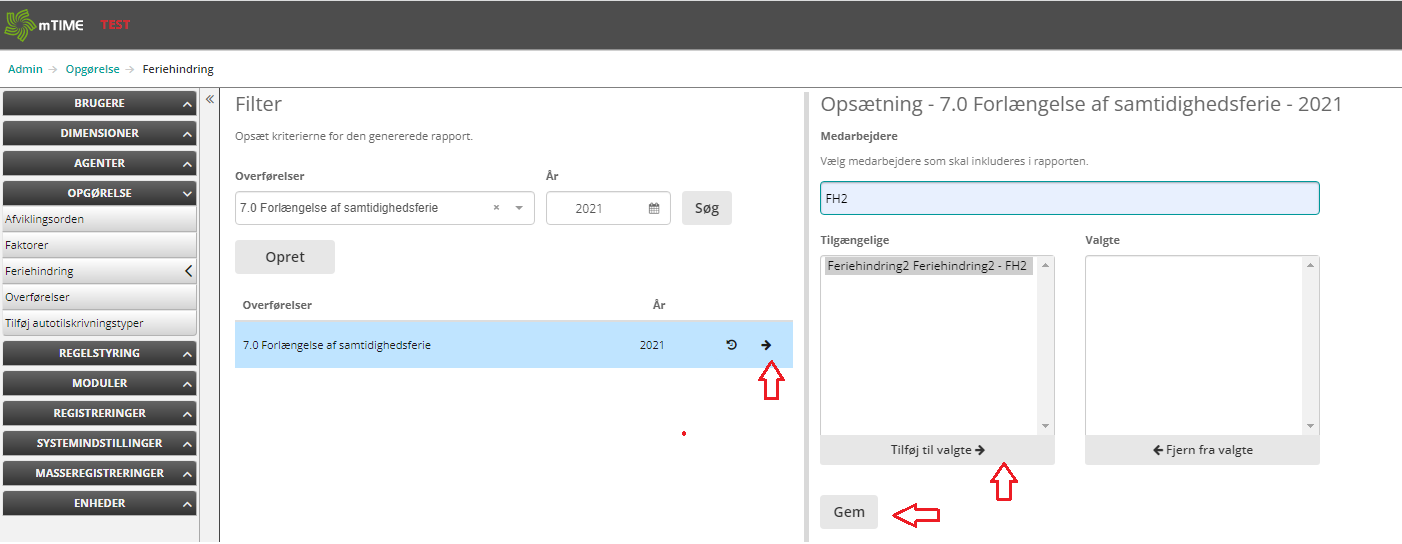
Når man har valg de(n) medarbejder(e) som skal omfattes af feriehindringen klikker man på ”Tilføj valgte” og derefter på gem for at gemme feriehindringen.
VÆR Obs på at en medarbejder som registreres med feriehindring på et givent ferie år ikke længere begrænses af hverken maksimalt antal dage til overførsel eller af minimumsgrænser for afholdt ferie. Hvis medarbejderen allerede har godkendt den påvirkede opgørelse, skal denne genåbnes og godkendes igen for at ændringerne slår igennem.
Visning af medarbejdere som har feriehindring

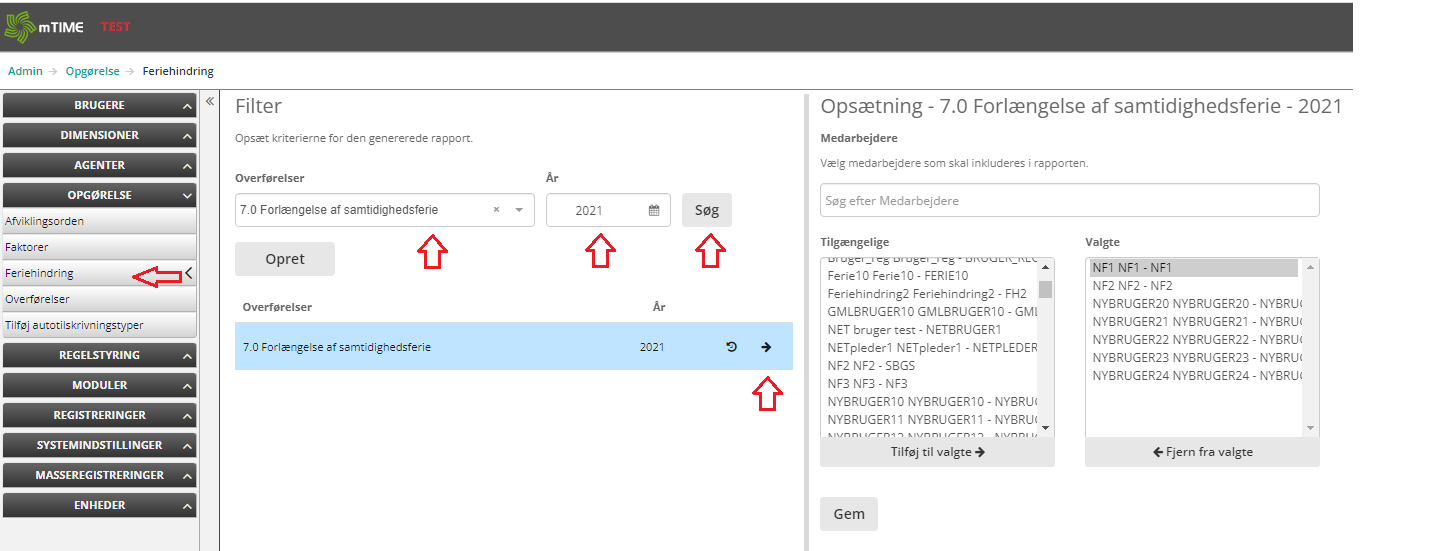
For at se medarbejdere som har fået en given feriehindring så klik på Feriehindring under Opgørelser i administrator menuen. Vælg derefter overførselstype og ferie år og klik på ”Søg”
Klik derefter på pilen til venstre og de valgte medarbejdere vil blive vist i feltet til højre
Fjernelse af en medarbejder fra feriehindringslisten

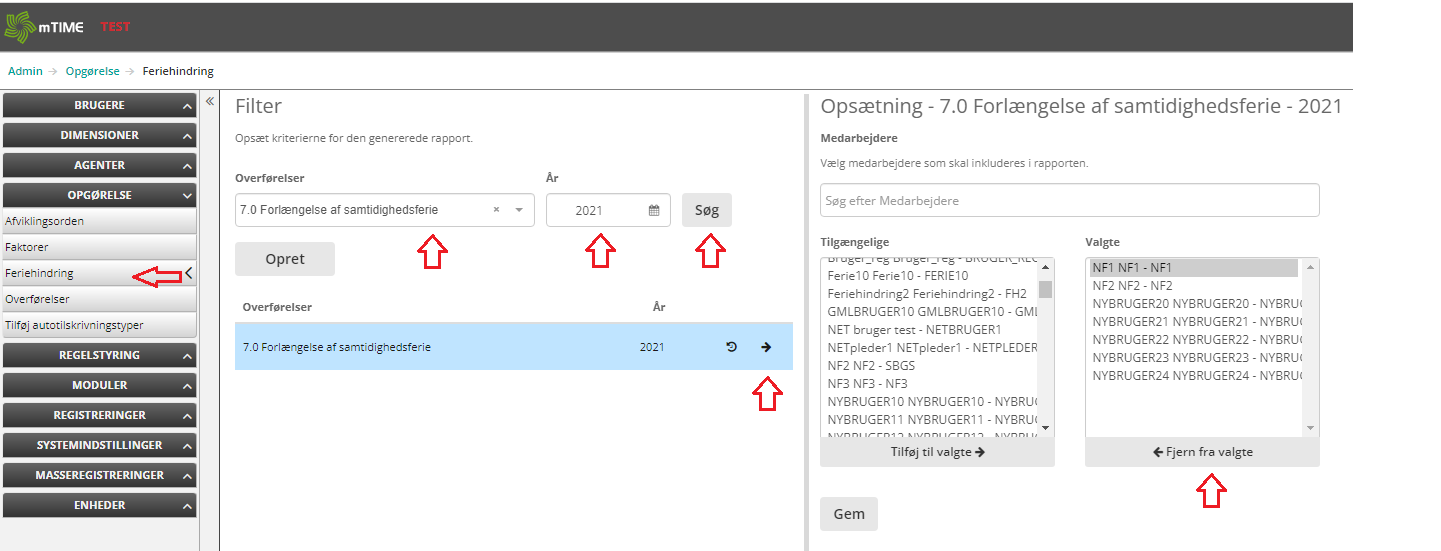
For at fjerne en medarbejder som har fået en given feriehindring så klik på Feriehindring under Opgørelser i administrator menuen. Vælg derefter overførselstype og ferie år og klik på ”Søg”
Klik derefter på pilen til venstre og find og marker den pågældende medarbejder. Klik på ”Fjern fra valgte” for at fjerne den pågældende. OBS. Efterfølgende skal medarbejderens opgørelse genåbnes og godkendes igen for at ændringerne træder i kraft.
Feriehindringsloggen

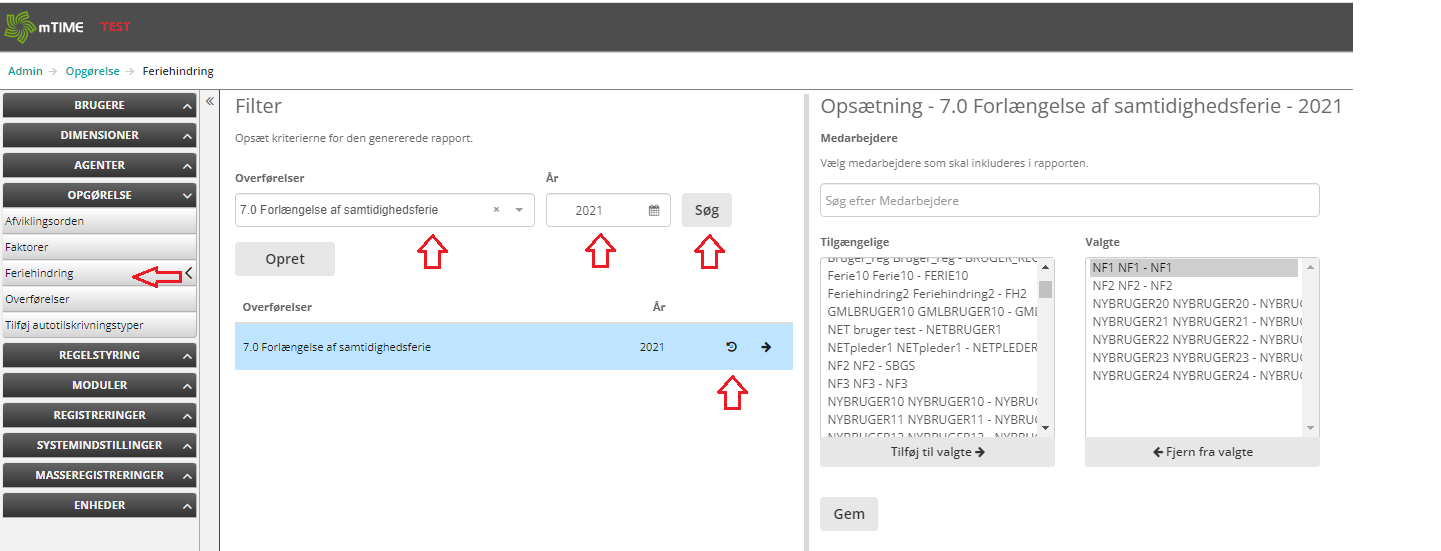
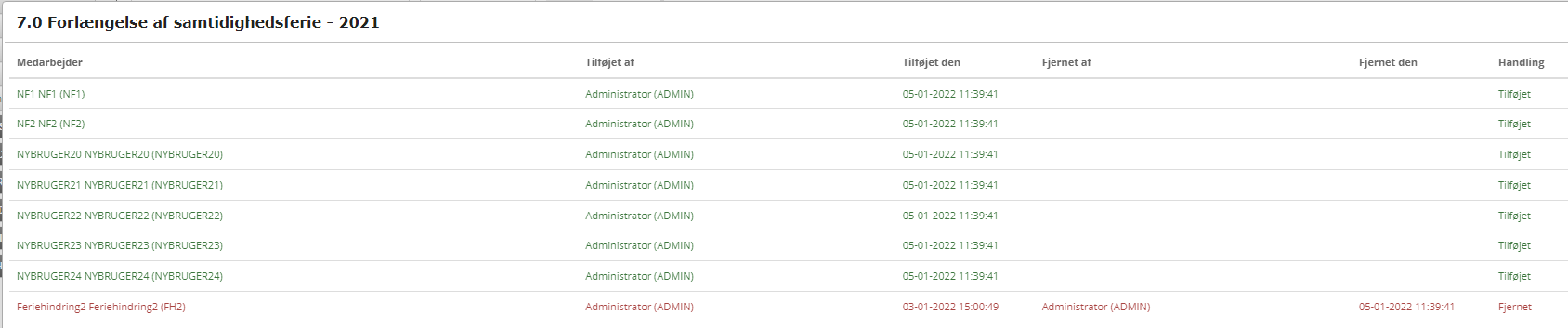
For at se de ændringer som er foretaget på en given feriehindringsoverførsel, så skal denne vælges. Klik på Feriehindring under Opgørelser i administrator menuen. Vælg derefter overførselstype og ferie år og klik på ”Søg”. Derefter klikkes på historikknappen  og der fremkommer en liste over de ændringer der er foretaget på den pågældende feriehindringsoverførsel.

Source: Confluence | Page ID: 403308566