Mailagenter - 48 timers regel (typen Arbejdstid)
Kommercielt ◦ Fortroligt
Beskrivelse af funktion
Denne vejledning beskriver hvorledes man opsætter en mailagent til understøttelse af 48-timersreglen. Der dannes e-mail til personaleleder, hvis en medarbejder bryder 48-timersreglen.
Mailagenten er baseret på view’et LIS_VW_48rule_V2 som også anvendes af rapporten Overtrædelse af 48-timers reglen.
Hvis man vælger at sætte mailagenten op til at køre dagligt, vil den danne en mail hvis en medarbejder i perioden fra dagsdato har overtrådt 48 timers reglen, eller overtrådt max arbejdstiden anført i feltet Informer brugeren efter i mailagenten.
Hvis man vælger at sætte mailagenten op til at køre månedligt, vil den danne en mail hvis en medarbejder i perioden fra dagsdato og en måned tilbage har overtrådt 48 timers reglen, eller overtrådt max arbejdstiden anført i feltet Informer brugeren efter i mailagenten.
Vejledning
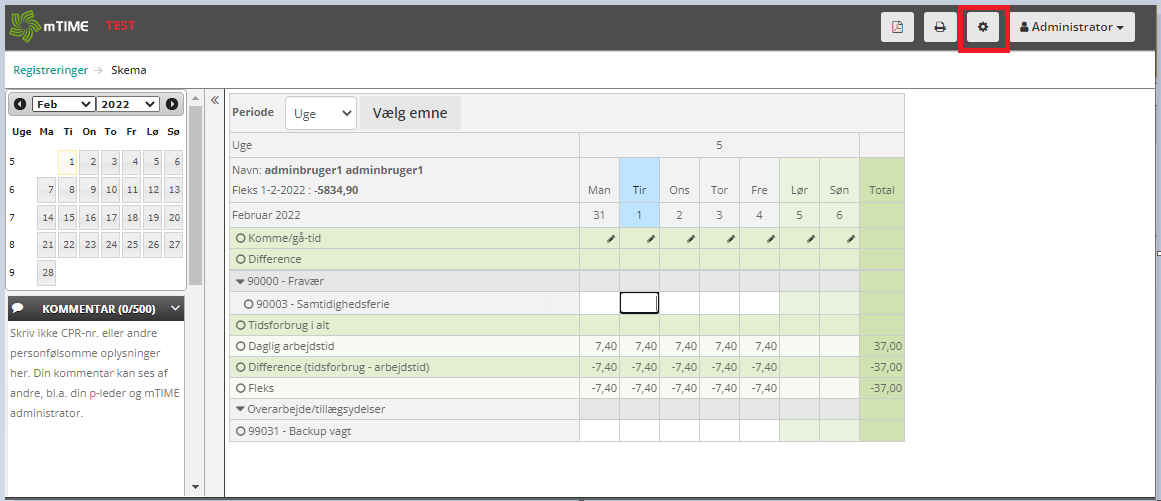
Åben administrator-vinduet ved at klikke på tandhjulet i øverste højre hjørne

Derved åbnes administrator-menuen, hvor der vil være forskellige muligheder afhængig af hvilke rettigheder man har på sin konto. Klik på Agenter for at åbne mailagent-menuen

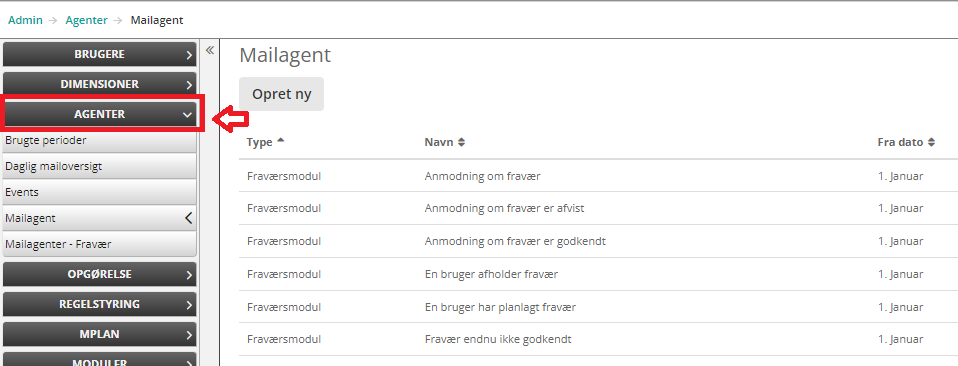
Klik på punktet AGENTER i sidebjælken og når menuen åbnes vælg Mailagent
Opsætning og vedligeholdelses af Arbejdstid agenten.

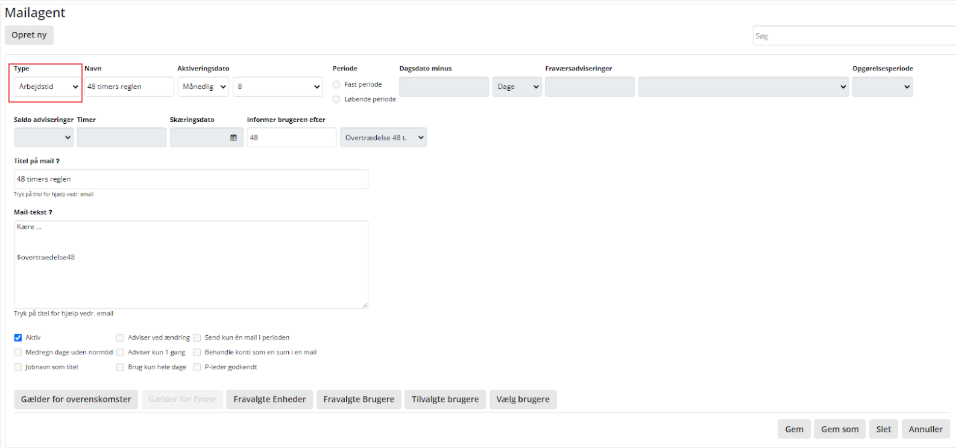
Angiv navnet på mailagenten
Sæt mailagenten op til enten at køre dagligt eller månedligt
I feltet Informer brugeren efter angives værdien 48 så personaleleder informeres når
48-timersreglen bliver brudt. Hvis man ønsker at personaleleder skal informeres tidligere, kan et lavere timetal angives.Udfyld Titel på mail
Udfyld Mail-tekstog tilføj variablen $overtraedelse48
Tryk Gem
Klik på Gælder for overenskomster og vælg de relevante ansættelsesvilkår
Klik på Vælg brugere og sæt flueben i felterne:
- Send mail til fraværs-brugerens personale-leder
- Som en mail
Tryk OK og Gem
Nedenstående er et eksempel på en email, når der er sat værdien 20 i feltet Informer brugeren efter
!
Mailagenten er baseret på view’et LIS_VW_48rule_V2
Dette view viser data for, hvor mange timer en medarbejder i gennemsnit har arbejdet pr. uge de seneste 4 måneder. Det er muligt at ekskludere enkelte emner fra trækket, hvis registreringer på disse ikke skal tælle med i det samlede antal timer. Registreringer på overarbejdsydelser tæller ikke med.
Fraværsaktiviteter som ikke skal tælle med i 48-timers reglen
Naturligt vil 48-timers reglen ikke skulle medregne Fleksfri som arbejdstid. Det kan også være øvrige fraværs aktiviteter som Orlov uden løn og Tjenestefri uden løn
Sæt flaget Tæller ikke med i arbejdstid på de fraværskonti som ikke skal tælle med i 48-timers reglen.
!
Andre aktiviteter som ikke skal tælle med i 48-timers reglen
Det er nu muligt også at frasortere andre aktiviteter som ikke er fraværsaktiviteter. Dette gøres ved at benytte feltet Ekskluder fra 48-timersreglen.

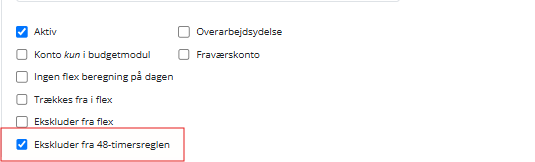
Det er også muligt at anvende den til fraværskonti.
Relaterede artikler
[Ændre labels i relaterede artikler så det passer]
Source: Confluence | Page ID: 613810177