Mailagenter - Brugte perioder
Kommercielt ◦ Fortroligt
Opdateret: 21. Jan. 1990
Beskrivelse af funktion
Denne vejledning beskriver, hvorledes man kan administrere sammenfaldende mailagenters udtræk således, at det samme fravær ikke medtages i flere lignende udtræk - eksempelvis 5 dages fravær indenfor 90 dage og 10 dages fravær indenfor 90 dage. I denne situation bør fraværet kun medtages i den sidste af de 2 nævnte agenter.
Manuel tilføjelse af kørte perioder skal normalt kun ske i forbindelse med systemopstart eller ændringer på systemet. Listen vil ellers automatisk blive opdateret hver gang en af de opsatte mailagenter afvikles.
Vejledning
Åbn administratorvinduet ved at klikke på tandhjulet i øverste højre hjørne

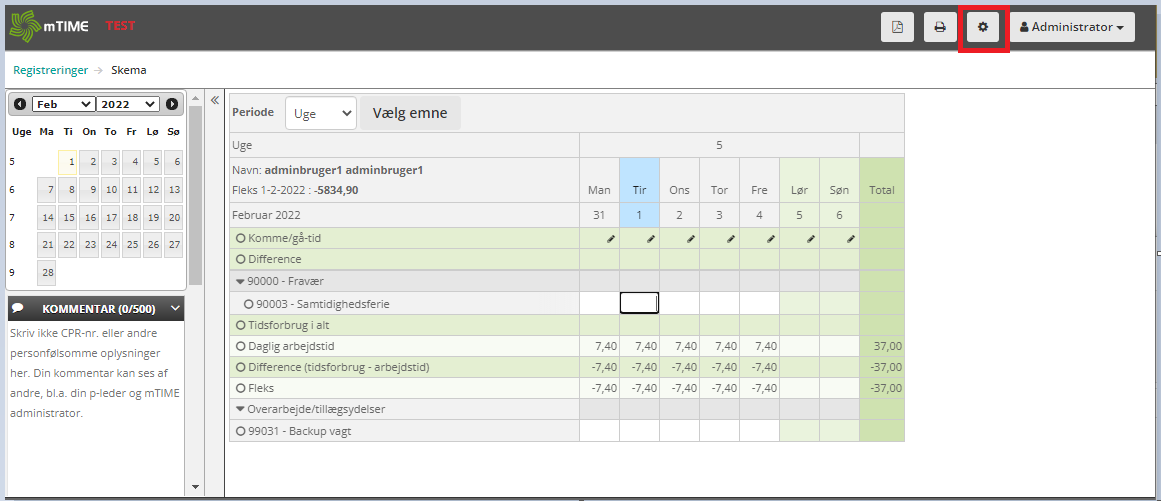
Derved åbnes administratormenuen, hvor der vil være forskellige muligheder afhængig af hvilke rettigheder, man har på sin konto.

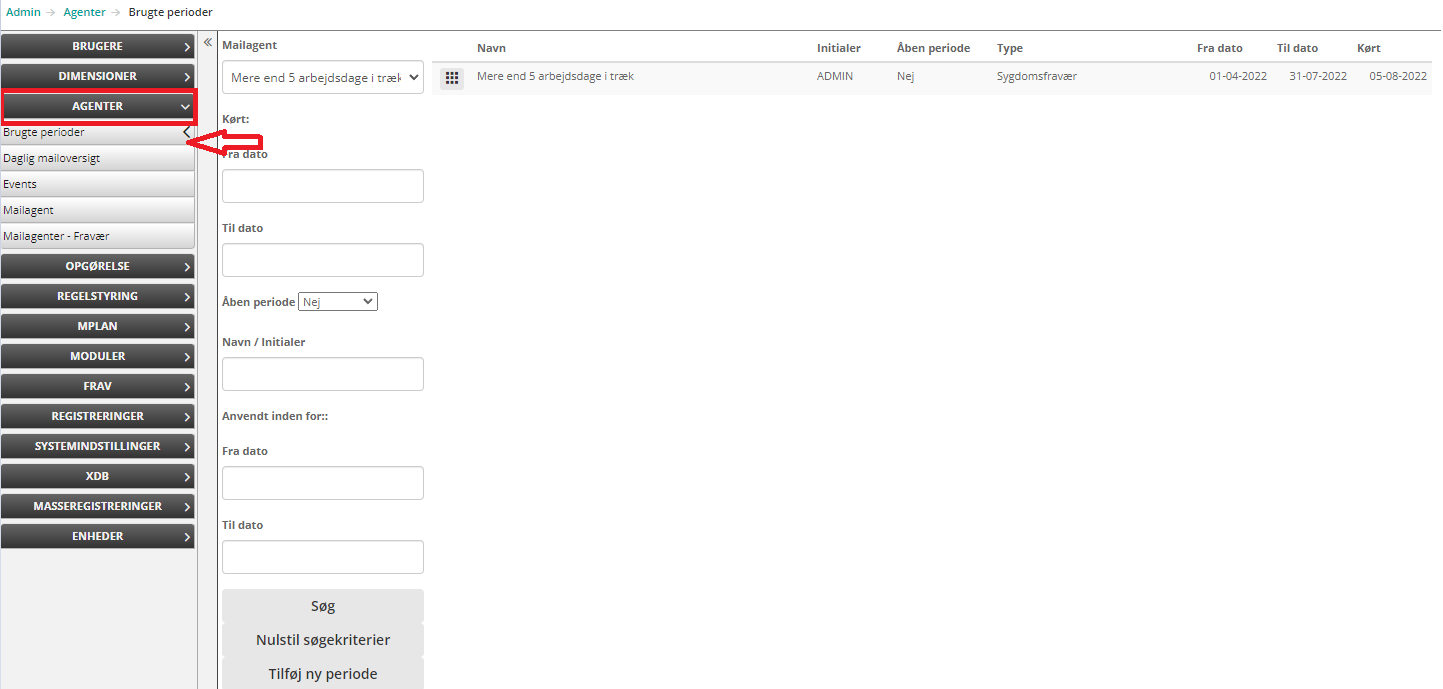
I finder Brugte perioder ved at åbne menuen AGENTER og vælge Brugte perioder
Fremsøgning af tilføjede perioder

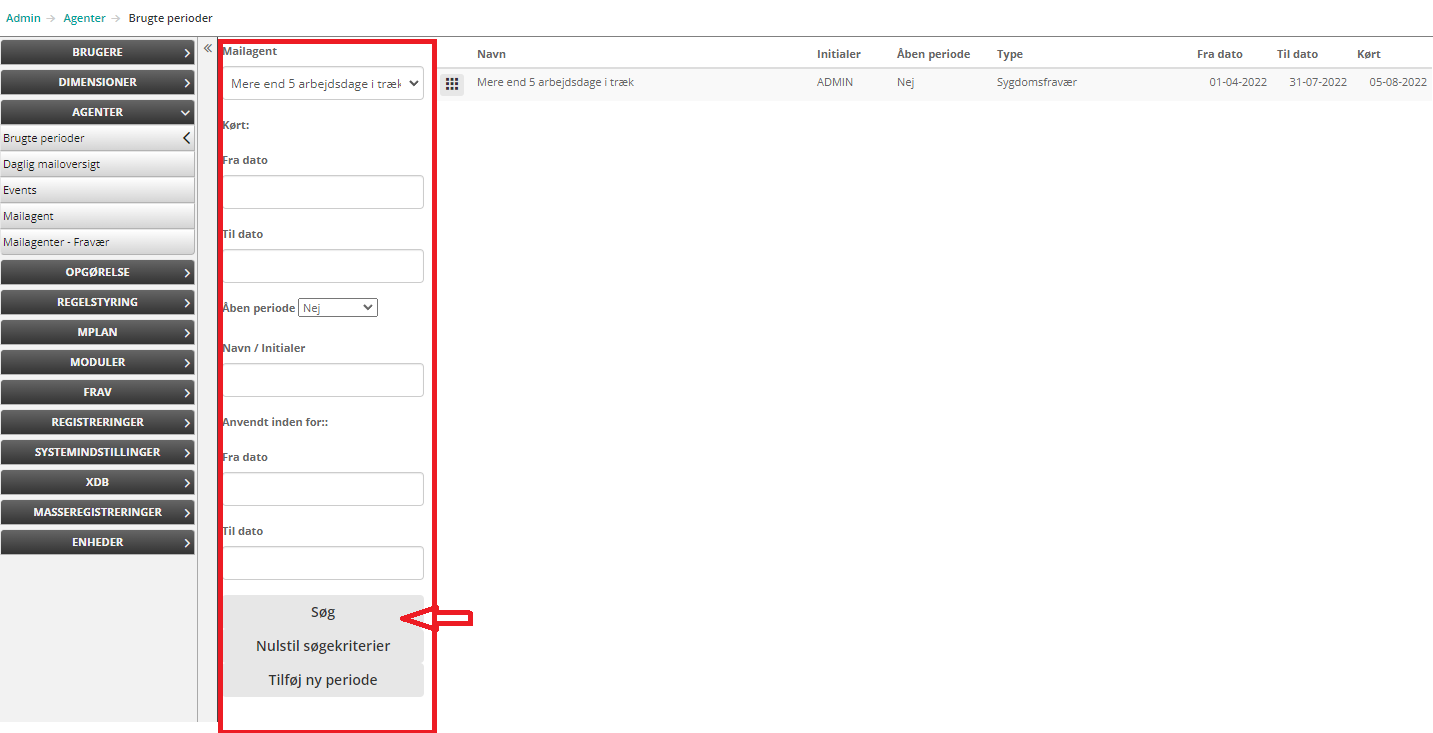
Menuen i højre side kan benyttes til at fremsøge registrerede perioder. Et eller flere felter kan udfyldes med følgende parametre:
Mailagent: Hvilken mailagent, der ønskes fremfundet perioder på
Kørt fra dato/til dato: I hvilket tidsinterval den ønskede kørsel skulle være fundet sted
Åben periode: Blev kørslen foretaget på en åben periode?
Navn/Initialer: Vedkommende, som har foretaget kørslen
Anvendt indenfor Fra dato/til dato: Det dato interval som er blevet behandlet i kørslen.
For at finde ud af om der har været kørt overlappende fraværsagenter, som har medført, at data allerede er registeret på en anden agent, kan man søge på disse ved at indtaste de relevante søgekriterier.

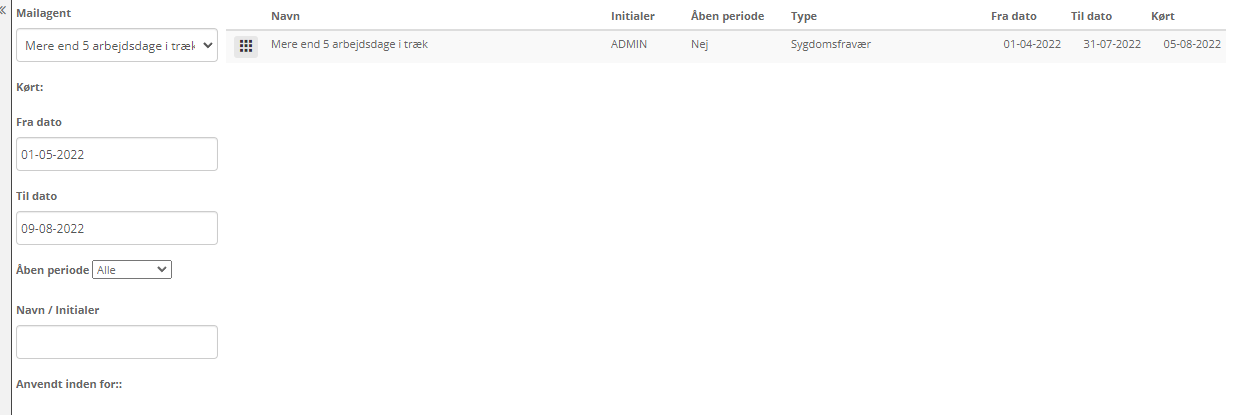
I ovenstående eksempel kan man se, at 3-dages-agenten ikke vil medtage data for medarbejdere med mere end 5 dages sygefravær, da disse allerede er behandlet en gang for den pågældende periode.
Tilføj ny periode til brugte perioder
Hvis I skal tilføje en periode, som allerede er behandlet, men ikke er registreret i systemet, skal I vælge Tilføj ny periode

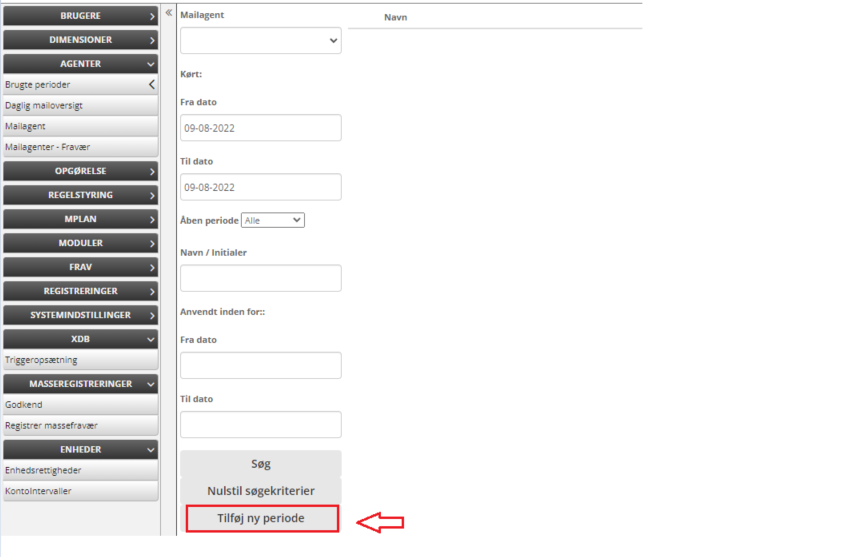
Derved åbnes et vindue, hvor I kan registrere den manglende kørsel

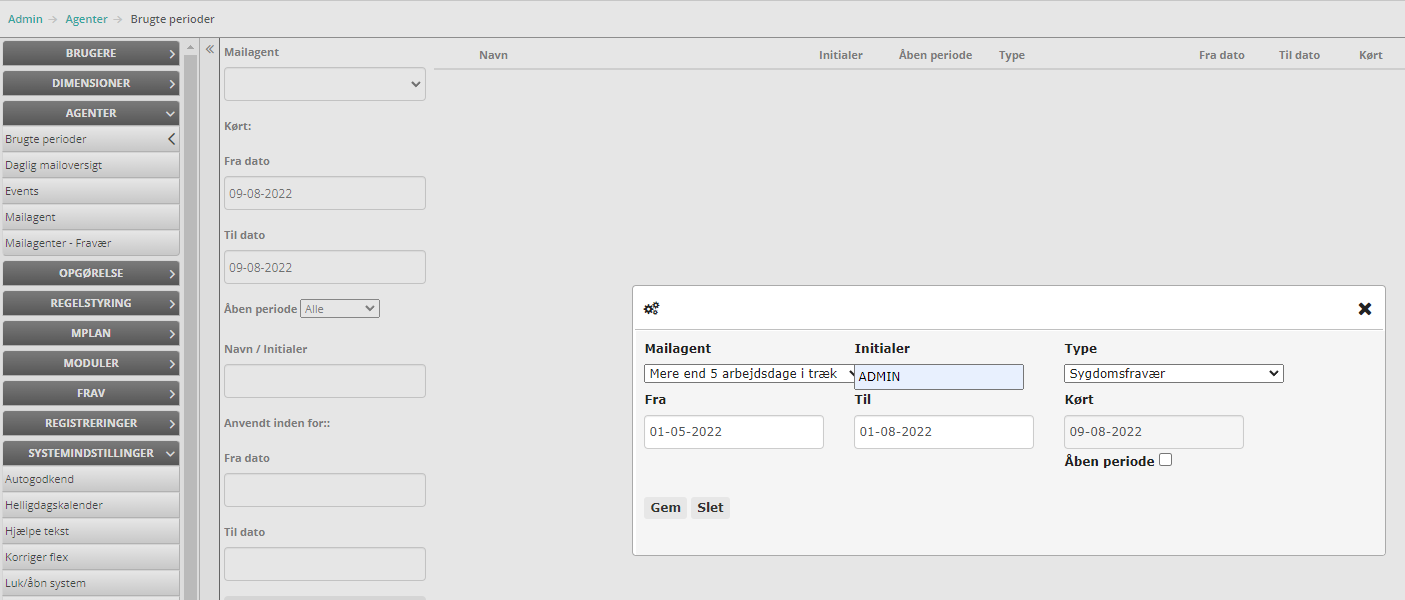
For at registrere denne skal I angive:
Mailagent: Hvilken mailagent, som ville have udtrukket de data, som allerede er behandlet
Initialer: Initialer på vedkommende, som har kørt udtrækket
Type: Enten Sygdomsfravær eller raskmelding
Fra/Til: Den periode, som der er udtrukket data fra
Kørt: Den dato, udtrækket er kørt
Åben periode: Er der udtrukket data for åbne perioder, dvs. ikke-godkendte opgørelser er medtaget
Til sidst trykker I på gem for at gemme det indtastede
TIMEmSYSTEM ApS ◦ Stationsparken 24 3. sal ◦ DK-2600 Glostrup ◦ T: +45 4375 5560 ◦ www.TIMEmSYSTEM.com
Relaterede artikler
[Ændre labels i relaterede artikler så det passer]
Source: Confluence | Page ID: 228655132