Mailagenter af typen Fravær
Kommercielt ◦ Fortroligt
Opdateret: 21. Jan. 1990
Beskrivelse af funktion
Denne vejledning beskriver, hvordan man opsætter og vedligeholder fraværsagenter
Fraværsagenten benyttes til at advare om, eksempelvis, at:
- En medarbejder har haft mere end ”X” sygedage.
- En medarbejder har haft mere end ”X” sygeperioder.
- En medarbejder har haft mere end ”X” antal sygedage i en given periode.
Dette har især betydning i forhold til refusion og sygefraværssamtaler.
Vejledning
Åbn administratorvinduet ved at klikke på tandhjulet i øverste højre hjørne

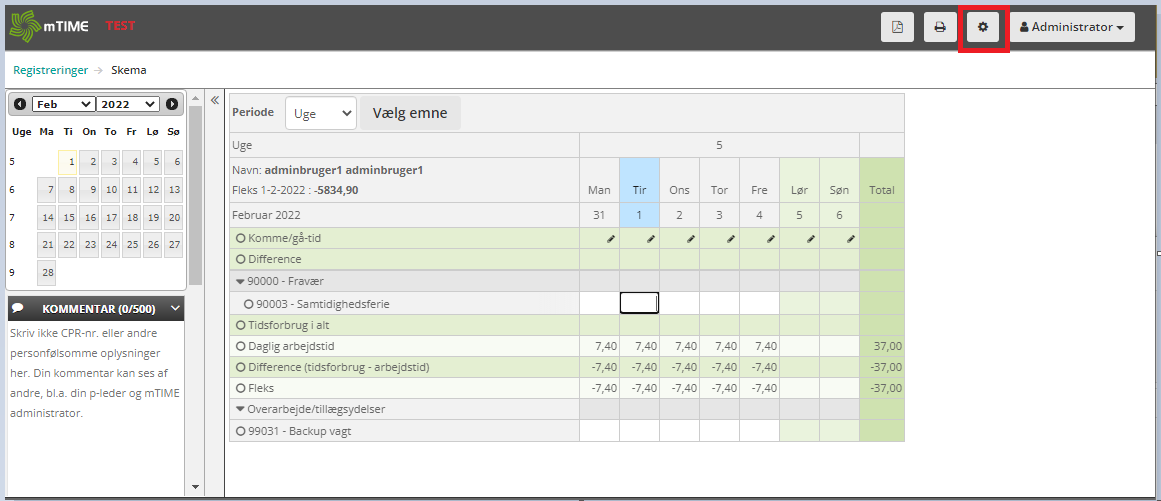
Derved åbnes administratormenuen, hvor der vil være forskellige muligheder afhængig af hvilke rettigheder, man har på sin konto.

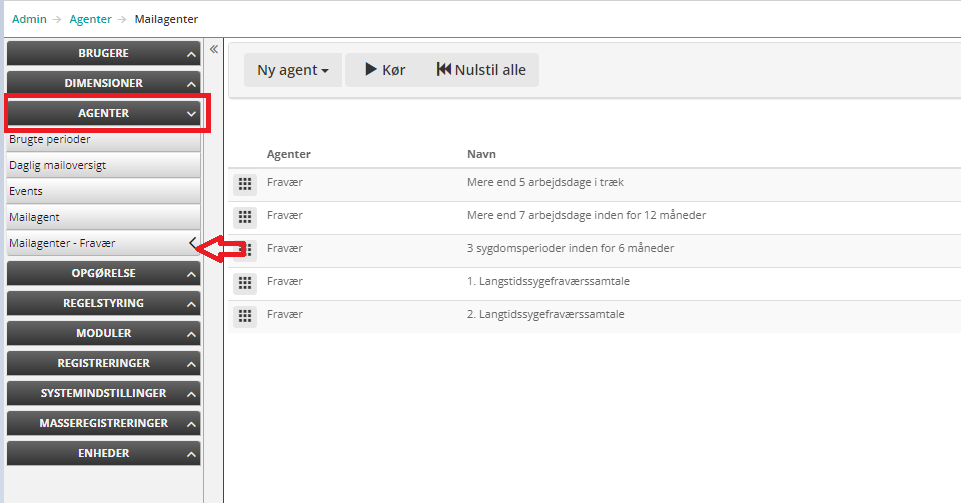
Klik på Agenter i administrationsmenuen og vælg Mailagenter - Fravær

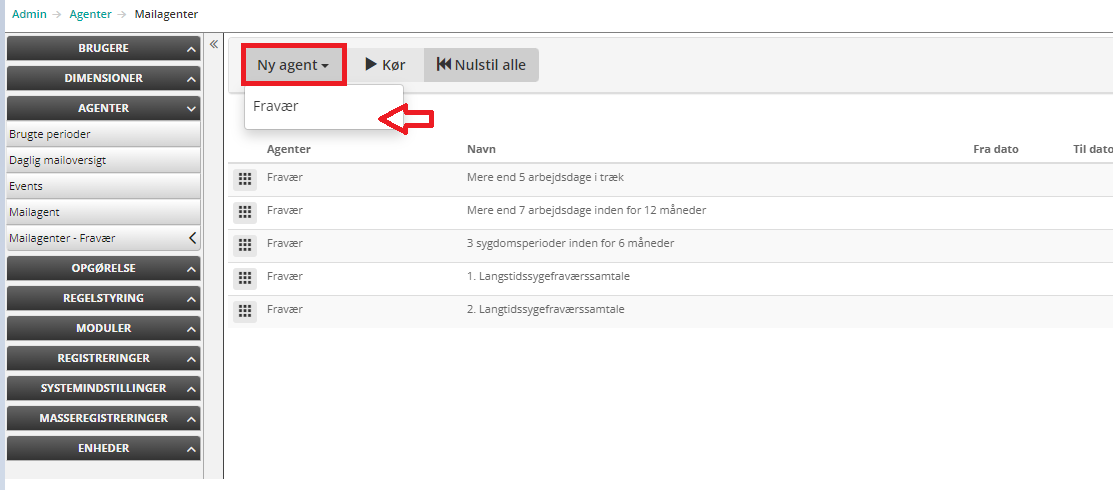
Klik på Ny agent og vælg Fravær. Så åbnes en tom side på fanen Generelt

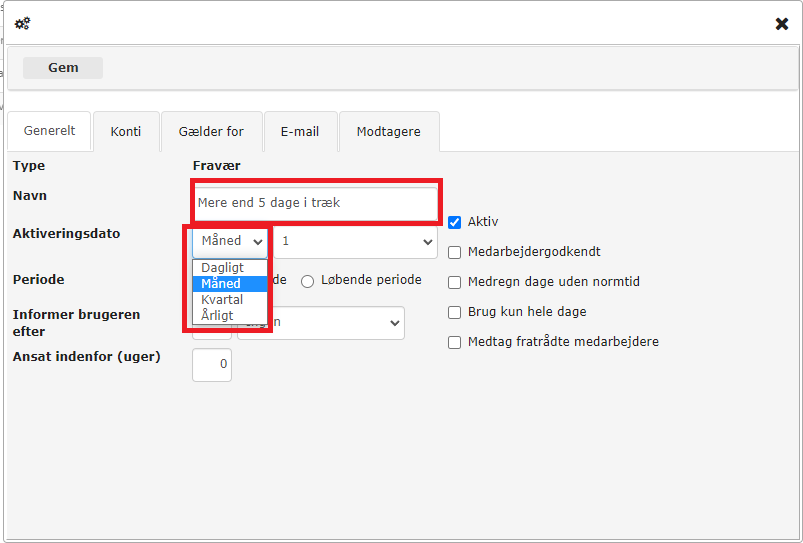
Følgende felter skal udfyldes:
Navn:
Angiv et sigende navn for fraværsagenten
Aktiveringsdato
En fraværsagent kan sættes til at køre
- Dagligt
- Månedligt
- En gang i kvartalet
- Årligt
Periode
Her vælges om agenten skal køre for en fast periode eller en løbende periode.
Informer brugeren efter bestemmer hvilke udtrækskriterier, som benyttes af den pågældende mailagent.
Udtrækskriterier kan være en af følgende
- Perioder
- Dage
- Dage i periode
- Akkumulerede dage
Send raskmelding
Der sendes en raskmeldingsmail til de angivne modtagere, når medarbejderen raskmelder sig.


Ansat indenfor
Dette felt kan benyttes til at lave agenter til overvågning af nyansattes fravær. Hvis der angives et antal uger der, så vil kun medarbejdere ansat indenfor dette tidsrum blive behandlet.

Medarbejdergodkendt
Hvis der er sat hak i dette felt, medtages kun medarbejdere, som har godkendt deres opgørelser for de angivne perioder.

Medregn dage uden normtid
Hvis der er sat hak her vil selv dage uden normtid medregnes. Det har især betydning for studentermedhjælpere og andre timelønnede som ikke har en dagsnorm


Brug kun hele dage
Hvis dette er valgt, medtages kun fravær på hele dage. Dvs. delvis sygedage medtages ikke

Medtag fratrådte medarbejdere
Hvis dette er valgt, medtages også medarbejdere, som er fratrådt i perioden.

Aktiv
Når mailagenten skal aktiveres skal der være hak i dette felt
Husk at trykke på GEM når I har indtastet alt under generelt. Derefter opsættes de resterende faner.
Konti
Klik på den 2. fane for at angive hvilke konti som der skal medtages

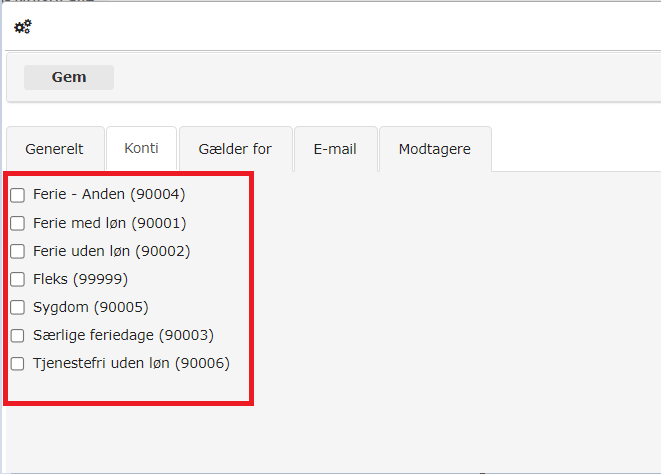
På fanen konti er det muligt at vælge de fraværskonti som skal indgå i det valgte udtræk ved at sætte et hak ud for de ønskede
Gælder For
Overenskomster

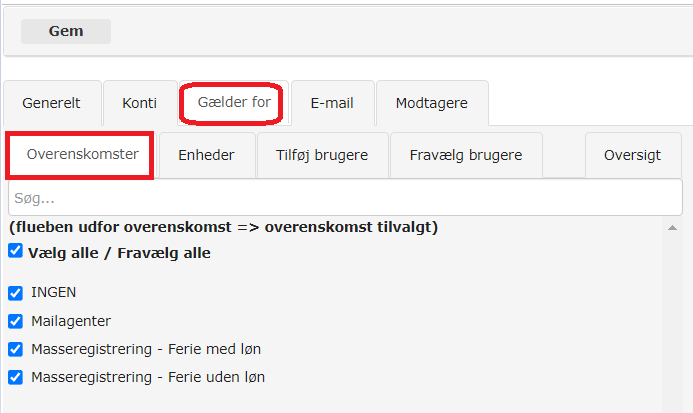
Her kan angives hvilke overenskomster som skal omfattes af udtrækket
Enheder

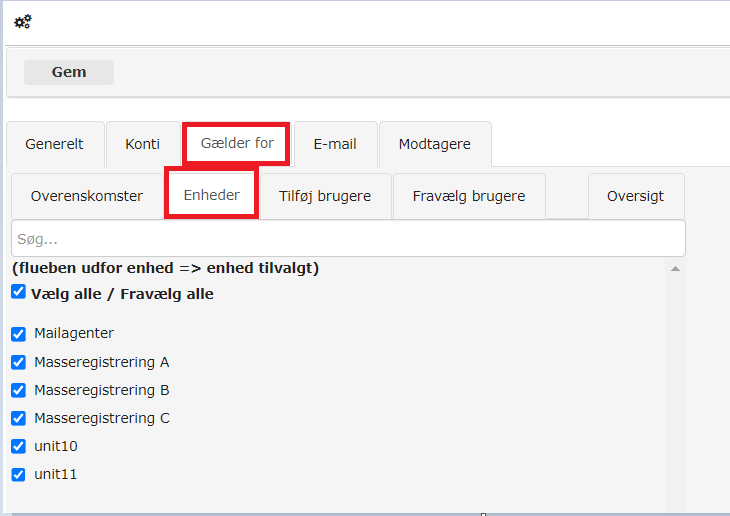
Her kan angives hvilke enheder hvis medarbejdere skal medtages i udtrækket
Tilføj Brugere

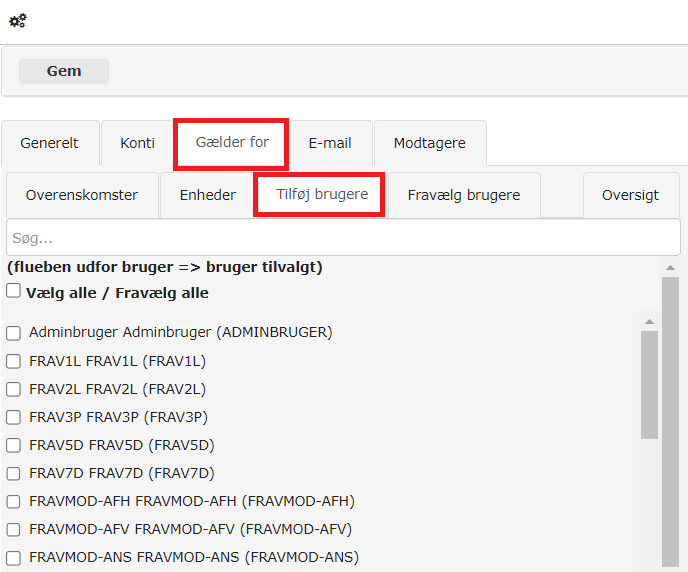
Her kan angives hvilke medarbejdere skal medtages i udtrækket. Dette kan f.eks være medarbejdere midlertidigt udlånt fra andre enheder.
Fravælg Brugere

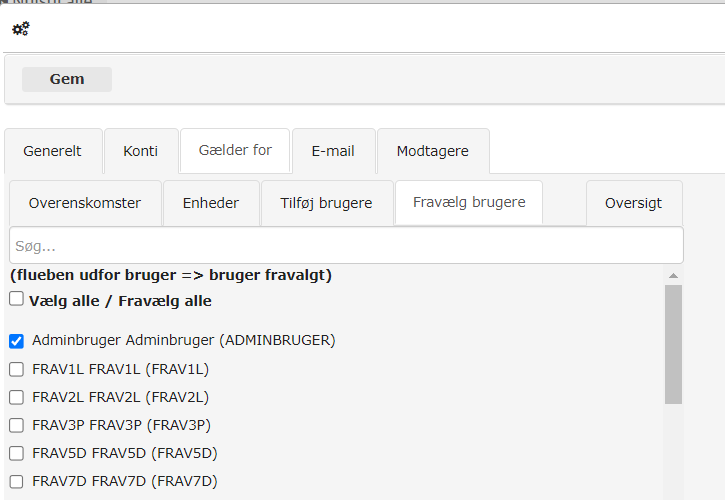
Her kan enkelt medarbejdere fravælges selvom de ellers var omfattet af før angivne kriterier. Dette vil ofte omfatte ledere/chefer
Email:

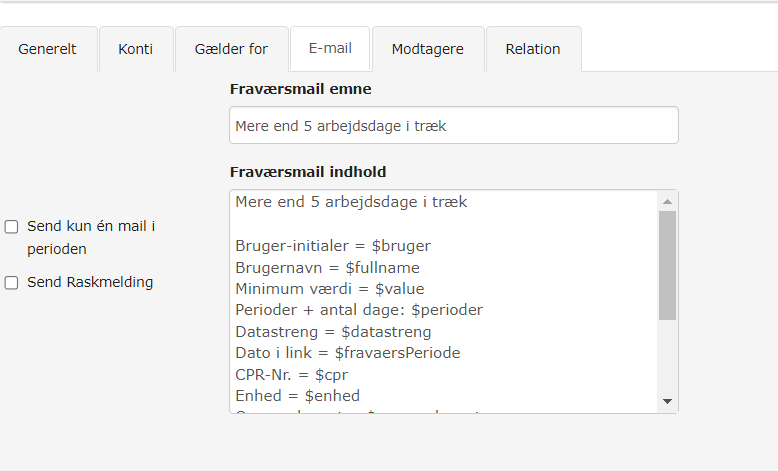
Den email som sendes. Emne angiver emnet som den handler om. Selve emails indhold kan være ren tekst eller en kombination af tekst og placeholdere. Læs mere om disse her:
Modtagere

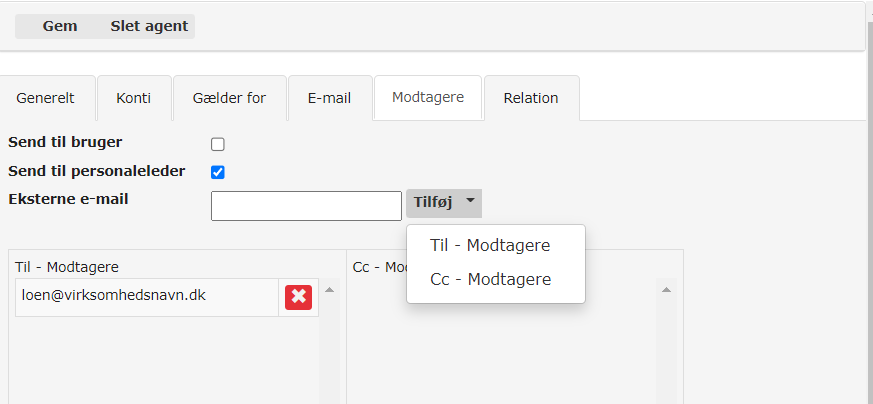
Her kan angives hvem der skal modtage den pågældende mail. Der er følgende muligheder
- Brugeren
- Brugerens personale leder
- Virksomhedspostkasser som Løn eller HR. De sidste kan sendes enten som modtagere eller som CC og kan tilføjes ved at indtaste email-adressen og vælge om det skal være det ene eller det andet.
Relationer
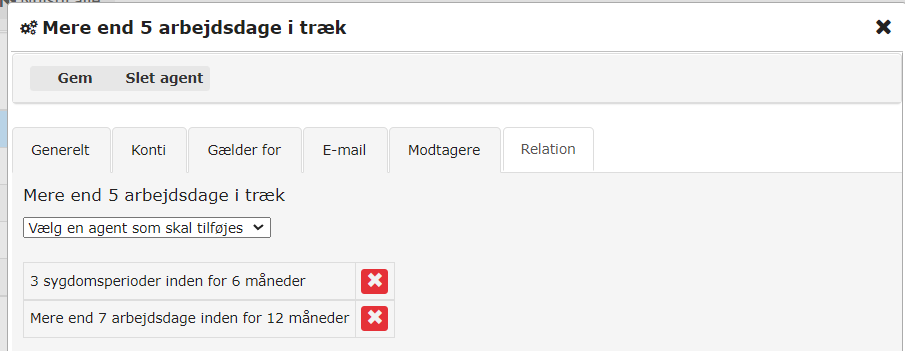
Relation angiver hvilke mailagenter som muligvis kan udtrække de samme data som den angivne. F.eks vil en der udtrækker på 5 dages sammenhængende sygdom og en som udtrækker på 10 dages sammenhængende sygdom kunne udløses på de samme data samtidig. Læs mere under Mailagenter - Brugte perioder

TIMEmSYSTEM ApS ◦ Stationsparken 24 3. sal ◦ DK-2600 Glostrup ◦ T: +45 4375 5560 ◦ www.TIMEmSYSTEM.com
Relaterede artikler
[Ændre labels i relaterede artikler så det passer]
Source: Confluence | Page ID: 226492417