Generel opsætning af mailagenter
Kommercielt ◦ Fortroligt
Opdateret: 21. Jan. 1990
Beskrivelse af funktion
Denne vejledning beskriver, hvorledes de forskellige mailagenter sættes op
Vejledning
Generel opsætning af mailagenter
Åbn administratorvinduet ved at klikke på tandhjulet i øverste højre hjørne

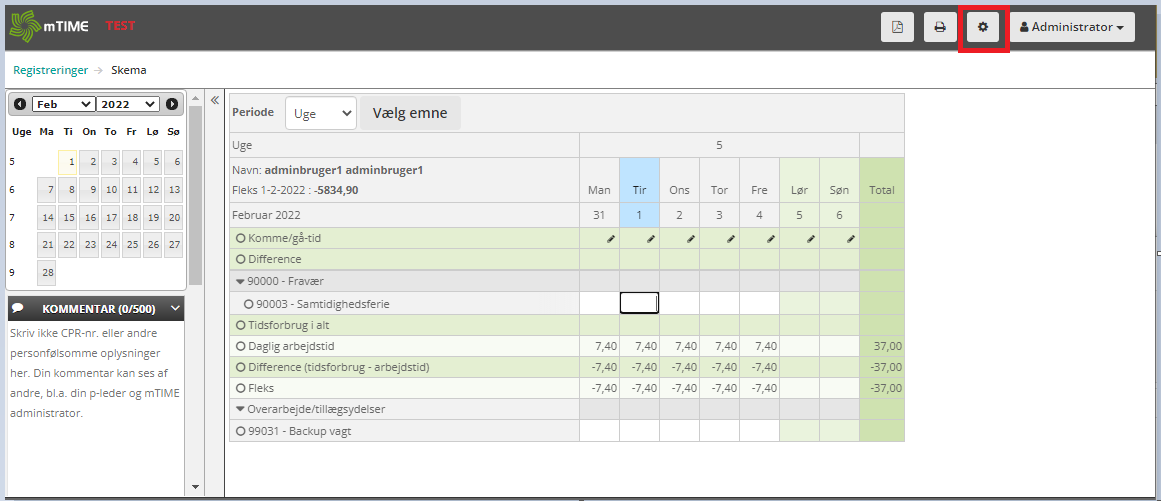
Derved åbnes administratormenuen, hvor der vil være forskellige muligheder afhængig af hvilke rettigheder, man har på sin konto. Klik på Agenter for at åbne mailagentmenuen
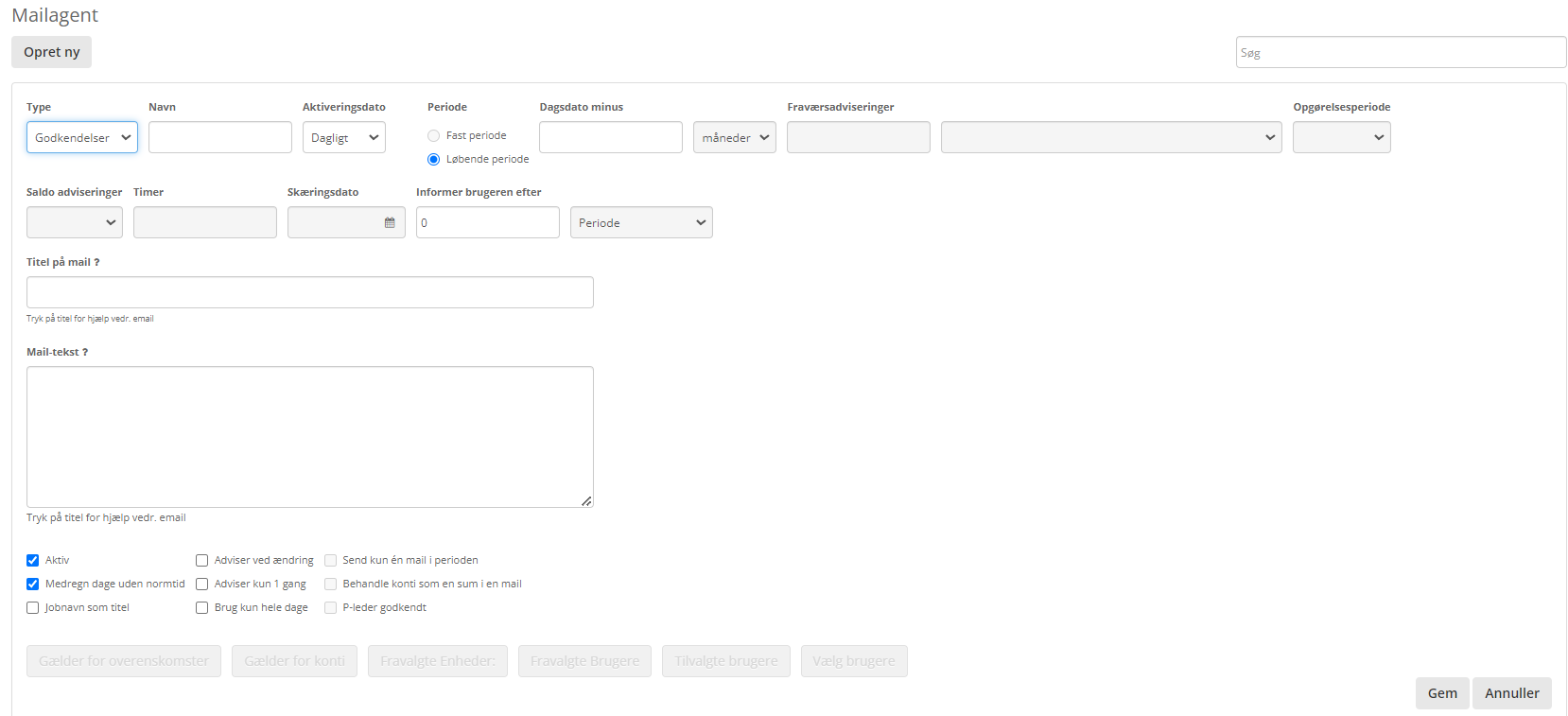
For at oprette en mailagent klikkes på Mailagenter og derefter på Opret ny i det skærmbillede, som åbnes


Opret ny godkendelsesmailagent → hvad hører denne tekst til? Og hvad med billedet nedenunder?

Generel opsætning af mailagenter
Der er visse felter, som altid er de samme uanset hvilken mail agent, der er tale om.

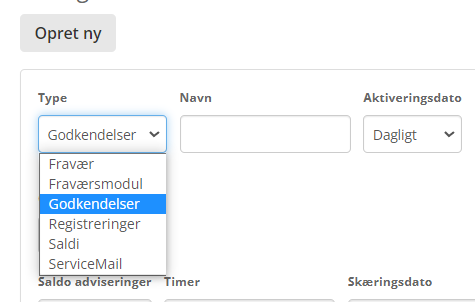
Jobnavn: Navnet på jobbet.
Type: En af nedenstående:
- Fraværsmodul
- Godkendelse
- Registrering
- Saldi
- Servicemail
Medarbejdergodkendt
Medtager kun registreringer, som er medarbejdergodkendt.
Medtag weekend og helligdage
Medregner weekend og helligdage.
Brug kun hele dage
Tæller kun hele dage med. Kan f.eks. benyttes til sygdom.
Brug kun åbne perioder
Medtager kun åbne perioder.
Medtag fratrådte medarbejdere
Fratrådte medarbejdere medtages i listen.
Ansat indenfor (uger)
Medtager medarbejdere, som er blevet ansat inden for det angivne antal uger.
Aktivering eller de-aktivering af en mailagent
En mailagent aktiveres ved at sætte √ i feltet aktiv og tryk Gem. Tilsvarende de-aktiveres en mailagent ved at fjerne √ og tryk Gem. Når en mailagent aktiveres, vil den først køre på det tidspunkt, hvor den daglige kørsel finder sted på jeres server, med mindre I vælger at starte den manuelt.
Valg af aktiveringsdato/adviseringsdato
Aktiverings/adviseringsdatoen bestemmer, hvornår og hvor hyppigt mailagenten kører.
| Aktiveringsdato/Interval | |
| Image 20220908 192357 | Agenten kører hver dag. |
| Image 20220908 192520 | Agenten kører på den valgte dag i måneden. I dette eksempel hver d. 3. i måneden. |
| Image 20220908 192613 | Agenten kører en gang i kvartalet på den valgte dag og måned. I dette eksempel d. 3. januar, april, juli og oktober. |
| Image 20220908 192743 | Agenten kører en gang om året på den valgte dato. I dette eksempel den 3. marts hvert år. |
| Image 20220908 195601 | Specielt for saldiagenter (Her kunne der være en reference til, hvor man kan læse mere om saldiagenter. Det er første gang, jeg læser ordet). Her kan der sættes et adviseringsinterval op. Agenten vil køre d. 1-1.2023 og efterfølgende hver 20. dag. |
Når disse felter er udfyldt så tryk på Gem. Find derefter agenten igen i listen og åbn den. Nu vil de øvrige felter og knapper være aktive.
Valg af medarbejdere, enheder og overenskomst
Valg af bruger, enheder og overenskomster bestemmer hvilke medarbejdere, som behandles af mailagenten.
Klik på knappen Gælder for overenskomster for at angive de overenskomster, som skal være omfattet af den nye agent.

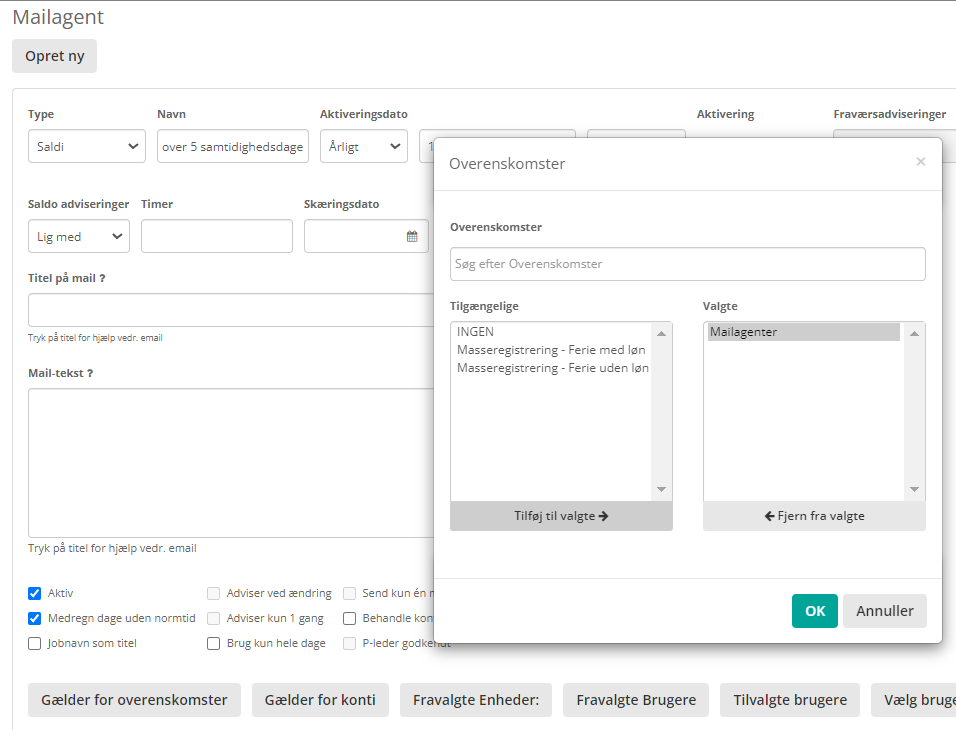
Vælg de ønskede overenskomster ved at flytte dem fra venstre side til højre. Hvis overenskomster skal fjernes, skal de bare flyttes den anden vej igen.
Klik på OK for at gemme opsætningen.
Tilknytning af enheder sker ved at klikke på knappen Fravalgte Enheder og sætte hak ud for de ønskede enheder

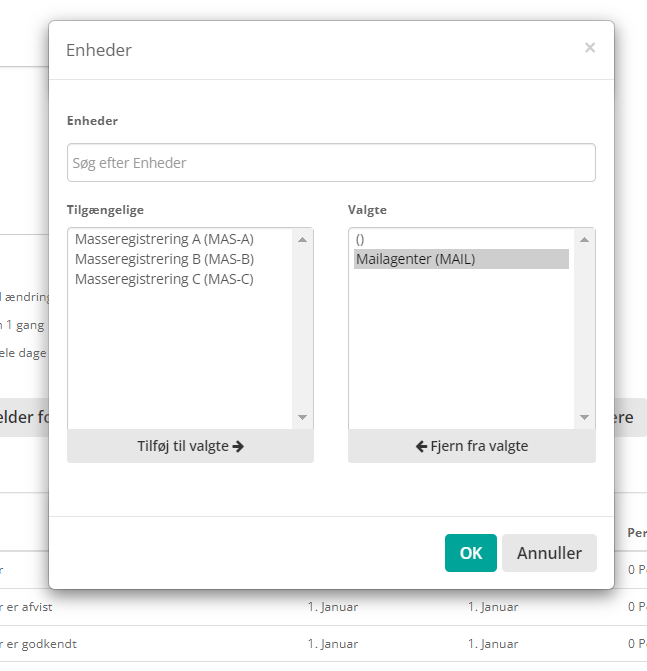
Vælg de enheder som ønskes fravalgt ved at flytte dem fra venstre side til højre. Hvis overenskomster skal fjernes, skal de bare flyttes den anden vej igen.
Klik på OK for at gemme opsætningen
Der er flere måder at tilføje brugere på:
- ved at vælge enheder - i så tilfælde tilføjes alle brugere, som er tilknyttet den angivne enhed og/eller
- ved at vælge overenskomster - i så tilfælde tilføjes alle brugere omfattet af disse overenskomster. Hvis begge dele vælges, så skal begge betingelser være opfyldt.
- Det er muligt at fjerne enkeltbrugere udvalgt i 1 og/eller 2 ved aktivt at fravælge disse
- Det er muligt at tilføje enkeltbrugere, som ikke er omfattet af 1 eller 2, ved aktivt at tilføje disse.
Tilknytning af brugere sker ved at klikke på Knappen Tilføj brugere

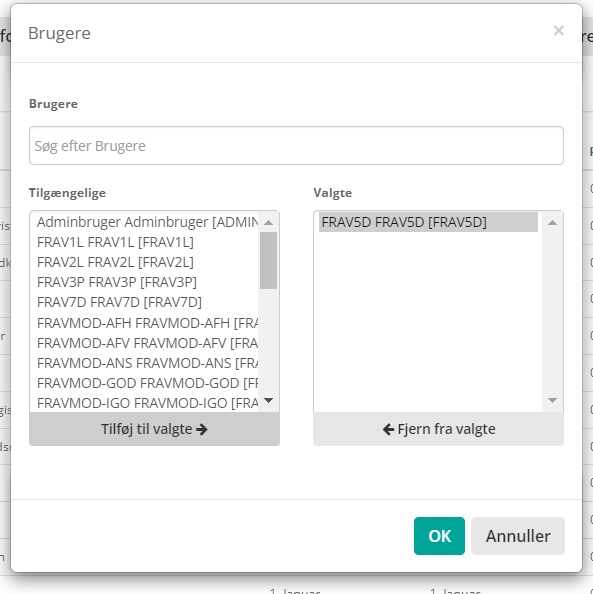
Vælg de brugere som ønskes tilvalgt ved at flytte dem fra venstre side til højre. Hvis brugere skal fjernes, skal de bare flyttes den anden vej igen.
Klik på OK for at gemme opsætningen
Fravalg af brugere sker ved at klikke på knappen Fravalgte brugere

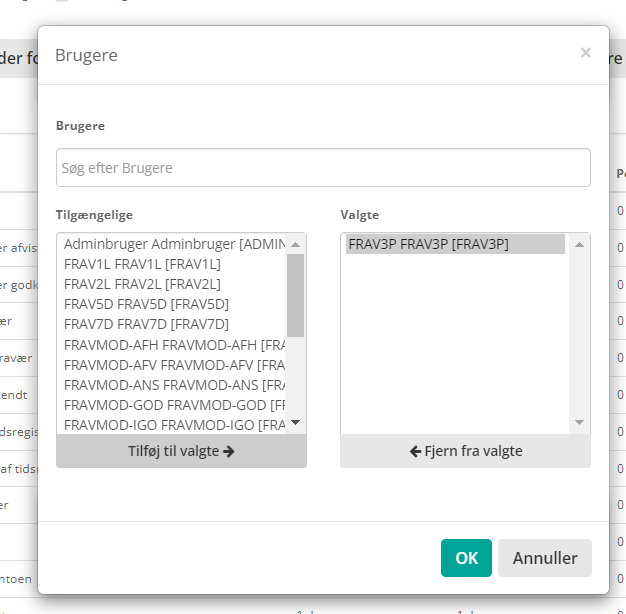
Ved tilknytning eller fravalg af brugere er det også muligt at finde specifikke brugere ved at søge på deres navn eller initialer.
Vælg modtagere af mail fra en mailagent
I bestemmer, hvem som skal modtage mails fra en given mailagent ved at klikke på fanen Vælg Brugere.

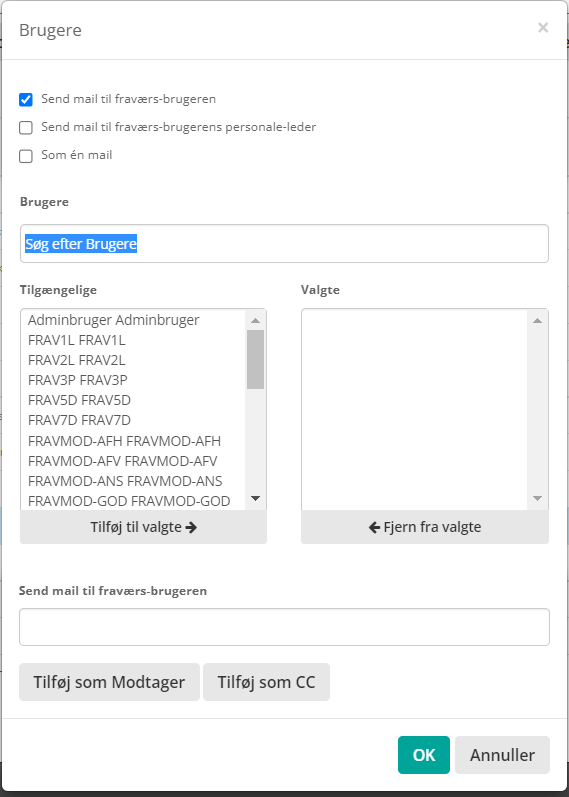
Derved åbnes en menu, hvor I kan vælge modtagere.
Hvis den berørte bruger skal adviseres sættes √ i feltet Send mail til fraværs-brugeren.
Hvis den berørte brugers personaleleder skal adviseres sættes √ i feltet Send mail til fraværs-brugerens personale-leder.
I kan også vælge en anden person ved at fremsøge vedkommende i den venstre liste og flytte vedkommende over i den højre side ved hjælp af pilene.
Tekst editor
Her kan I skrive selve den besked, som agenten skal sende.

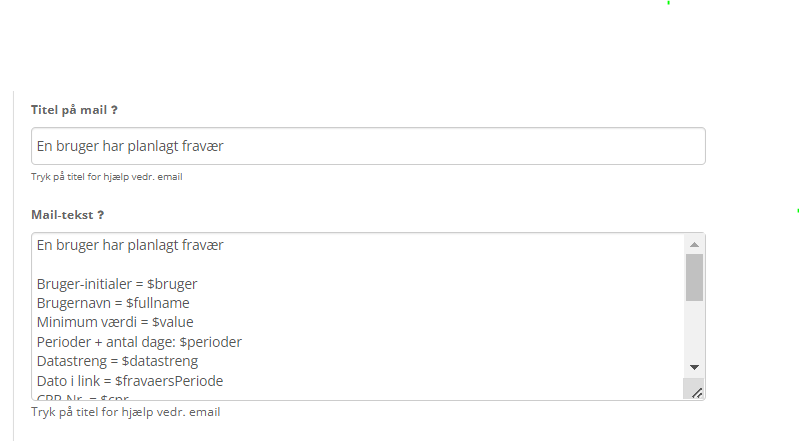
Ved at klikke på ? kan man også indsætte en lang række standardfelter, som medarbejdernavn og lignende i teksten. Alle disse standardtekster starter med $
Opsætning og vedligeholdelse af de forskellige typer af agenter
Opsætning og vedligeholdelse af Godkendelsesmailagenter
Godkendelsesmailagenten benyttes til at give besked til de personer, som ikke har godkendt deres månedsopgørelse på et bestemt tidspunkt efter månedsskiftet.

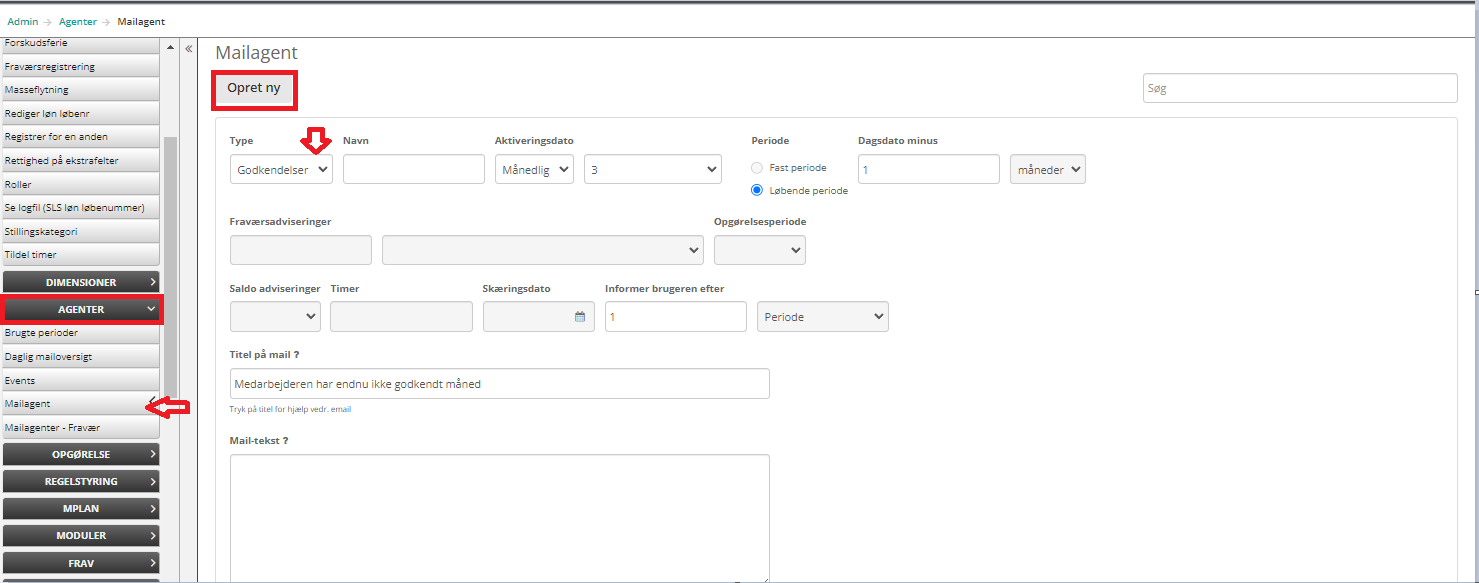
Ovenstående eksempel udsender en mail til personalelederen om, at medarbejderen ikke har godkendt sidste måneds opgørelse d. 3. i den efterfølgende måned.
Opsætning og vedligeholdelse af Registreringsmailagenter
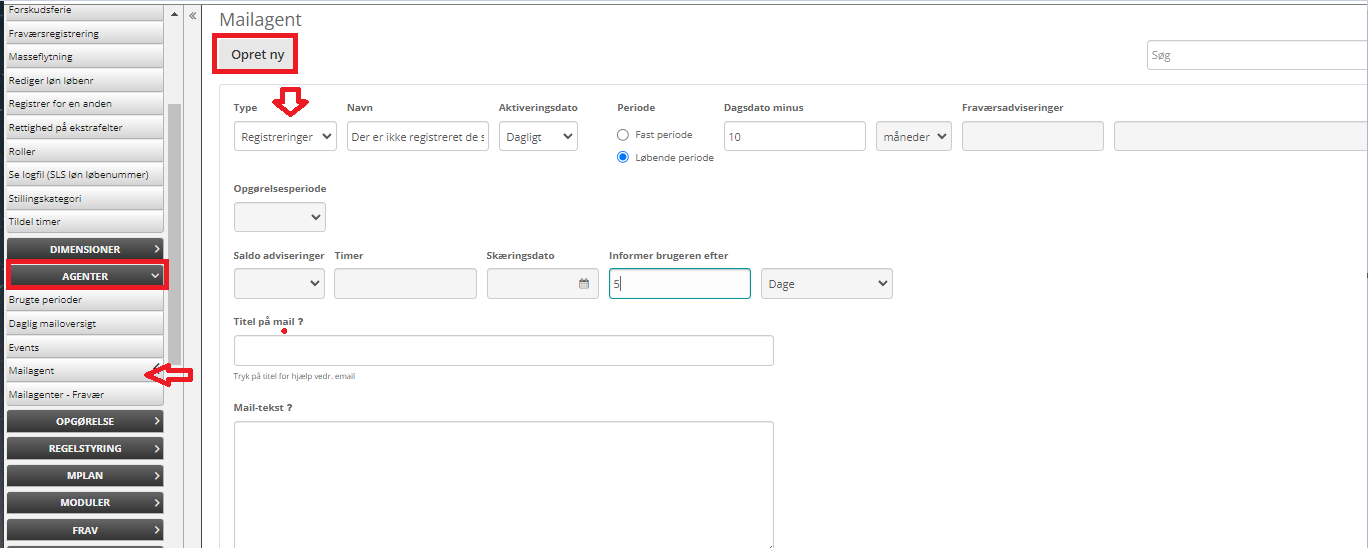
Informer brugeren efter x dage (i registreringsmailagenterne er dage den eneste mulige værdi).
I nedenstående eksempel vil der udsendes en erindringsmail, såfremt en medarbejder ikke har registreret tid på 5 af de sidste 10 arbejdsdage.

Opsætning og vedligeholdelse af Saldimailagenter
Saldimailagenter udsender adviseringer, når saldi på den tilknyttede fraværskonto når den angivne grænseværdi.
Her kan grænseværdien angives. Vær opmærksom på at selvom teksten siger timer, så kontrolleres der mod det format, som opgørelseskontoen opgøres i. F.eks. opgøres ferie i dage, og derfor vil der, hvis der skrives 8 i feltet efter større end nedenfor, udsendes en mail, hvis medarbejderen har over 8 feriedage tilbage i januar måned.
Opsætning og vedligeholdelses af fraværsmodulagenter
Fraværsmodulagenterne benyttes til at administrere fraværsansøgninger fra medarbejderne.

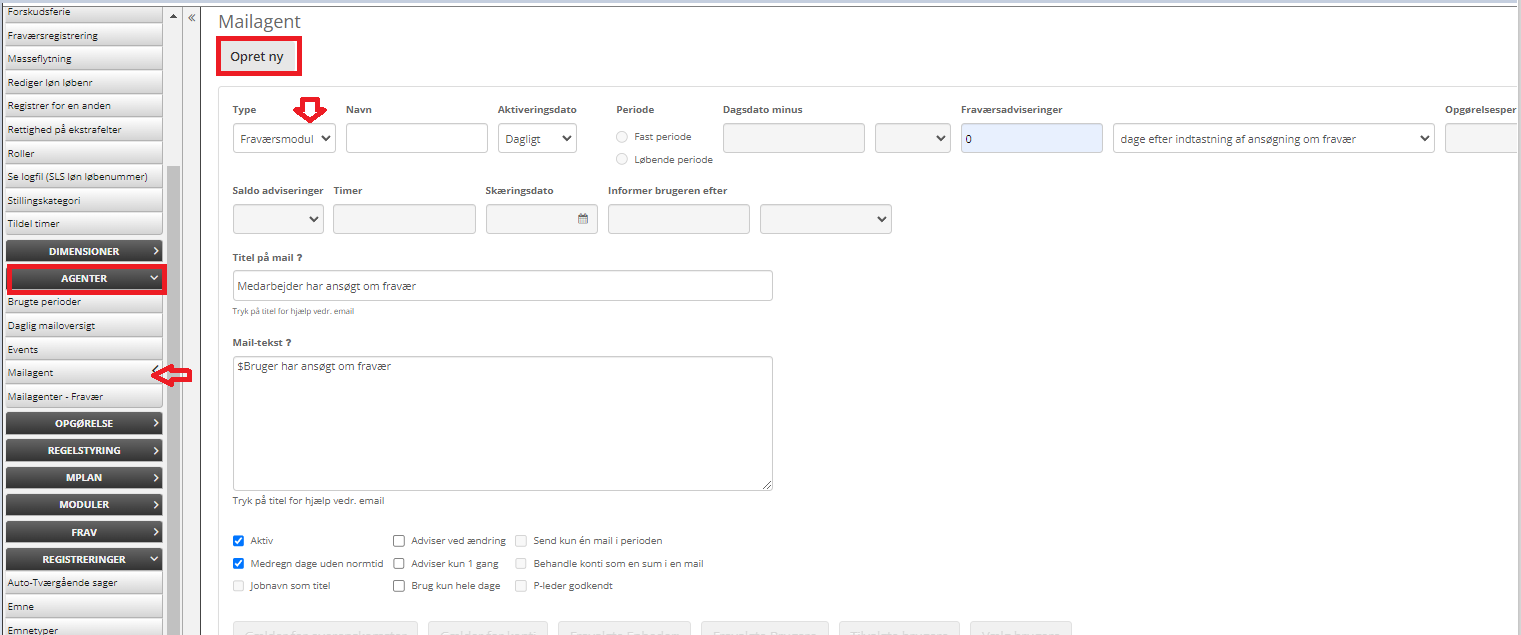
Fraværsmodulagenten kan udsende besked til medarbejder/personaleleder, når en disse hændelser sker

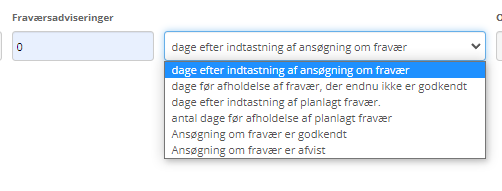
Det er på den måde muligt at informere både ved ansøgning, godkendelse og før afholdelse af fravær
Quick Guide til fejlfinding af mailagenter i mTIME
Indledning
Mailagenterne vil normalt køre dagligt helt automatisk, uden at I skal foretage jer noget.
Det er dog vigtigt, at I hver dag kontrollerer, om systemet har genereret en kvitteringsmail. I finder kvitteringsmail under mailagentloggen.
Mailagent Log
mTIME har en oversigt over alle de mails, som systemet har udsendt. I finder denne under den daglige mailoversigt.
Der kan søges på flere kriterier og både på enkelte dage og perioder.
TIMEmSYSTEM ApS ◦ Stationsparken 24 3. sal ◦ DK-2600 Glostrup ◦ T: +45 4375 5560 ◦ www.TIMEmSYSTEM.com
Relaterede artikler
[Ændre labels i relaterede artikler så det passer] → skal denne tekst fjernes?
Source: Confluence | Page ID: 227213323