Mailagenter(Quick Guide)
Quick Guide til opsætning af Mailagenter i mTIME
Indledning
Mailagenter er mTIME’s måde at udsende beskeder fra systemet når visse hændelser registreres. Det kan være registrering af fravær som sygdom og ferie eller at pre-definerede saldi værdier opnås på angivne konti.
Der findes 6 forskellige mailagent typer:
- Fraværsagenter
- Fraværsmodulagenter
- Godkendelsesagenter
- Registreringsagenter
- Saldi agenter
- Servicemail agenter
Da agenterne er under omskrivning, er vi i en situation, hvor den type agent der er omskrevet, skal oprettes/redigeres ét sted, og de 4 andre typer skal oprettes/redigeres et andet sted. Dette foregår under samme menupunkt, og ser således ud:

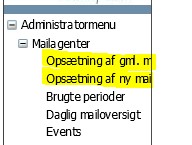
Når man vælger opsætning af gammel mailagent, kan man således se, redigere og oprette agenter af typerne: Fraværsmodul-, Godkendelses-, Registrerings- og Servicemail agenter, og vælges opsætning af ny mailagent, kan man se, redigere og oprette agenter af typen Fravær. Den største forskel på den nye og den gamle mailagent er, at man kan relatere agenter af samme type til hinanden og prioritere rækkefølgen. En anden forskel er, at man under punktet ”Brugte perioder” kan se, hvilke perioder som agenten har fundet og dermed brugt som grundlag for de dannede mails.
I dette dokument gennemgås kun agenten af typen fravær, for de andre typer henvises til vejledning til den gamle agent.
Mailagent administrations billedet

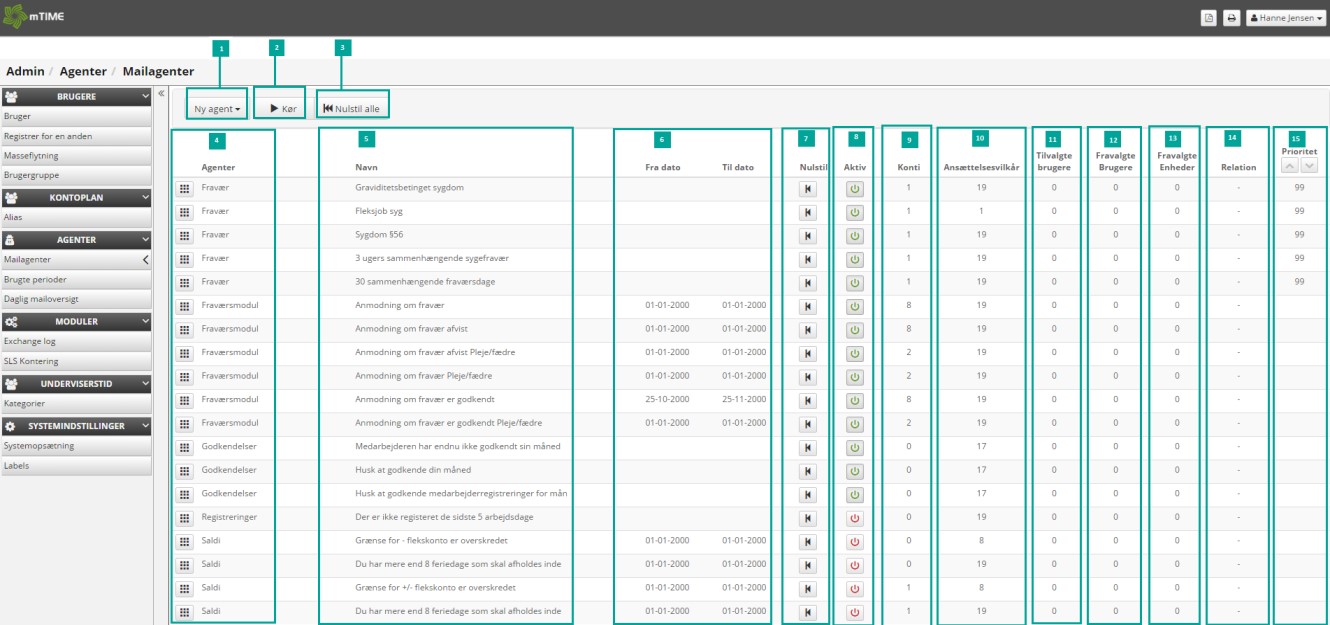
Det er her hvor du kan få det store overblik over jeres mailagenter.
Det er også muligt at aktivere og de-aktivere mail agenter herfra, samt at nulstille og køre dem igen hvis der skulle være behov for det.
| Nr. | Navn | Beskrivelse |
| 1 | Ny agent | Tryk på denne knap hvis du vil oprette en ny agent |
| 2 | Kør | Afvikler alle agenter nu. Hvis de allerede har været afviklet den pågældende dag vil der ikke blive genereret nye e-mails med mindre at de ønskede agenter er blevet nulstillet (3 eller 7) først. |
| 3 | Nulstil alle | Ved tryk på denne knap vil alle agenter blive nulstillet og dagens emails vil blive gensendt ved tryk på kør (2). |
| 4 | Agenter | Hvilken agenttype er den pågældende mail agent. Ved tryk på Att 3 For 407863347 åbnes redigeringsvinduet for den valgte agent og indstillingerne for den kan rettes. |
| 5 | Navn | Navnet på agenten |
| 6 | Fra dato og Til dato | Gyldighedsperioden for den angivne mail agent |
| 7 | Nulstil | Hvis der trykkes på denne knap så bliver den valgte agent nulstillet så den kan køres igen. |
| 8 | Aktiv | Tryk på Att 4 For 407863347 for at aktivere den valgte agent Tryk på Att 5 For 407863347 for at de-aktivere den valgte agent |
| 9 | Konti | Antallet af konti som agenten agere på |
| 10 | Ansættelsesvilkår | Antallet af ansættelses vilkår som agenten behandler |
| 11 | Tilvalgte brugere | Antallet af tilvalgte brugere |
| 12 | Fravalgte brugere | Antallet af fravalgte brugere |
| 13 | Fravalgte enheder | Antallet af fravalgte enheder |
| 14 | Relation | Kontrol af at der ikke udsendes flere mails i samme sygeperiode |
| 15 | Prioritet | Prioriteret rækkefølge af de oprettet fraværdsagenter |
Generel opsætning af mailagenter
Der er visse felter som altid er de samme uanset hvilken mailagent der er tale om

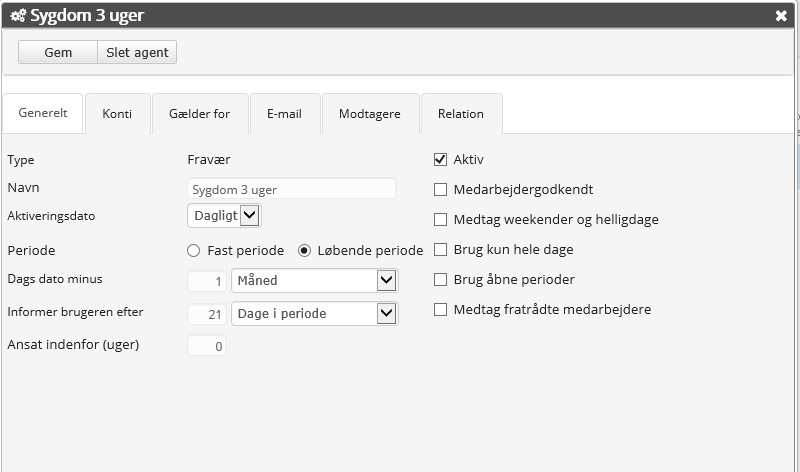
Uanset typen af mailagenter er der visse parametre som altid skal sættes
Jobnavn: Navnet på jobbet
Type: En af nedenstående
- Fraværsagenter
- Fraværsmodulagenter
- Godkendelsesagenter
- Registreringsagenter
- Servicemail agenter
(Dog kan kun agenter af typen fravær behandles i dette billede)
Medarbejdergodkendt
Medtager kun registreringer som er medarbejder godkendt
Medtag weekend og helligdage
Hvis feltet ikke er krydset af tæller der kun aktive arbejdsdage (normdage) for medarbejderen. Hvis feltet er krydset af tælles kalenderdage når agenten undersøger om der skal genereres adviseringer.
Brug kun hele dage
Tæller kun hele dage med. Kan f.eks. benyttes til sygdom
Brug kun åbne perioder
Ignoreres. Mailagenter af typen ”Dage i periode” og ”Perioder” bruger nu åbne perioder som standard, mens agenter af typen ”Dage” og ”Akkumulerede dage” altid bruger lukkede perioder.
Medtag fratrådte medarbejdere
Fratrådte medarbejdere medtages i udtrækket
Ansat indenfor (uger)
Medtager medarbejdere som er blevet ansat inden for det angivne antal uger Aktivering eller de-aktivering af en mail agent
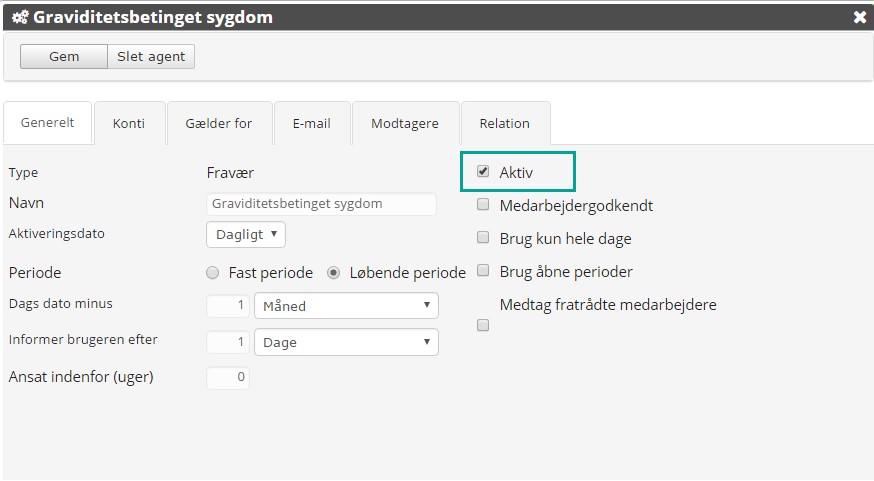
En mailagent aktiveres ved at sætte √ i feltet aktiv og tryk gem. Tilsvarende deaktiveres en mailagent ved at fjerne √ og tryk gem. Når en mailagent aktiveres vil den først køre på det tidspunkt hvor den daglige kørsel finder sted på jeres server med mindre i vælger at starte den manuelt.

Valg af aktiveringsdato/adviseringsdato
Aktiverings/adviserings datoen bestemmer hvornår og hvor hyppigt mailagenten kører.
| Aktiveringsdato/Interval | |
| Att 6 For 407863347 | Agenten kører hver dag |
| Att 7 For 407863347 | Agenten kører på den valgte dag i måneden. I dette eksempel hver d. 3. i måneden |
| Att 8 For 407863347 | Agenten kører en gang i kvartalet på den valgte dag og måned. I dette eksempel d. 3 januar, april, juli og oktober |
| Att 9 For 407863347 | Agenten kører en gang om året på den valgte dato |
| Att 10 For 407863347 | Specielt for saldi agenter. Her kan der sættes et adviseringsinterval op. Agenten vil køre d. 1-1.2013 og efterfølgende hver 20. dag. |
Valg af medarbejdere, enheder og overenskomst
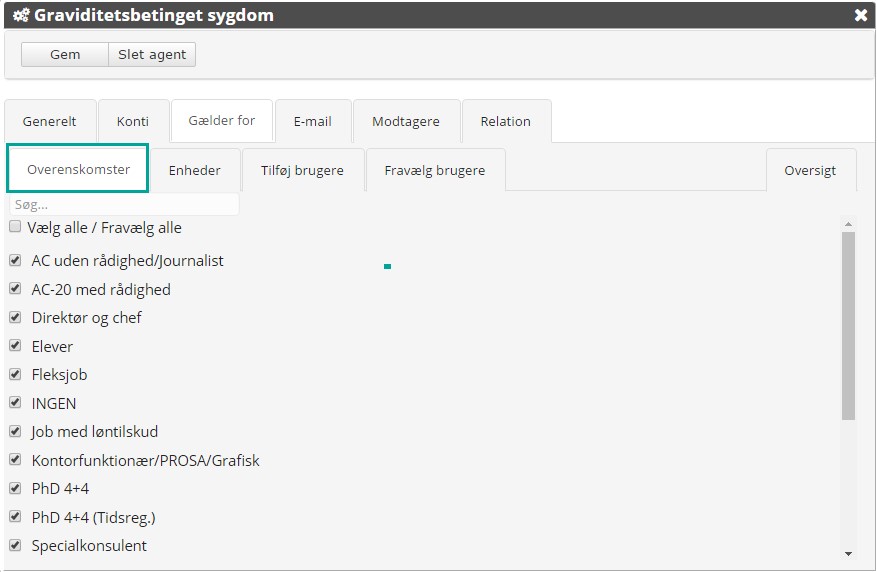
Valg af bruger, enheder og overenskomst bestemmer hvilke medarbejdere som behandles af mailagenten. Klik på fanen Gælder for, for at komme til undermenuen. Tilknytning af overenskomster sker ved at klikke på fanen overenskomster og sætte hak ud for de ønskede overenskomster

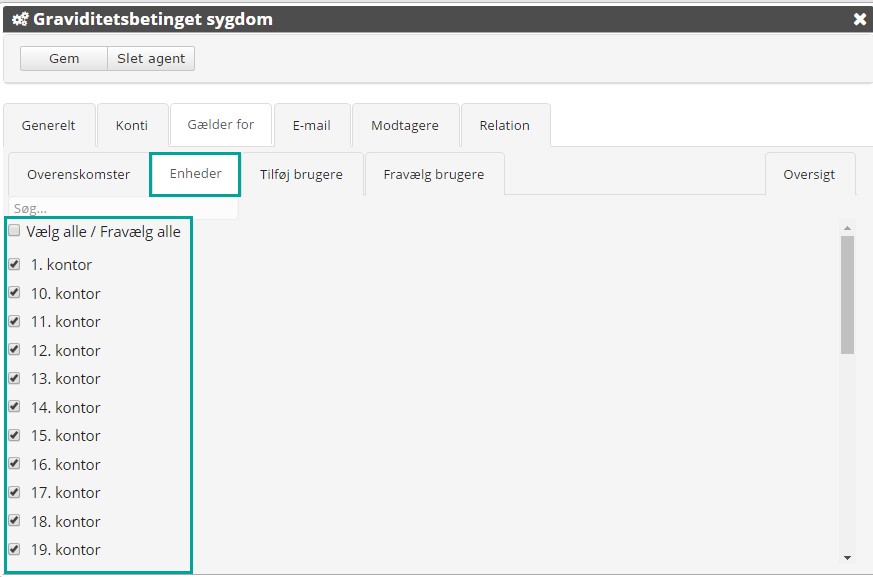
Tilknytning af enheder sker ved at klikke på fanen enheder og sætte hak ud for de ønskede enheder

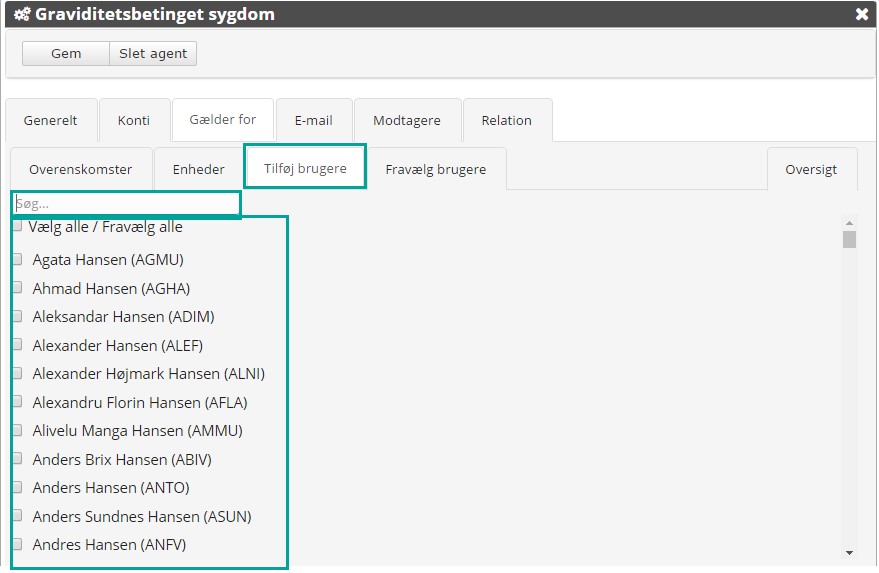
Tilknytning af brugere sker ved at klikke på fanen Tilføj brugere

Fravalg af brugere sker ved at klikke på fanen Fravælg brugere

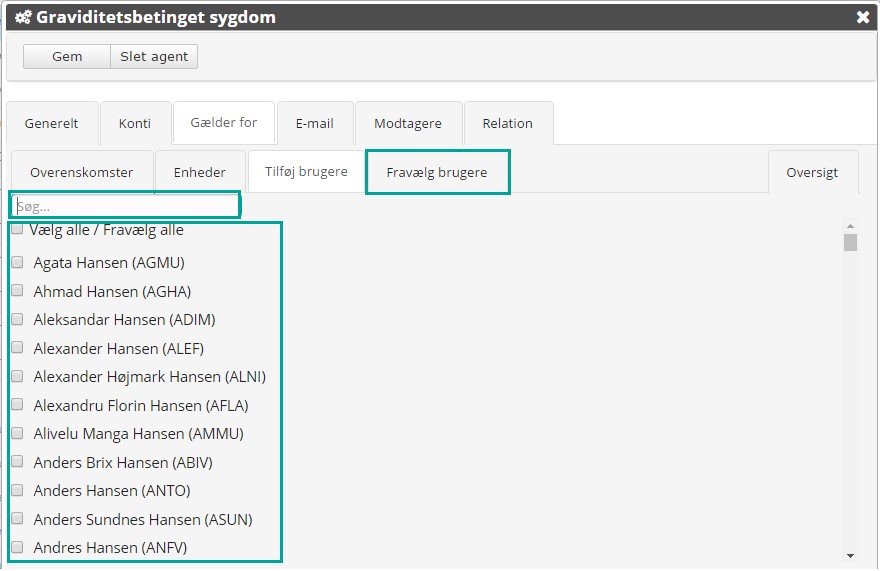
Ved tilknytning eller fravalg af brugere er det også muligt at finde specifikke brugere ved at søge på deres navn eller initialer.
Vælg modtagere af mail fra en mailagent
I bestemmer hvem som skal modtage mails fra en given mail agent ved at klikke på fanen Modtagere

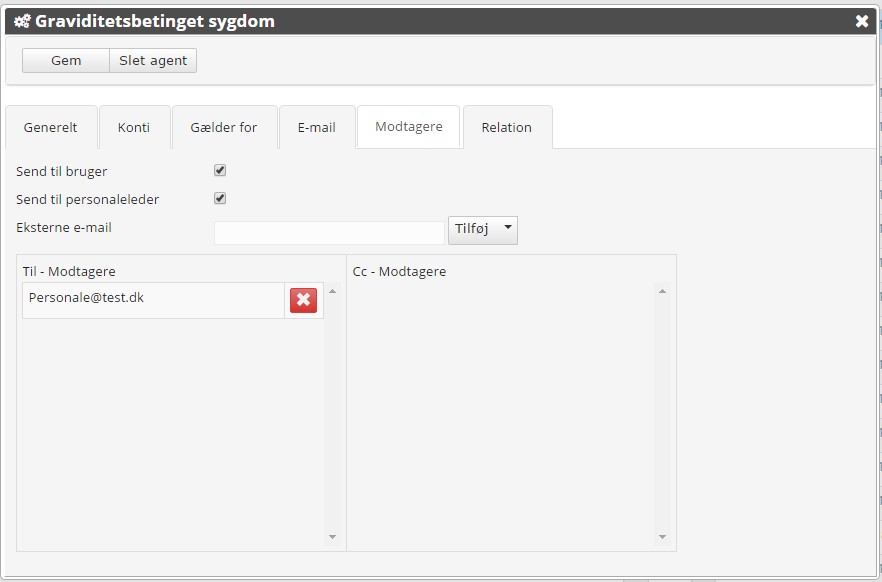
Derved åbnes en menu hvor I kan vælge modtagere.
Hvis den berørte bruger skal adviseres sættet √ i feltet Send til bruger
Hvis den berørte brugers personaleleder skal adviseres sættet √ i feltet Send personale leder
I kan også vælge en anden person ved at skrive en mailadresse i boksen Eksterne e-mail og klikke på knappen Tilføj og vælge enten Til – Modtagere eller Cc-Modtagere
Fravælg modtagere af mail fra en mailagent
For at fjerne en modtager fra en mailagent skal I først vælge den ønskede mailagent og åbne listen med modtagere.

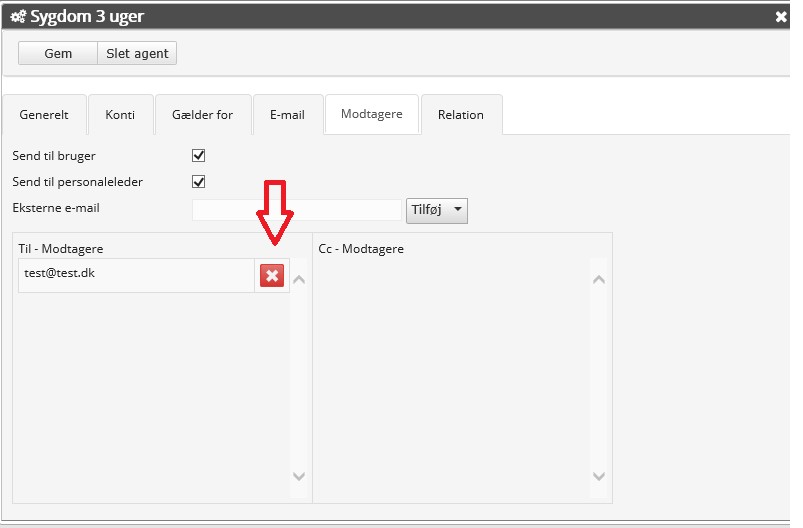
Marker så den eller de modtagere som skal slettes og klik på det røde kryds
Hvis der er enten personale leder eller bruger som ikke længere skal modtage mails, så fjern hakket ud for dem. Til sidst husk at gemme.
Teksteditor

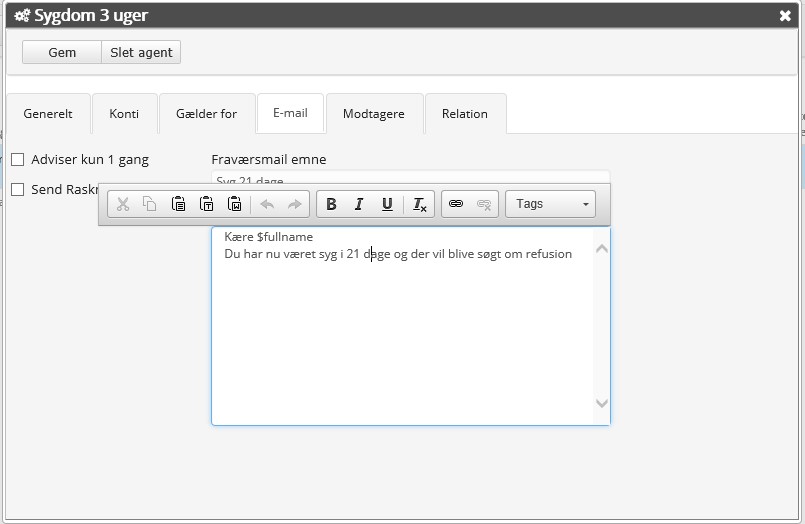
Den nye mailagent har en fuld tekst editor med mulighed for at indsætte links.
Ved at klikke på tags kan man også indsætte en lang række standard felter som medarbejder navn og lignende i teksten.
Opsætning og vedligeholdelse af de forskellige typer af agenter
Opsætning og vedligeholdelse af Fraværs mailagenter
- Fraværsagenten benyttes til at advare om at eksempelvis
- En medarbejder har haft mere end ”X” sygedage
- En medarbejder har haft mere end ”X” sygeperioder
- En medarbejder har haft mere end ”X” antal sygedage i en given periode
Dette har især betydning i forhold til refusion og sygefraværssamtaler.

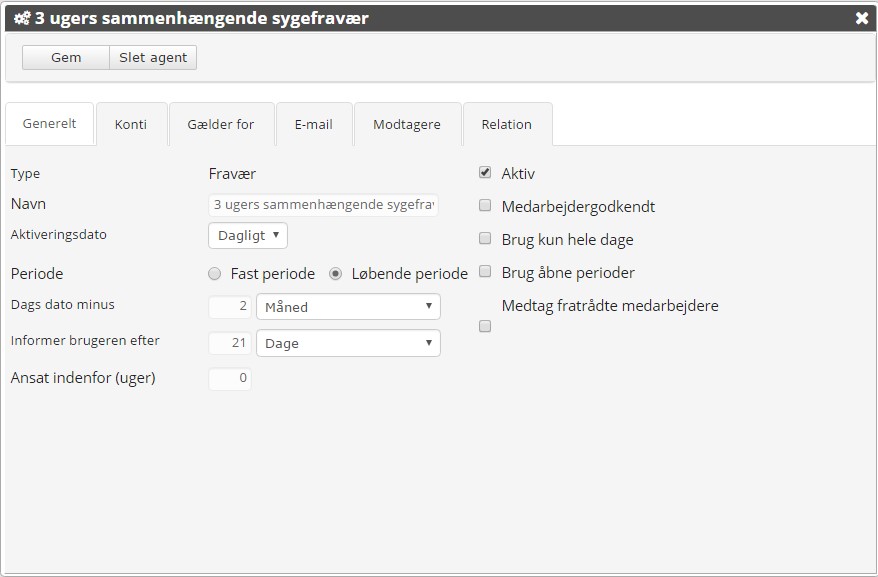
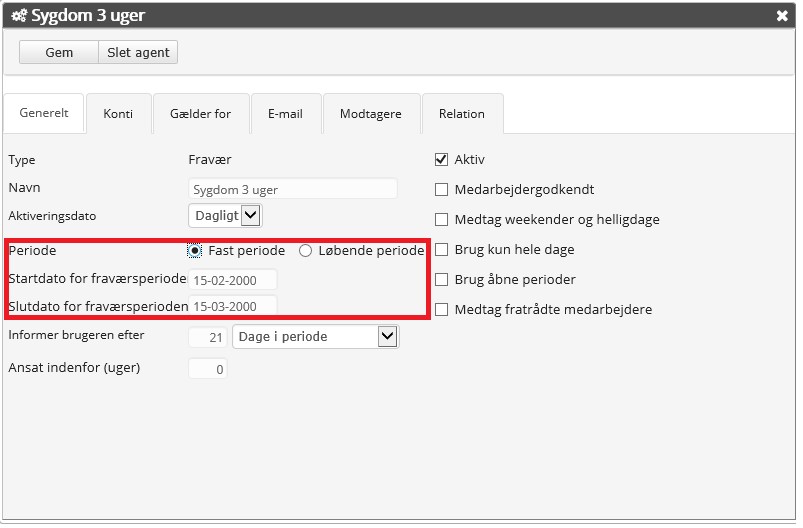
Ovenstående eksempel viser en agent som dagligt kontrollere om der er medarbejdere som har haft 21 dages sammenhængende sygdom.
Feltet I perioden kan enten angives som en fast eller en løbende periode
Hvis I angiver en fast periode får i muligheden for at definere en start og slutdato

Hvis I angiver en løbende periode angiver i dags dato minus x antal dage/måneder

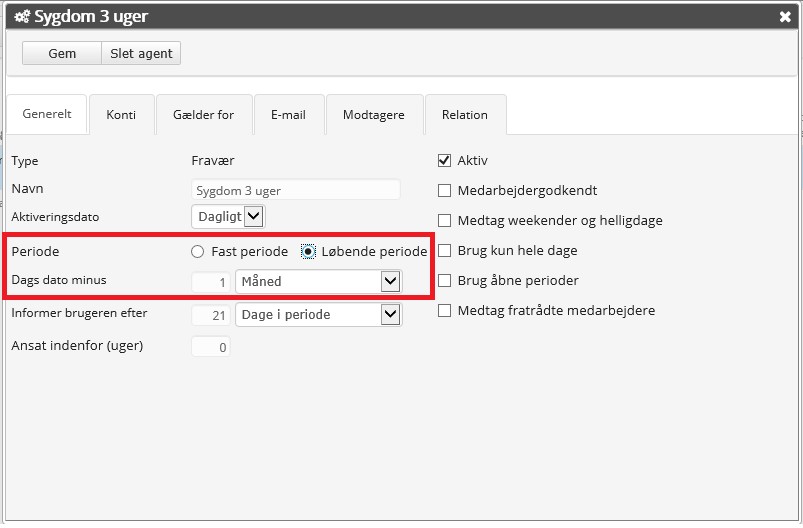
Perioden ovenfor beskrevet er det tidsinterval som fraværsagenten undersøger. Så i ovenstående eksempel kigger mail agenten 1 måned tilbage og leder efter 21 dages sygdom som ikke behøver at være sammenhængende.
Feltet Informer brugeren efter bestemmer de regler som fraværsagenten udtrækker efter
Der er 3 forskellige slags udtrækskriterier: Periode, Dage og Dage i perioden
Periode
Udvælgelse sker på baggrund af periode. F.eks. vil nedenstående udvælge brugere som har haft 2 sygdomsperioder af 1 eller flere dages varighed i den valgte periode.


Dage
Udvælgelse sker på baggrund af periode. F.eks. vil nedenstående udvælge brugere som har haft samlet 5 sygedage i den valgte periode.


Dage i perioden
Udvælgelse sker på baggrund af periode. F.eks. vil nedenstående udvælge brugere som har haft 21 sammenhængende sygedage i den valgte periode.


Akkumulerede dage
Akkumulerede dage findes ved at lægge alle registreringer på timer sammen (f.eks. delvist syg) og omregne dem til hele dage baseret på medarbejderens normtid



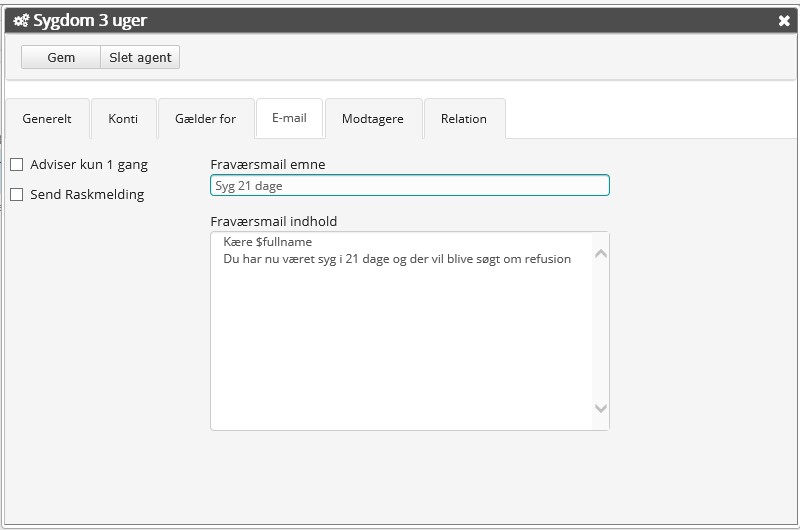
Adviser kun en gang:
Der sendes kun en e-mail for hver periode hvor betingelsen er opfyldt
Send raskmelding
Der sendes en raskmeldingsmail til de angivne modtagere når medarbejderen raskmelder sig
Quick Guide til fejlfinding af Mail agenter i mTIME
Indledning
Mailagenterne vil normalt køre dagligt helt automatisk uden at I skal foretage jer noget
Det er dog vigtigt at I hver dag kontrollere om systemet har genereret en kvitteringsmail. I finder kvitteringsmail under ”Daglig mailoversigt".
Kvitteringsmail for den nye agent
Den nye mailagent genererer en kvitteringsmail. Her vil der fremgå hvilke aktive agenter ikke havde planlagt kørsel den pågældende dag og hvilke aktive agenter er kørt samt hvor mange adviseringer / raskmeldinger der er genereret.
Hvis der er opstået fejl i mailagenten vil dette fremgå af kvitteringsmailen, så det er vigtigt at læse hele vejen ned. En fejlmelding vil stå med fed skrift.
Mailagent Log
mTIME har en oversigt over alle de mails som systemet har udsendt. I finder denne under den daglige mailoversigt.

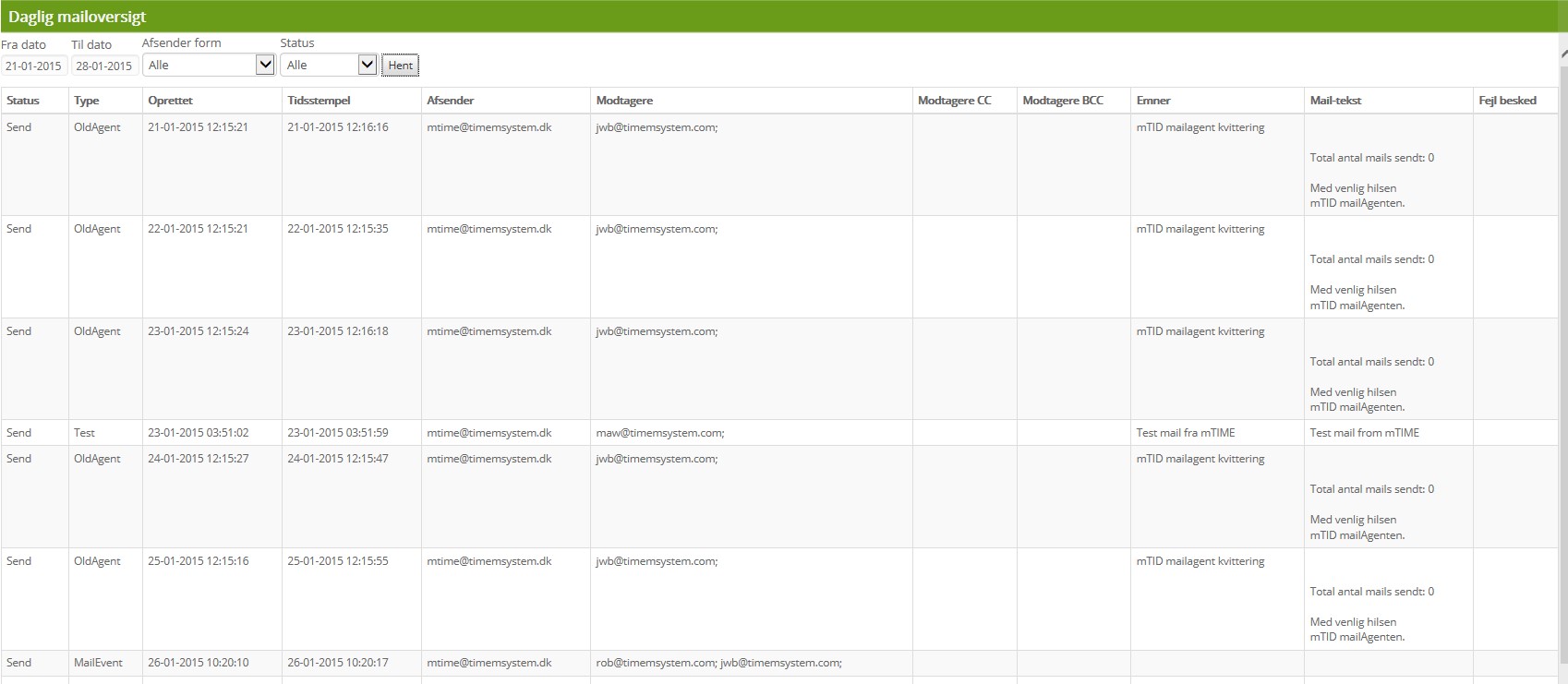
Der kan søges på flere kriterier og både på enkelt dage og perioder
Kendt fejl ved mailagenter af typen ”Perioder”
Mailagenter der tæller antal perioder tæller helt ned til enkelte dage. Hvis der f.eks. er registreret fravær mandag, onsdag og fredag tæller det som tre perioder (hvis medarbejderen har norm tirsdag og torsdag).
Hvis en mailagent er sat til at reagere på 3 perioder samt at der bruges åbne perioder, og der efterfølgende registreres fravær tirsdag og torsdag er der pludselig tale om en enkelt periode. Perioderne vil derfor blive overset ved næste kørsel og frem. Her råder vi til at de tidligere genererede perioder slettes (eftersom de blev dannet på baggrund af inkomplette registreringer).
Source: Confluence | Page ID: 407863347