Regelstyring - Opsætningsvejledning
Beskrivelse af løsningen: Løsningen er lavet til at der kan sættes regler op, for hvornår en bruger kan godkende sin opgørelse. Eksempelvis kan der sættes en regel op om, at der altid skal være en registrering på alle dage med normtid, førend brugeren kan godkende sin opgørelse.
Forudsætninger:
Brugerrolle: For at administrere reglerne skal man have tildelt Admin-rollen.
Brugergrænseflade: Regelstyring kan anvendes i opgørelsesbilledet i både .NET og det klassiske billede. Som administrator bør man vælge den enkelte brugers opgørelse for at være sikker på at reglerne håndhæves. Administration af regelstyring foregår i det nye administrationsbillede (.NET)
System- og versionsindstillinger: Ingen særlige indstillinger, al opsætning foregår i administrationsbilledet for regelstyring.
Begrænsninger: Der kan ikke benyttes værktøjet: ’Masse Brugergodkend’, da Regelmotoren ikke er sammenkoblet til dette værktøj.
1 Introduktion
Regelstyring (også kaldt ”regelmotoren”) er en udvidelse til mTIME, der gør det muligt for administrator at sætte regler op, som bliver håndhævet ved brugergodkendelse. Hvis en regel bliver udløst vises en besked på skærmen.
2 Regler
Der findes i øjeblikket følgende type regler:
- Altid Popup – Brugeren får altid en popup-besked når reglen aktiveres. Denne regel er uafhængig af brugerens registreringer.
- Daglig registrering – Her undersøges brugeres registrering for hver dag. Hvis minimum eller maksimumværdien overskrides for én dag i perioden bliver reglen udløst.
- Månedlig registrering – Brugerens samlede registrering for hele perioden undersøges. Hvis en eller flere af registreringerne falder udenfor de defineret grænseværdierudløses reglen.
- Saldotjek – Brugerens slutsaldo på udvalgte opgørelseskonti (inklusiv evt. manuelle overførsler) holdes op mod grænseværdierne. Hvis en eller flere saldi falder udenfor grænserne, kommer der en besked til brugeren.
For hver regel vælges der en aktiv handling:
- Advar – Der vises en popupboks på skærmen, men godkendelsen fortsætter uhindret når denne er lukket.
- Bloker – Der vises en popupboks på skærmen ogder blokeres for godkendelse af opgørelsen.
- Bekræft – Popupboksen indeholder nu en ”OK” og ”Afvis” knap. Hvis der trykkes på ”Afvis” afbrydes godkendelsen. Ved tryk på ”OK” lukkes popupboksen og brugeren kan fortsætte.
For de regler der vedrører registreringer defineres der en øvre og nedre grænseværdi (max timer/min timer). Der er to måder at bruge disse grænseværdier. Hvis fluebenet ”Tilføj dagsnorm” eller ”Tilføj månedsnorm” er sat, bliver grænseværdien lagt til brugerens normtid før den sammenlignes med registreringerne. Hvis ikke den er sat bliver registreringerne sammenlignet med grænseværdien direkte.
En blank grænseværdi betyder at pågældende grænse ikke er defineret. Dette er vigtigt når en regel ikke har et minimum eller maksimum (f.eks. når skal der registreres minimum 4 timer pr dag, men der ikke er et maksimum, skal min.timer sættes til 4 og max.timer sættes til blank).
2.1.1 Eksempler
Eksempel a) En bruger skal holde sig indenfor +15/-20 timer af sin månedlige normtid. Reglen skal sættes op få følgende måde:

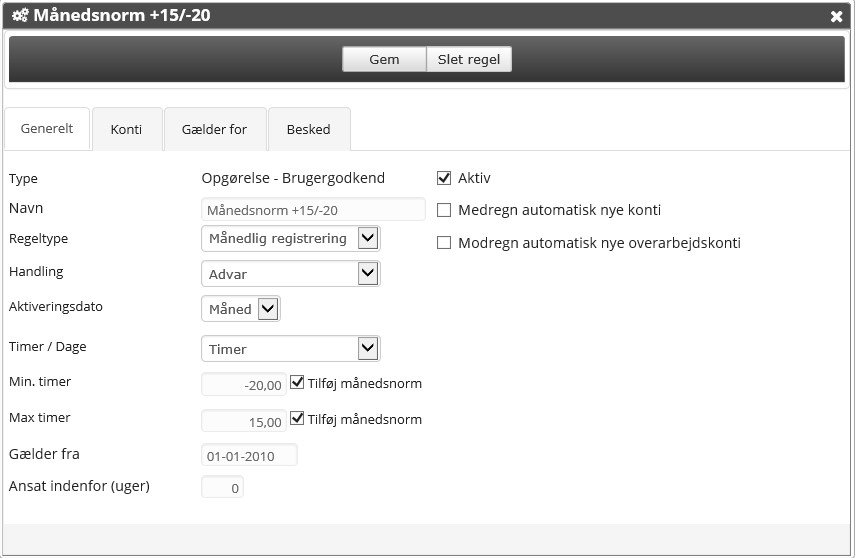
Figur 1: Eksempel a) Månedsnorm +15/-20 timer
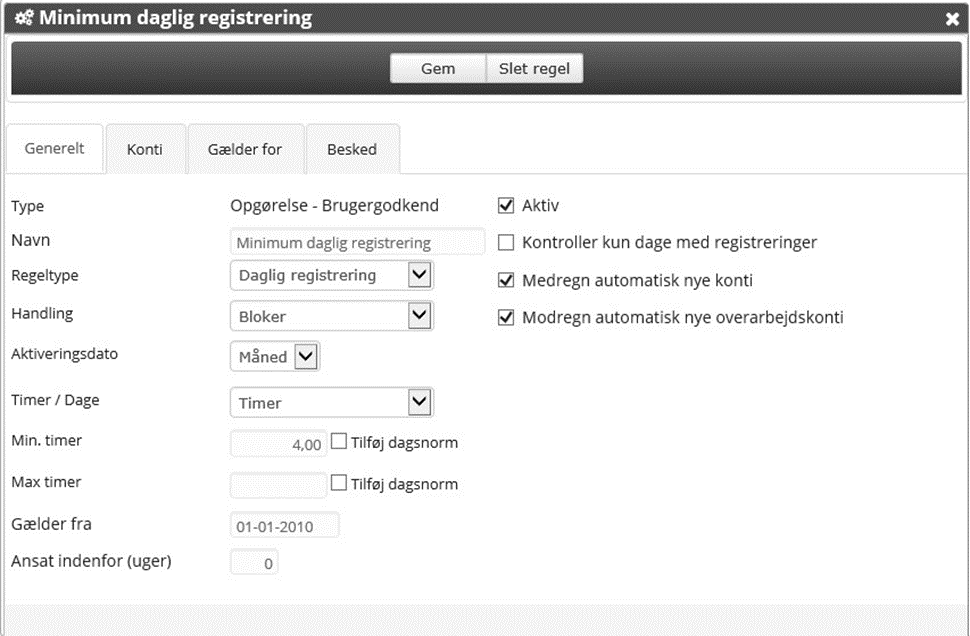
Eksempel b) Minimum 4 timer dagligt. Her skal reglen aktiveres hvis brugeren registrerer mindre end 4 timer, uanset normtid. Reglen sættes op på følgende måde:

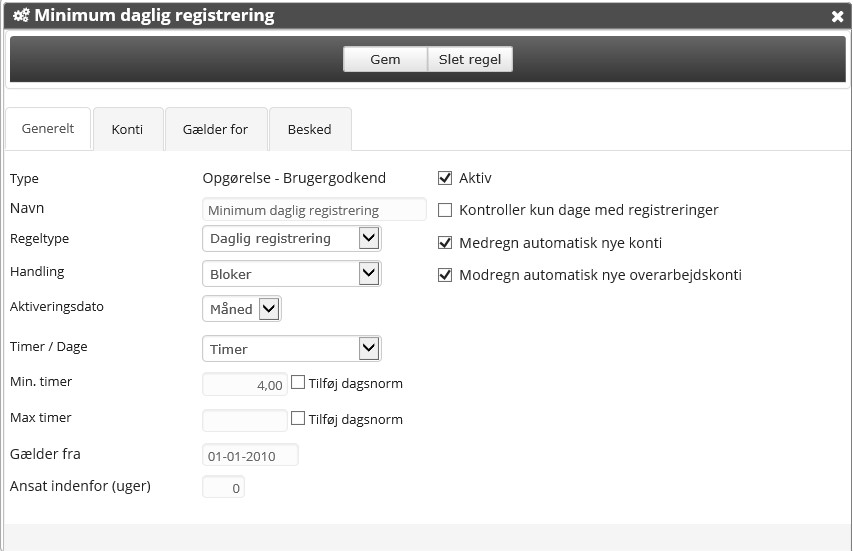
Figur 2: Eksempel b) Dagsnorm minumum 4 timer, uagtet normtid
2.2 Administration
Administrationsbilledet tilgås på følgende måde:
Brugeren lander på et oversigtsbillede med en oversigt over hvilke regler der er sat op, hvilke regler der er aktive, samt hvor mange overenskomster, enheder, konti, osv. der er valgt (se Figur 3).
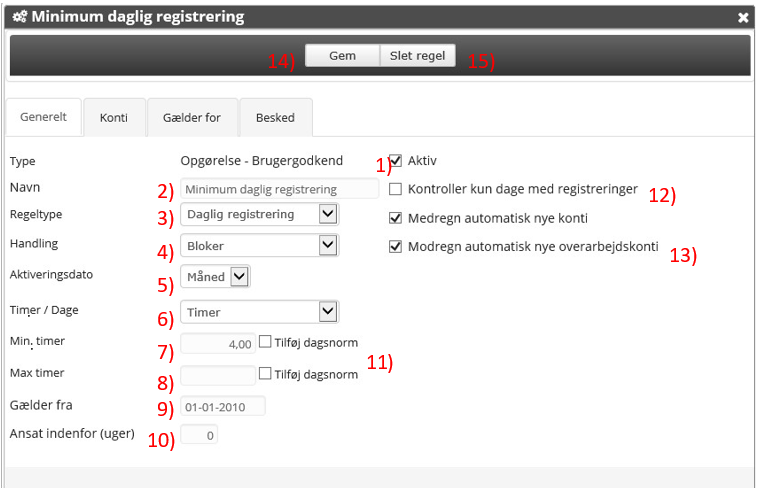
Når der trykkes på knappen i venstre side (se Figur 4) kommer detaljebilledet frem. De generelle indstillinger kan ses i Figur 4. De enkelte indstillinger er:
- Aktiv: Afgør om reglen bliver kørt eller ej
- Navn: Reglens kaldenavn
- Regeltype: Reglens grundfunktion. Skal der altid sendes besked? Skal der kigges på den enkelte dags registreringer? Registreringer for en hel måned? Eller brugerens saldo?
- Handling: Hvad skal der ske hvis reglen brydes? Skal der blot advares, eller skal godkendelsen blokeres? Der er også mulighed for at brugeren skal bekræfte at beskeden er modtaget før opgørelsen endelig kan godkendes
- Aktiveringsdato: Måned, kvartal eller år. Hvis aktivering sker pr. kvartal eller år skal der derudover vælges hvilken måned i kvartalet/året der skal aktiveres
- Timer/Dage: Vælger om grænseværdier regnes i timer eller dage. For saldotjek vil de brugersaldi der kan vælges mellem være styret af om reglen bruger dage eller timer.
- Minimum timer: Minimumsgrænsen. Hvis timetallet ligger under denne værdi, udløses der en advarsel. Der kan også tillægges normtid til minimumsværdien ved at hakke i flueben (nummer 10).
- Maksimum timer: Maksimumsgrænsen. Hvis timetallet ligger over denne værdi udløses der en advarsel. Her kan der også tillægges normtid (måneds- eller dagsnorm, afhængig af reglen).
- Gælder fra: Reglens valgte startdato. Godkendelser før denne dato er ikke omfattet af reglen.
- Ansat indenfor (uger): Hvis tallet er større end 0, gælder reglen kun hvis man er ansat indenfor det antal uger.
- Tilføj Normtid: Hvis disse flueben markeres, så lægges brugerens normtid (daglig eller månedlig) til grænseværdierne i 6) og 7)
- Kontroller kun dage med registreringer: For daglig registrering kan man vælge kun at håndhæve reglen hvis der er registrering på dagen. Hvis der er dage uden registreringer på de valgte konti, bliver disse ignoreret.
- Medregn automatisk nye konti / Modregn automatisk nye konti: Denne valgmulighed gør at listen med aktive konti udvides løbende, i takt med at nye konti bliver tilføjet. Der er to flueben, ét for automatisk at tilføje nye faglige og fraværskonti (”Medregn automatisk…”) og ét for automatisk, at tilføje nye overarbejdskonti til modregningslisten (”Modregn automatisk…”).
- Gem: Gemmer ny eller ændret regel
- Slet regel: Sletter reglen fra databasen

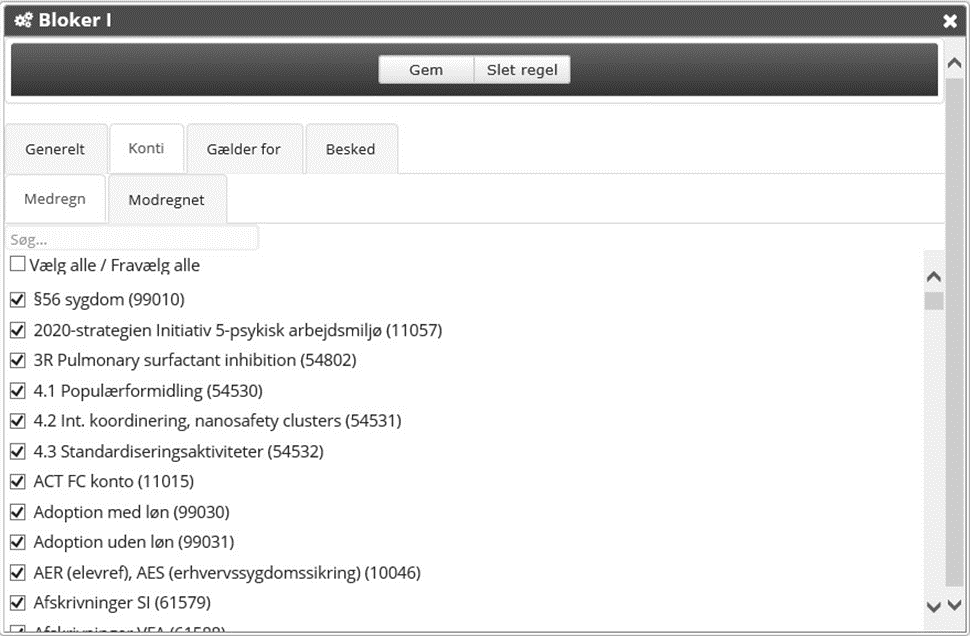
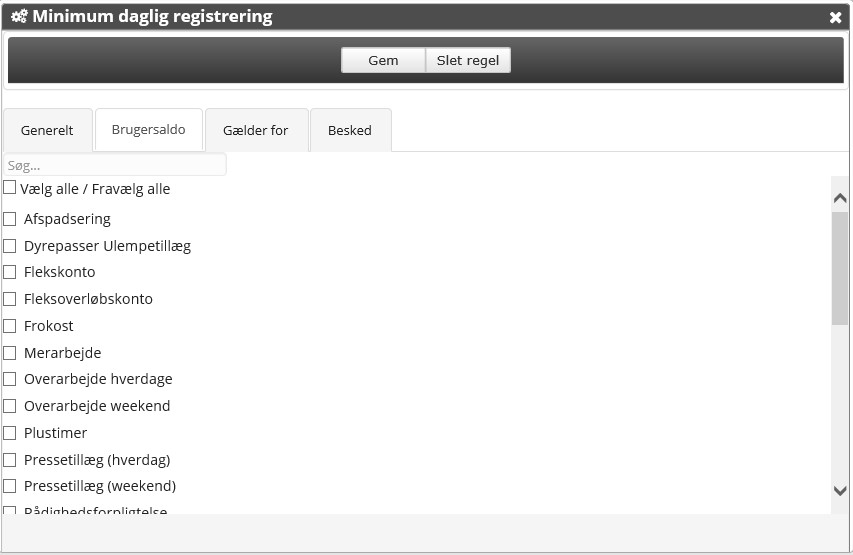
Figur 5 vælges hvilke konti der skal undersøges (for de regler der vedrører daglig eller månedlig registrering). Der er mulighed for at modregne overarbejde (hvis man f.eks. vil blokere for opsamling af flex men stadig tillade overarbejde). Hvis typen ”Saldotjek” er valgt, bliver denne fane erstattet af ”Brugersaldo”, som viser de opgørelseskonti der kan tilvælges (se Figur 6).
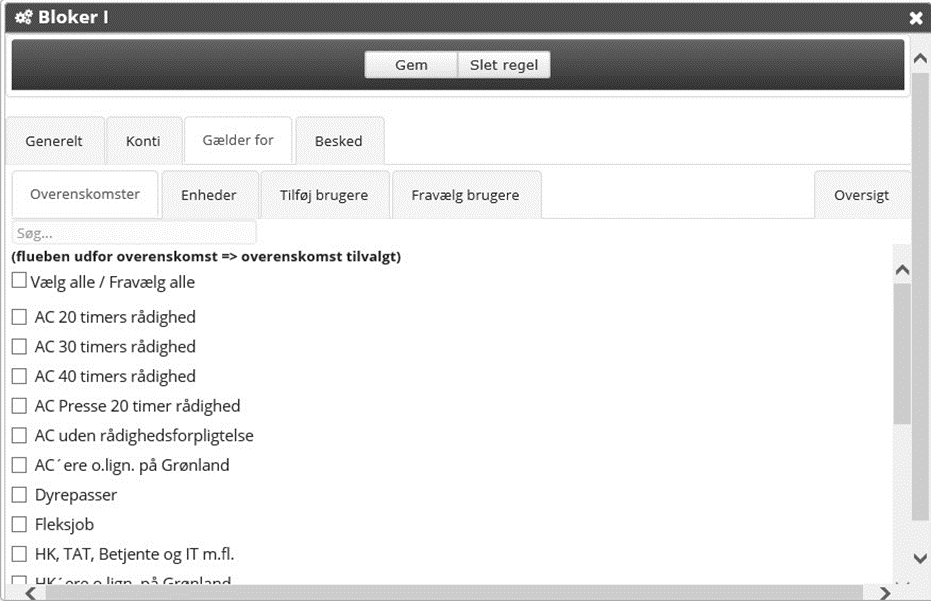
Figur 7 viser udvælgelse af brugere. De valgte overenskomster tilvælges under ”Overenskomster”. De enheder der er underlagt denne regel vælges under ”Enheder” (OBS: hvis administrator kun vælger overenskomster eller enheder vil reglen ikke gælde for nogen bruger, der skal vælges både overenskomster og enheder. Hvis en enhed/overenskomst ikke er valgt aktivt til er den derfor valgt fra, i praksis).
Herudover er det muligt at til/fravælge enkelte brugere. Dette foretages under ”Tilvælg brugere” og ”Fravælg brugere”, hvor administrator kan søge de ønskede brugere frem og efterfølgende sætte fluebenet ud for brugerens navn.
Den popupbesked der vises overfor brugeren ved regelbrud redigeres i Figur 8. OBS: Hvis ikke der indtastes en besked vil reglen fejle, så her er det vigtigt at der indtastes besked.
Der er understøttelse for tags (tekst der bliver erstattet med anden information):
| Tag | Erstattes med |
| $bruger | Brugerens initialer |
| $den | Dags dato |
| $fullname | Brugerens fulde navn |
| $firstname | Brugerens fornavn |
| $lastname | Brugerens efternavn |
| $cpr | Brugerens CPR-nummer |
| $perioder | En liste over datoer hvor reglen er overskredet. |
| $loennummer | Brugerens lønnummer |
| $normTime | Brugerens normtid. Kun relevant ved ”Månedlig Registrering” |
| $regTime | Brugerens registrerede tid. Kun aktiv ved ”Månedlig registrering” |
| $plederfirstname | Personaleleders fornavn |
| $plederlastname | Personaleleders efternavn |
| $plederfullname | Personaleleders fulde navn |
| $enhed | Enhedsforkortelse |
| $overenskomst | Overenskomstnavn |
| $minvalue | Nedre grænse for regel |
| $maxvalue | Øvre grænse for regel |

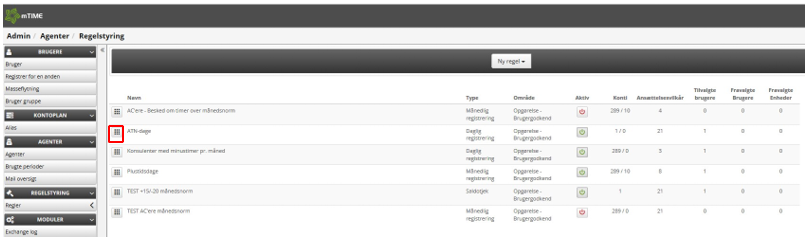
Figur 3: Administrationsbilledet for regelstyring. Detaljeknappen (markeret med rødt) åbner detaljevisning for hver enkelt regel.

Figur 4 Detaljebilledet (Generelt). Nærmere forklaring på felterne findes i teksten på side 5.

Figur 5: Detaljebilledet (Konti)

Figur 6: Detaljebilledet (Brugersaldi)

Figur 7: Detaljebilledet (Overenskomster, enheder og medarbejdere)

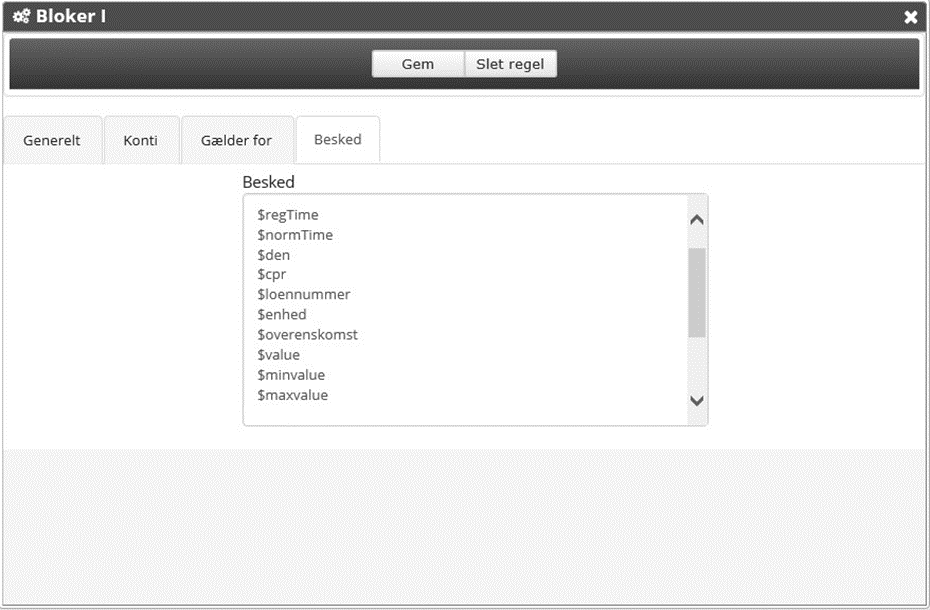
Figur 8: Detaljebilledet (Besked)
3 Cases
I følgende afsnit vil der blive taget udgangspunkt i forskellige cases, og den relevante opsætning
3.1 Der må ikke optjene fleks
For overenskomsten Kontorpersonale gælder der at der ikke bør optjenes fleks på måneden. Dette inkluderer ikke aftalt overarbejde.
Reglen skal sættes op således:
| Indstilling | Værdi | Kommentar |
| Regeltype | Månedlig registrering | Der må gerne registreres mange timer på en dag, så længe den samlede registrering for hele måneden er lig med eller under norm. |
| Handling | Advar | Der bør ikke optjenes fleks, men det er ikke forbudt |
| Aktiveringsdato | Måned | Det gælder for hver måned |
| Timer/Dage | Timer | |
| Min. timer | Der er ikke nogen minimumsgrænse | |
| Max. timer | 0 + månedsnorm | Grænsen sættes til 0 og der markeres ved ”Tilføj månedsnorm” |
| Medregn automatisk nye konti | Valgt til | Hvis der dannes nye konti, skal disse automatisk med (ellers vil registreringer på disse blive ignoreret, og medarbejderen kunne komme over månedsnorm uden at blive advaret) |
| Medregn automatisk nye overarbejdskonti | Valgt til | |
| Konti / Medregnes | Alle konti valgt til | Der er tale om den samlede reg. for måneden, derfor alle konti |
| Konti / Modregnes | Alle konti valgt til | Alt overarbejde er tilladt |
| Gælder for | Overenskomst ”Kontorpersonale” valgt til, alle enheder valgt til | Reglen er kun afhængig af overenskomsten, der er ikke nogle enheder som er undladt |
3.2 Der må ikke holdes fleksfri ved at undlade at registrere
For enheden ”Inspektører” gælder det at disse må kun flekse hvis deres P-leder har godkendt det. Derfor må de ikke have dage uden registreringer (her skal der anmodes om fleksfri). I praksis skal de registrere minimum 3 timer for at reglen er overholdt. Reglen sættes således op:
| Indstilling | Værdi | Kommentar |
| Regeltype | Daglig registrering | Der kigges på hver enkelt dag |
| Handling | Bloker | Måneden kan ikke godkendes, idet reglen forbyder dage uden registreringer |
| Aktiveringsdato | Måned | Det gælder for hver måned |
| Timer/Dage | Timer | |
| Min. timer | 3 | Der skal registreres min 3 timer. Her er dagsnormen underordnet |
| Max. timer | Der er ingen øvre grænse pr dag | |
| Kontroller kun dage med registreringer | Valgt fra | Her er vi potentielt ude efter dage uden registreringer, så vi kigger på alle dage |
| Medregn automatisk nye konti | Valgt til | Hvis der dannes nye konti, skal disse automatisk med (ellers vil registreringer på disse blive ignoreret, og den samlede registrering ) |
| Medregn automatisk nye overarbejdskonti | Valgt fra | |
| Konti / Medregnes | Alle konti valgt til | Overarbejde er ikke vigtigt |
| Konti / Modregnes | Ingen valgt | |
| Gælder for | Alle overenskomst, enhed ”Inspektører” | Reglen er kun afhængig af enheden, samtlige overenskomster under den enhed er omfattet |
3.3 Der må kun afspadseres minimum en halv dag ad gangen
Kontoen ”Afspadsering” bruges når medarbejderen skal afspadsere opsamlede timer. Denne er ikke beregnet til at holde en time hist og her, og derfor skal brugeren ikke kunne registrere mindre end en halv dags afspadsering.
| Indstilling | Værdi | Kommentar |
| Regeltype | Daglig registrering | Der kigges på hver enkelt dag |
| Handling | Bloker | Måneden kan ikke godkendes, idet reglen forbyder dage uden registreringer |
| Aktiveringsdato | Måned | Det gælder for hver måned |
| Timer/Dage | Dage | |
| Min. timer | 0,5 | Der skal registreres min en halv dage (antal timer afhænger af brugerens dagsnorm) |
| Max. timer | 1,0 | Der må ikke afspadseres mere end en dag |
| Kontroller kun dage med registreringer | Valgt til | Reglen skal ikke blokere godkendelsen hvis der registreres 0 timer på en dag. For 0.01 timer, derimod, skal der reageres. |
| Medregn automatisk nye konti | Valgt fra | Reglen omhandler kun en enkelt konto, og derfor skal nye konti ikke automatisk inkluderes |
| Medregn automatisk nye overarbejdskonti | Valgt fra | |
| Konti / Medregnes | Kun ”Afspadsering” | |
| Konti / Modregnes | Ingen valgt | |
| Gælder for | Alle overenskomster, enheder | Alle medarbejdere |
3.4 Flekssaldo i slutningen af hver kvartal må maks være +/-15 timer
For alle medarbejdere gælder det, at deres fleks må maks være +/- 15 timer i slutningen af hvert kvartal (ved godkendelse af marts-, juni-, september- og december-opgørelserne). Der er forskellige flekskonti sat op for studentermedhjælpere og øvrige medarbejdere. Overskydende fleks bliver slettet, og derfor er det vigtigt at alle medarbejdere bekræfter at de har set beskeden om for meget/lidt fleks.
| Indstilling | Værdi | Kommentar |
| Regeltype | Saldotjek | Der kigges på hver enkelt dag |
| Handling | Bekræft | Der godkendes kun hvis medarbejderen trykker ”OK” på beskeden. |
| Aktiveringsdato | Måned | Det gælder for hver måned |
| Timer/Dage | Timer | |
| Min. timer | -15 | Saldo må ikke være mindre end -15 |
| Max. timer | 15 | Saldo må ikke overstige +15 |
| Brugersaldi | ”Fleks” og ”Fleks, studerende” | |
| Gælder for | Alle overenskomster, enheder | Alle medarbejdere |
4 Popups
Hvis der er regler der er overtrådt bliver der vist ét eller flere popupvinduer på brugerens opgørelsesbillede når han eller hun forsøger at godkende. Afhængig af hvilke regler der er overtrådt, og hvilken type handling der er valgt for de forskellige regler (advar, bloker eller bekræft) kommer der følgende popups:
- Alle regler sat til at advare bliver samlet i ét popupvindue og vist.
- Efter brugeren har trykket OK bliver der vist et popupvindue med alle de regler der blokerer for opgørelsen.
- Hvis ikke der er blokeret for opgørelsen kommer der en popup for hver regel der skal bekræftes. Disse kommer separat så brugerens accept kan logges særskilt for hver besked.
4.1 Eksempel
Bruger ABC har overtrådt 5 regler. Regel A er en advarsel, regler B og C er blokerende og regler D og E skal bekræftes ved godkendelse. Når bruger ABC trykker godkend kommer der følgende frem på skærmen:
- Popup 1: Du har overtrådt regel A
- Popup 2: Du har overtrådt regel B. Du har overtrådt regel C
Der kommer ikke flere popups i denne omgang. Brugeren går nu ind og retter de fejl der gør han ikke kan godkende sin måned (dvs B og C). Han trykker på godkend-knappen igen, og der popper nu følgende vinduer frem:
- Popup 1: Du har overtrådt regel A
- Popup 2: Du skal bekræfte regel D
- Popup 3: Du skal bekræfte regel E
Så længe brugeren bekræfter de to sidste bliver opgørelsen godkendt. Hvis brugeren trykker ”Fortryd” bliver godkendelsen afbrudt.
Source: Confluence | Page ID: 405372980