Roller og rettigheder(Quickguide)
Roller og Rettigheder i mTIME
mTIME er meget fleksibel, når det gælder tilpasningen af brugerroller og rettigheder. Dette er en vejledning i, hvorledes I opsætter og administrerer roller og rettigheder i jeres mTIME.
Brugerroller i mTIME
Brugerrolle menuen
Brugerrolle menuen findes på fanebladet Indstillinger under menuen Bruger → Roller

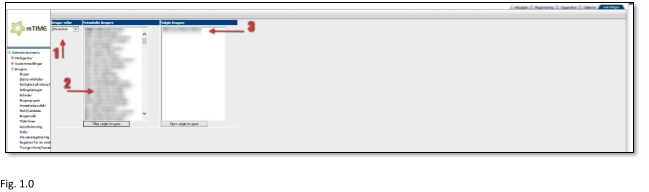
Når en bruger oprettes i administrator menuen, oprettes brugeren samtidig med rollen ”bruger”.
For at du kan tildele en bruger yderligere rettigheder, skal du starte brugerrettighedsmenuen. I menuen skal du herefter vælge den rettighed, som du ønsker at tildele en eller flere bruger (angivet som punkt 1 i skærmbilledet).
Derefter vælger du de(n) ønskede brugere i listen (angivet som punkt 2 i skærmbilledet) og trykker på knappen ”Tilføj valgte brugere” og de valgte brugere flyttes til listen til højre.
For at fratage en bruger en rolle, skal du klikke på ud for brugernavnet (angivet som punkt 3 i skærmbilledet) og trykke på knappen ”Fjern valgte brugere”.
En bruger kan tildeles et vilkårligt antal roller, som svarer til vedkommendes behov.
Følgende roller gælder generelt i mTIME
- Admin
- Bruger (default)
- Budgetadmin
- GodkSigSelv
- LoenBruger
- LokalAdmin
- MassReg_Godk
- MassReg_Secr
- Statistik
- Økoadmin
- Integrator
- Opsyn
- FravBruger
- SAMAdmin
Følgende roller er kun relevant for specifikke kundeudviklede moduler.
Kompetance_Admin
Admin
Admin er systemadministrator rollen. Rollen har ud over de normale brugerrettigheder bl.a. også rettighed til:
- At ændre opsætningen af jeres mTIME
- At oprette og vedligeholde brugere
- At vedligeholde brugersaldi
- At udtrække statistik på alle brugere og enheder
- At registrere og godkende for alle brugere
- At tildel og fjerne rettigheder på alle niveauer
- At vedligeholde kontoplan og alias-kontoplanen
- At administrere brugergrupper, gruppens medlemmer og ledere
- At administrere opgørelseskonti og overførsler
Bruger
En bruger har ret til at
- Registrerer sine egne timer
- Godkende sin egen opgørelse
- Søge om og registrere sit eget fravær
- Tilpasse sit eget registreringsbillede med sine egne aktiviteter
- Udtrække statistik over egne registreringer
- Læs mTIME administrator manualen for yderligere detaljer
Budgetadmin
- Administration af følgende o Oprettelse, redigering og sletning af budgetter o Administration af tilknyttede grupper og enheder o Administration af budgetadministratorer, læse og skrive adgang til brugere på enkelte budgetter o Lås og åbn budgetter o Ændring af Budgettal og kommentar o Tilknytning af Alias til budgetter
- Læs mBUDGET manualen for yderligere detaljer
Kompetence_Admin
En kompetence administrator har ret til at administrere kompetence modulet
LoenBruger
Denne rolle giver adgang til SLS Engangsløndele for alle enheder og brugere.
MassReg_Godk
Rollen giver adgang til masseregistrering af fravær og autogodkende disse, hvis fraværet er sat til at skulle godkendes af leder.
MassReg_Secr
Rollen giver adgang til at indberette fravær for en gruppe af medarbejdere, men ikke godkende disse, hvis fravær er sat til at skulle ledergodkendes.
Rollen er ikke aktiveret endnu.
Lokaladmin
Rollen giver mulighed for at få adgang til følgende:
- Oversigt over hvilke mails der er blevet sendt
- Administrere brugergrupper samt medlemmer og ledere af gruppen på lige fod med Admin rollen
- Administrere kontoplan og aliaskontoplan på lige fod med ØkoAdmin rollen
- Tildeling af statistikskabeloner som er oprettet af andre f.eks. Admin rollen
- Redigeringsrettighed til brugeres udvidede stamdatafelter
- Logge på for andre brugere
- Tilgå alle brugeres opgørelser på lige fod med Admin rollen
- Registrere for andre brugere på lige fod med Admin rollen
Statistik bruger
Har mulighed for at udtrække statistik på alle enheder og brugere på tværs af hele organisationen
Økoadmin
Administration af følgende:
- Brugergrupper
- Dimensioner
- Dimensionsværdier
- Alias som ikke er baseret på fravær- eller overarbejdsalias
- Emner, dog ikke fravær- og overarbejdskonti
- Godkendelse af projekttimer i godkendelsesrapport
- NS kontrolark
Integrator
Denne rolle bruges kun til adgangskontrol af brugere, som anvender mTIMEs åben API og har derfor ingen adgang til selve den grafiske brugergrænseflade.
GodkEgetFravLeder
Denne rolle bruges hvor systemindstillingen ”Må leder godkende eget fravær” er sat til Nej. Brugere der får tildelt denne rolle får lov til at godkende eget fravær uanset om systemindstillingen er sat eller ej.
GodkSigSelv
Denne rolle bruges hvor systemindstillingen ”Må pleder godkende egen opgørelse” er sat til Nej. Ledere der får tildelt denne rolle får lov til at ledergodkende egen opgørelse uanset systemindstillingen er sat eller ej.
Opsyn
Denne rolle giver adgang til at se alle brugere i hele organisationen. Den giver således adgang til at logge på som en anden og se registreringer i skema, fravær samt på opgørelsen.
Bemærk: Gælder kun de nye skærmbilleder.
FravBruger
Denne rolle giver adgang til at tilgå Fravær kontrolarket.
SAMAdmin
- Slå medarbejder op under bruger.
- Det er ikke muligt at redigere i data undtagen fratrædelsesfeltet, dvs det skal være muligt at sætte en fratrædelsesdato på en bruger.
- Har ikke lov til at oprette en bruger.
- Har ikke lov til at nulstille en adgangskode.
Log på som en anden bruger
Ved anvendelse af log på som en anden bruger, så overtager man kun brugerens rettigheder til følgende:
- Registreringsskemaet
- Opgørelsesbilledet
- Statistik
Hvis man logger på administratormenuen (tandhjulet) i de nye skærmbilleder er man ikke længere logget på som en anden.
Rollerne som har mulighed for at logge på som en anden er Admin, enhedschef og personaleleder.
Rettigheder i mTIME
Oversigt over rettigheder
| Navn | Betydning |
| GodkOpg | Kan brugergodkende og personaleledergodkende opgørelser for enhedens medarbejdere |
| GodkFravaer | Kan godkende fraværsanmodninger for enhedens medarbejdere |
| KanBrugerSaldi | Kan justere brugersaldi og redigere i arbejdstid for enhedens medarbejdere, hvis systemindstillingen uddelegerBrugersaldi er aktiveret. |
| KanBudgettere | Kan budgetterer for enheden |
| KanGenaabne | Kan genåbne opgørelser for enheden |
| KanKalender | Kan administrere helligdagskalenderen for enheden |
| KanReg | Kan registrere for enhedens medarbejdere |
| KanStat | Kan trække statistikker for enheden |
| OpretAlias | Kan oprette Alias for enheden, hvis dette er slået til under systemopsætning |
| LaesOpg | Har læseadgang til opgørelser for enhedens medarbejdere |
| MasseRegFravaer | Kan masseregistrere fravær for enhedens medarbejdere. Hvis fravær skal kunne autogodkendes, skal man yderligere have rollen MassReg_Godk til dette. |
| KanAdministrereEnhed | Med rettigheden kan der foretages brugeradministration inden for enheden via siden Bruger. |
| KanLoen | Med rettigheden kan man håndtere engangsløndele for en specifik enhed. |
Fig. 1.1
Uddelegering af fraværsregistrering
Fraværsregistreringsrettigheden bruges til at tildele enkeltpersoner retten til at fraværsregistrere for andre medarbejdere. Enten enkeltstående eller for en enhed.
For at give en bruger rettighed til at registrere fravær for andre, skal man vælge personen i rullelisten ”Vælg den person, der skal registrere fravær” (angivet som punkt 1 i skærmbilledet). Herefter opdaterer systemet listerne til højre med aktuelle informationer om hvilke enheder og medarbejdere registranten er knyttet til, og hvilke der er mulige at tilføje.
For at tildele nye personer eller enheder, der skal registrere fravær for, markeres den eller de personer og enheder, medarbejderen må registrere for (angivet som punkt 2 og 5 i skærmbilledet). Det er muligt at vælge flere ved at bruge SHIFT eller CTRL tasterne når man klikker. Klik dernæst på knappen ”tilføj til listen” (angivet som punkt 3 i skærmbilledet).
Når systemet har gemt data og du efterfølgende opdatere skærmbilledet, vil personen stå med blå tekst i rullelisten til venstre under feltet ”Vælg den bruger, der skal registrere fravær”.
Derved markere systemet, at der aktuelt er tilknyttet en eller flere brugere/enheder på medarbejderen. Dette kan ligeledes ses i statistikken ”Rolle og Rettigheder”.

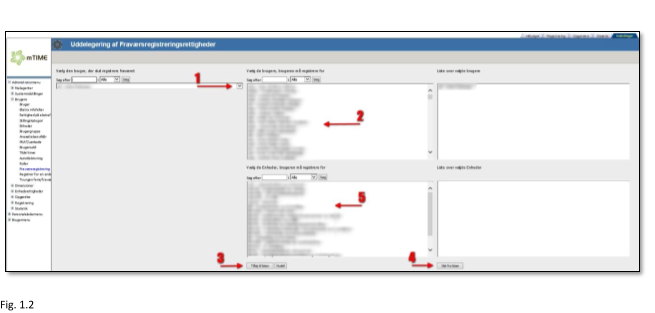
Hvis man vil fjerne brugere eller enheder fra listen, kan man i ”listen over valgte brugere” og ”Liste over valgte enhed” markere de som skal fjernes (brug CTRL eller SHIFT for at markere flere), og dernæst klik på knappen ”Slet fra listen” (angivet som punkt 4 i skærmbilledet).
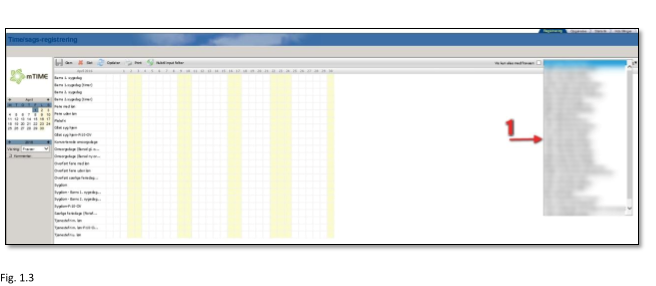
Når rettigheden til fraværsregistrering er givet til en medarbejder, vil dette vises sig i medarbejderens fraværsregistreringsbillede (angivet som punkt 1 i skærmbilledet).

Enhedsrettigheder
Hvad er enhedsrettigheder
Enhedsrettigheder – eller Ledelses Organisations Struktur (LOS) – er et udtryk for afdelingsstrukturen i organisationen. Hvis vi forestiller os et organisationsdiagram:

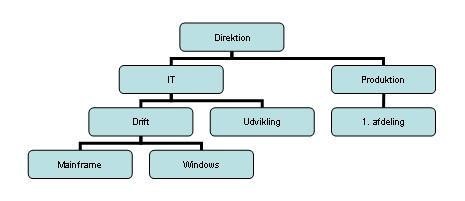
Fig. 1.4
Så er enhedsrettigheder i mTIME tænkt til at kunne uddelegere kontostrenge:

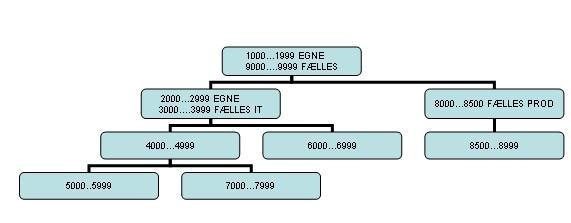
Fig. 1.5
I ovenstående er de enkelte kontonumre fordelt således at
1000 – 1999 er Direktionens egne
9000 – 9999 er fælles for hele organisationen og nedarves til alle underliggende niveauer
2000 – 2999 er for IT afdelingen
3000 - 3999 er for hele IT og nedarves til underafdelinger etc.
Ideen er, at brugere kun har adgang til at kunne se konti, som enten er nedarvet fra en overliggende organisatorisk enhed eller, som hører til deres egen enhed. Eksempelvis vil en bruger, der er placeret i Mainframe enheden kun kunne se og registrere på konti i intervallet 5000-5999 (egen enhed), 3000-3999 (nedarvet fra IT) og 9000-9999 (nedarvet fra Direktion).
1000 Hovedmål 1
1010 Ydelsestype 1
1011 konto1
1012 konto2
1020 Ydelsestype 2
1021 konto
2000 Hovedmål 2
2010 Ydelsestype 3
2011 Konto 4
9000 Fravær
9010 Fraværstyper
9011 Sygdom
9012 Ferie med løn
9013 Ferie uden løn
Kontointervaller
I kontointervaller opsættes de tilhørende kontointervaller.
Man skal være opmærksom på, at kontoplaner typisk er hierarkisk opbygget.

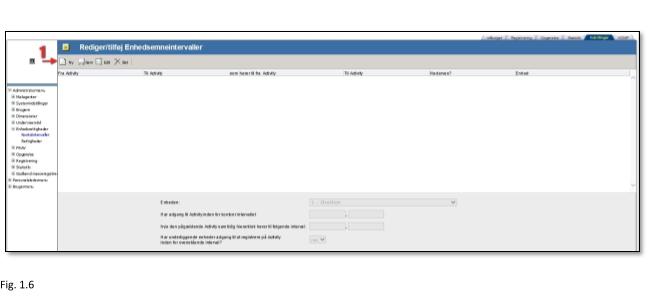
For at oprette et nyt interval:
- Tryk NY (angivet som punkt 1 i skærmbilledet) 2.
Vælg for hvilken enhed, du definerer intervallet for 3.
Intervaldefinitionerne forklares her:
Der er to betingelser for, at kontiene bliver vist:
- Kontonummeret er inden for intervallet tastet ind i ”Har adgang til konti indenfor kontonr. intervallet”
- Kontonummeret for frakontoen, som de hører til, ligger inden for det interval, der er defineret i ”Hvis den pågældende konto samtidig hierarkisk hører til følgende interval”.

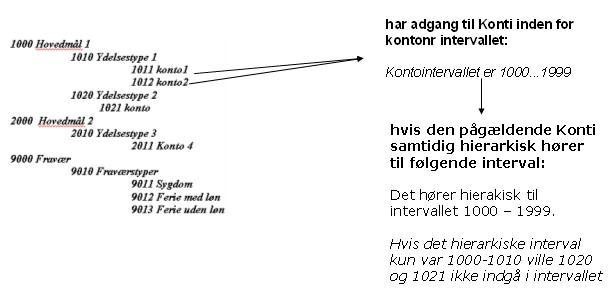
Fig. 1.7
- Hvis man siger ”ja” til **”Har underliggende enheder adgang til at registrere på Konti inden for ovenstående interval? ”,**Vil underliggende enheder automatisk have ret til at kontere på de konti, der ligger inden for det specificerede interval.
Skal man redigere, markeres først et kontointerval på listen, tryk på Edit. Nu kan du ændre på de ting, du vil lave om, før du trykker GEM for at gemme ændringerne.
Enheders konti
Menuen Enheders konti sikrer samme funktionalitet som menuen enhedsintervaller, bortset fra, at man her kan definere adgang til enkeltkonti pr. enhed.

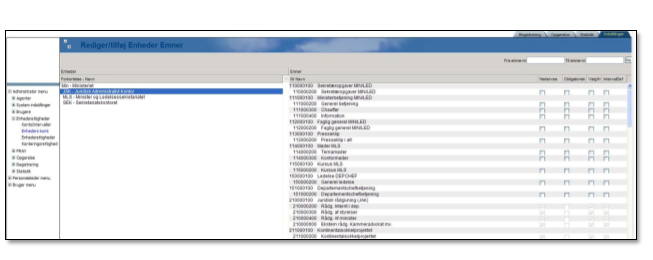
Fig. 1.8
Man starter med at klikke på den enhed, man vil tildele konti:
Herefter kan man, i billedet til venstre, vælge hvilke konti, der skal være hhv. valgfrie eller obligatoriske for brugere i den pågældende enhed.
Skal den relevante konto kunne nedarves til underliggende enheder, klikker man blot i nedarves feltet.
mTIME gemmer indtastninger løbende, så der er ingen gem knap.
Enhedsrettigheder
Enhedsrettigheder bruges til at uddelegere rettigheden til at administrere en enhed eller flere medarbejdere.
Normalt vil det kun være enhedschefen, der har disse rettigheder.
Dette gøres under menuen Enhedsrettigheder (angivet som punkt 1 i skærmbilledet).

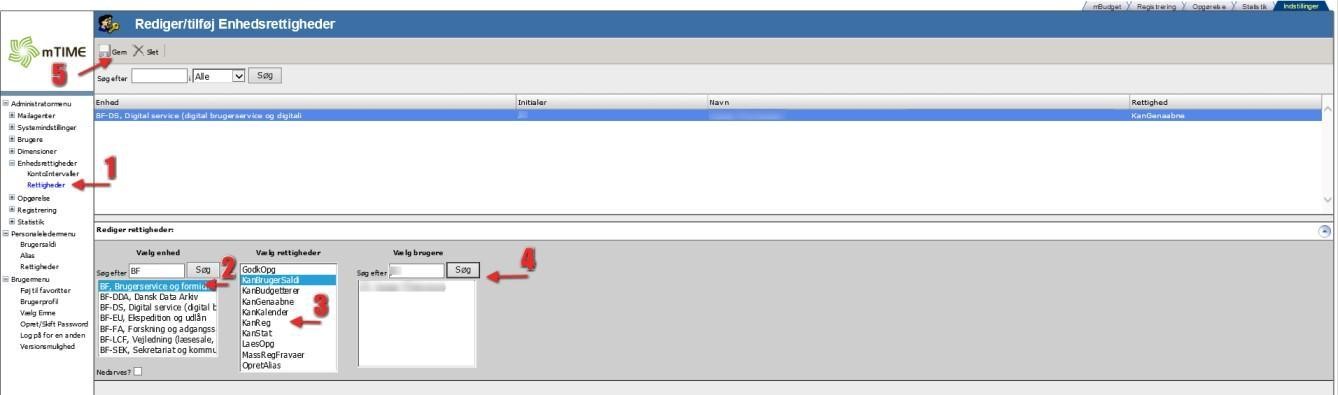
Fig. 1.9
Start med at vælge en eller flere enheder, der skal uddelegeres rettighed fra (angivet som punkt 2 i skærmbilledet).
Derefter vælges den eller de rettigheder, der skal uddelegeres i (angivet som punkt 3 i skærmbilledet).
Endelig vælges den eller de medarbejdere, som skal have tildelt rettigheder. Dette sker i boksen angivet som punkt 4 i skærmbilledet. Det er muligt at bruge søgefeltet over boksen til at indskrænke antallet af viste brugere.
Brug shift eller ctrl tasterne til at vælge flere fra listerne.
Husk at trykke GEM (angivet som punkt 5 i skærmbilledet), for at gemme den valgte kombination.
Under listen med enheder kan man vælge ”Nedarves?”. Hvis der forud for GEM sættes hak heri, betyder det, at medarbejderne vil få samme rettigheder uddelegeret på alle hierarkiske underlæggende enheder.
Du kan altid se hvilke enhedsrettigheder en bruger har fået tildelt, ved at skrive brugerens initialer i feltet ”Søg efter” under toolbaren øverst og klikke på knappen søg. Herefter vil systemet vise en oversigt over de rettigheder, brugeren der søges på, har fået tildelt.
Personaleleder- og sekretærrettighed
Personalelederrollen er en rolle, som ikke tildeles direkte. En medarbejder får adgang til personaleleder menuen, når vedkommende bliver registreret som personaleleder for en medarbejder (angivet som punkt 1 i skærmbilledet).

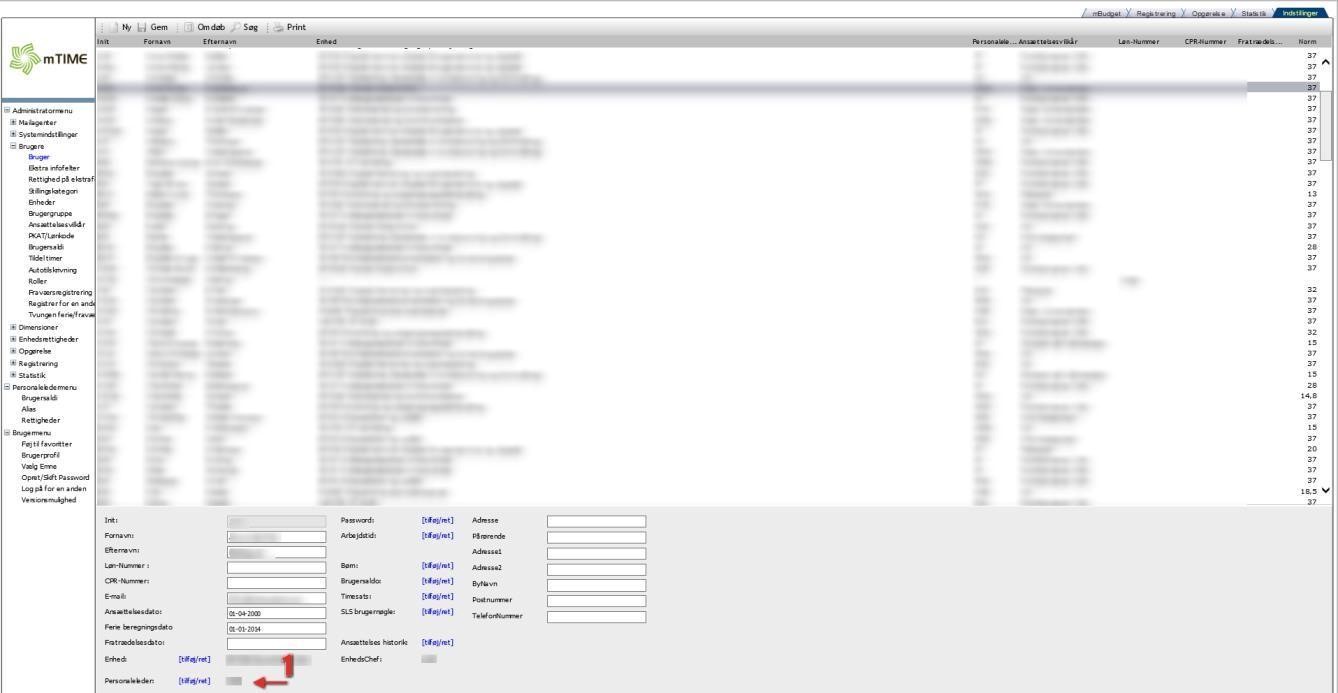
Fig. 2.0
Enhedschef-rollen er også en rolle, som ikke tildeles direkte. En medarbejder får adgang til enhedens medarbejdere, på lige fod med personalelederne, når vedkommende bliver registreret som enhedschef på nedenstående side.

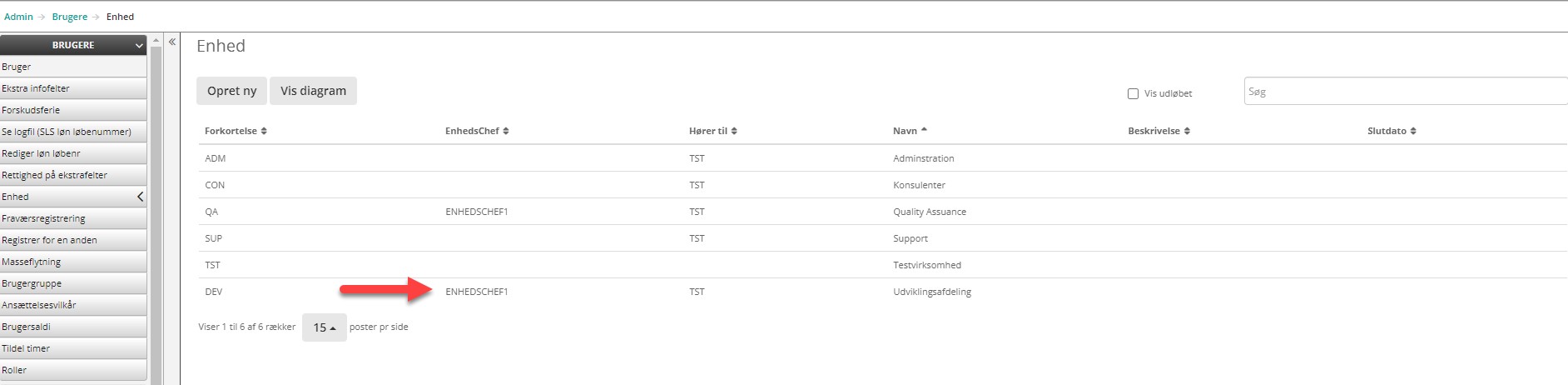
Som personaleleder kan man
Administrere brugersaldi for sine medarbejdere, hvis
Balance_Access_ForPersonnelManagers_Active er aktiveret i systemopsætning samt at der ikke er sat flueben i Styres centralt på opgørelseskonti
Bemærk systemindstillingen Balance_Access_ForUnitManagers_Active skal være aktiveret, hvis enhedschef-rollen skal kunne administrere brugersaldi
- Administrere fravær for sine medarbejdere
- Logge på som deres medarbejdere og foretage sig de samme handlinger som brugerrollen giver tilladelse til
- Godkende og genåbne opgørelser for sine medarbejdere
- Tildele rettigheder til registrering af enhedsspecifikke alias til medarbejdere udenfor enheden, hvis dette er slået til i systemopsætning
- Administrere enhedens alias, hvis dette er slået til i systemopsætning
- Masseregistrering af fravær for enheds medarbejdere, hvis dette er slået til i systemopsætning
Personalelederen kan uddelegere sine personalelederrettigheder til en anden (angivet som punkt 2 i skærmbilledet nedenfor).
Ovenstående er kun muligt for personalelederen i den periode, hvor personalelederen reelt er personaleleder for en given medarbejder. Det vil sige, at hvis der sker et personalelederskift, har personalelederen ikke længere ’adgang’ til de brugere denne førhen var personaleleder for.
Der kan fremkomme ændringer til rettighedsstrukturen, i tilfælde hvor kunden har fået specialudviklet nogle moduler/tilpasninger. Læs mere om dette i den tilhørende dokumentation.
Sekretærrettigheden er en rettighed, som giver læseadgang til de skærmbilleder, som personalelederen også har, på nær følgende:
- Kan se sig selv og andre i fraværsregistreringsbilledet
- Kan ikke se hvem enhedens alias er tildelt
- Kan ikke se enhedsspecifikke alias
- Kan ikke se masseregistrering af fravær

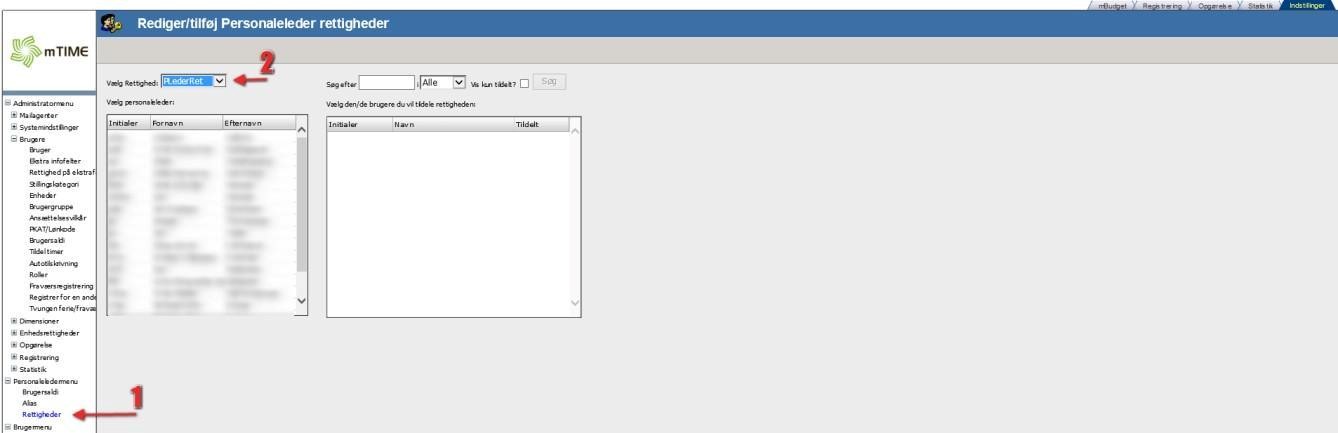
Fig. 2.1
I den venstre liste ses alle aktive personaleledere, som du har adgang til. Hvis du har Admin rollen, kan du se alle, men hvis du kun er personaleleder, kan du kun se dig selv.
Marker den personaleleder, som der ønskes uddelegeret rettigheden på vegne af.
Tryk på knappen søg for at fremsøge de medarbejdere, der er til rådighed. I feltet ”Søg efter” kan der indtastes søgekriterier på den/de personer, der ønskes fremsøgt.
I listen til højre sættes hak ud for den eller de medarbejdere, som skal tildeles rettigheden.
Vær opmærksom på at tildelingen er en alt eller intet. Så længe rettighederne er tildelt vil den eller de brugere, som har fået rettighederne kunne gøre ALT, som den oprindelige personaleleder kan inklusiv at se statistikker og saldojustere.
Som standard overgår personalelederrettigheden direkte ved skift, det vil sige at den gamle personaleleders ret til at godkende og se den tidligere medarbejders registreringer forsvinder. Denne rettighed kan forlænges i et antal dage (så den tidligere personaleleder f.eks. kan nå at godkende den foregående måned) ved at rette i systemindstillingen ”DaysToExtendPersonnelManagerRightsOnChange” (som ligger under ”Opgørelse” i menuen versionsmuligheder).
Statistik over roller og rettigheder
Det kan være svært at beholde overblikket over, hvem som har ret til hvad – især i store organisationer. Derfor findes der en statistik, som kan give et hurtigt overblik over de rettigheder som er sat i organisationen.
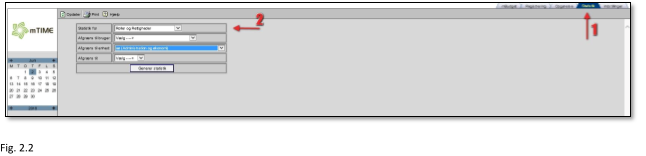
Under statistik (angivet som punkt 1 i skærmbilledet) vælges statistik for Roller og rettigheder (angivet som punkt 2 i skærmbilledet).
Der kan evt. yderligere afgrænses på enhed eller bruger.
Hvis der ikke valgt en værdi i feltet ”Afgræns til”, er default værdien ”Rettighed”.
Tryk på knappen ”Generer statistik” for at foretag udtrækket.

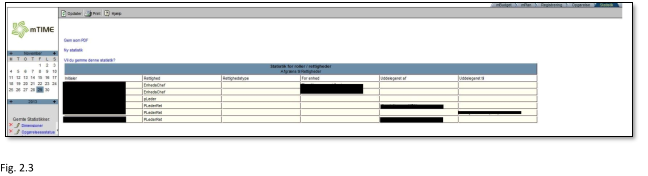
Der fremkommer nu en liste over rettigheder, som er tildelt i mTIME

Tilsvarende kan der laves et udtræk af de personer, som har fået tildelt brugerroller i mTIME. Det sker ved, at man i feltet ”Afgræns til” vælger værdien ”Bruger roller” (som er angivet i punkt 1 i skærmbilledet).
Tryk på ”Generer statistik” for at få udtrækket.

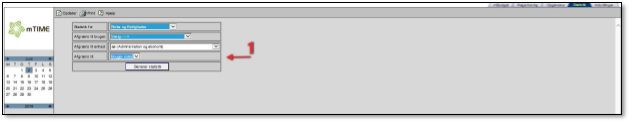
Fig. 2.4
Source: Confluence | Page ID: 398688261