Helligdagskalender
Oprettelse af nye helligdagskalendere
Opsætning af helligdage i helligdagskalenderen
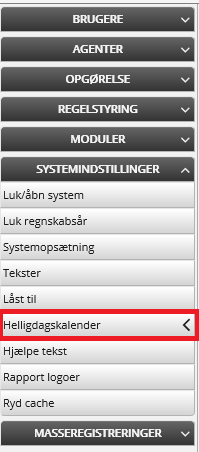
Der kan oprettes en eller flere helligdagskalendere i jeres mTIME. I finder opsætningen i administratormodulet under hovedmenupunktet Systemindstillinger.
Administrator Menu -> Systemindstillinger -> Helligdagskalender.

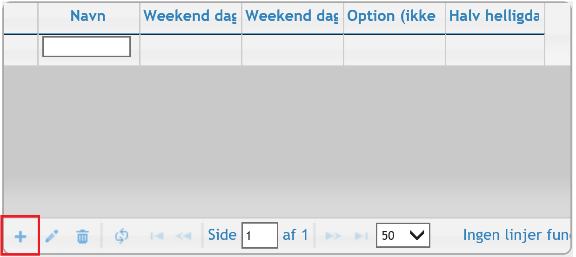
Opret en ny helligdagskalender ved at klikke på + nederst i venstre hjørne

Udfyld felterne til helligdagskalenderen

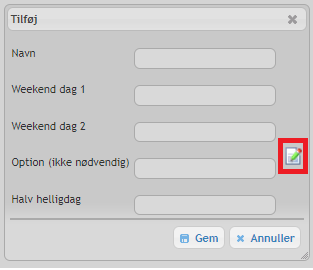
- Navn
Navn kan være Navn på enhed hvis kalenderen er enheds specifik eller navn på ansættelsesvilkår hvis kalenderen er til et ansættelsesvilkår. - Weekend dag 1 og 2
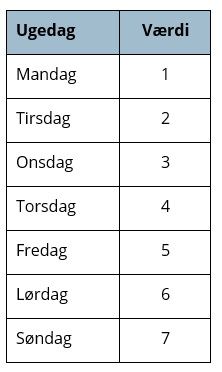
Angiv de 2 fridage i ugen som er arbejdsfrie dage. I Danmark er det typisk lørdag og søndag, hvor der skal indtastes 6 i ”weekend dag 1”og 7 i ”weekend dag 2”.
Værdier der må anvendes i felterne ses nedenfor.

Klik på blyanten (Markeret med rød firkant i forrige skærmdump).
Du skal nu vinge de helligdage af som er standard i Dansk overenskomst. Som en hel eller en ½ dag, ved klik i kolonnen Aktiv får brugeren en hel helligdag, ved klik i kolonnen Aktiv+Halv får brugeren en ½ helligdag. Klik på Tilbage når kalenderen er færdig

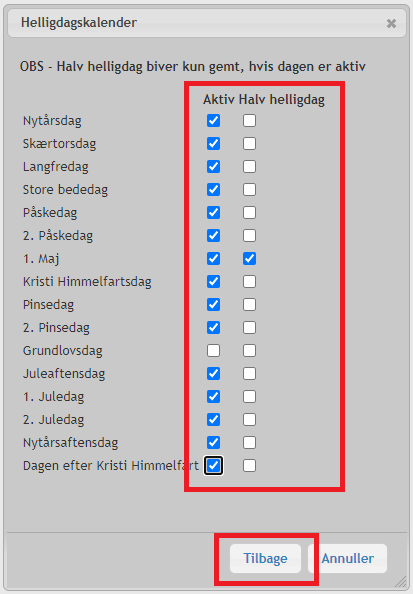
De 2 felter Aktiv og Halv helligdag skal udfyldes og som minimum, skal de matche det der sat ind i standardkalenderen, som er at finde i systemopsætningen. Hvis dette ikke udfyldes, vil standardhelligdagene forsvinde, for de medarbejdere, som er tildelt denne kalender.
Find den nye kalender i oversigten og tryk herefter på ”+” udfor kalenderen for at folde den ud.

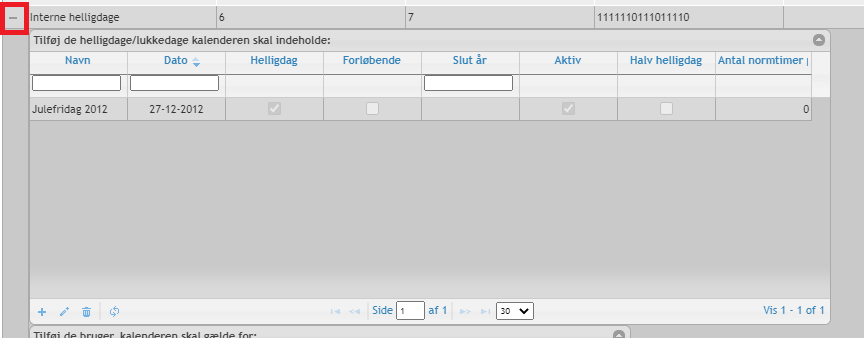
Når kalenderen foldes ud, vil der vises 4 sektioner:
- Administration af hellig- og lukkedage
- Administration af tilknytning for enkelte brugere
- Administration af tilknytning for organisatoriske enheder
- Administration af tilknyttede ansættelsesvilkår
Hver sektion har følgende knappe-række nederst i sektionen:

For at tilføje en række tryk på knappen  nederst i den sektion man gerne vil tilføje i.
For at slette en række skal man markere rækken i oversigten og trykke på knappen  nederst i den sektion man gerne vil slette fra.
For at redigere en eksisterende række skal man markere datoen i oversigten, og trykke på knappen  nederst i den sektion man ønsker at redigere i.
Man kan vælge hvor mange rækker der vises i oversigten ved at vælge i listen
Der kan bladres mellem siderne  .
.
Administration af selve hellig- og lukkedagene

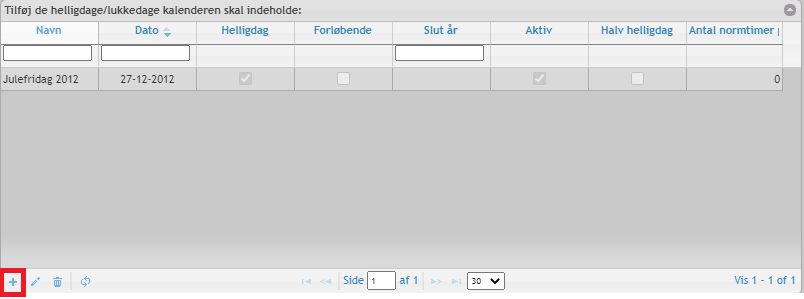
I denne sektion indtastes de hellige- og lukkedage der er tilknyttet den repræsentation der defineres kalender for.
Tryk på ”+” nederst i sektionen for at oprette hellig- eller lukkedage.

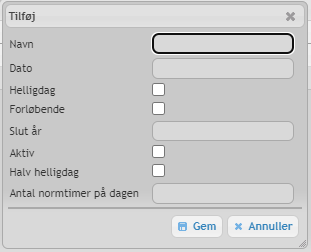
Indtast et unikt navn for datoen f.eks. ”Juleaftens dag” og indtast en dato f.eks. ”24-12-2022”.
Angiv datoen er en ”Helligdag” eller ”Lukkedag” ved at sætte en flueben i feltet ”Helligdag”.
Feltet ”Fortløbende” betyder, at det er en dato der skal fortsætte med at eksistere hvert år efterfølgende. Feltet ”Slut år” angiver hvilken slut år den ”Fortløbende” dato slutter i.
Feltet ”Aktiv” angiver om den er aktiv i systemet eller ej.
Feltet ”Halv helligdag” betyder, at datoen skal beregnes som en 50% af normtiden på dagen.
Feltet ”Antal normtimer på dagen” angiver hvor mange timer datoen tæller for. Har man mindre en den angivne værdi, vil man kunne anvende hele sin normtid.
Felterne ”Halv helligdag” og ”antal normtimer på dagen” kan ikke anvendes sammen.
Hvis systemindstillingen ” Kalender_TjekPaaMaxAntalHelligdagePaaHverdage” er aktiveret, vil systemet kontrollere om antallet af hellig- og lukkedage ikke overskride dette antal.
Antallet af helligdage på hverdage ligger typisk omkring 11 dage om året.
Administration af enkelte medarbejdere der tilknyttes kalenderen

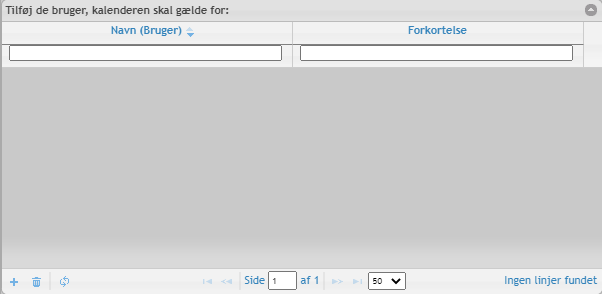
Hvis kalenderen kun skal anvendes af enkelte medarbejdere, kan man tilknytte kalenderen til navngivne personer.
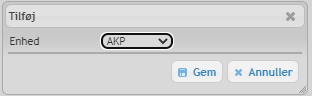
Det gøres ved at trykke på ”+” nederst i sektionen.
Vælg personen i listen og tryk ”Ok” i dialogboksen.

Administration af de organisatoriske enheder der er tilknyttet kalenderen

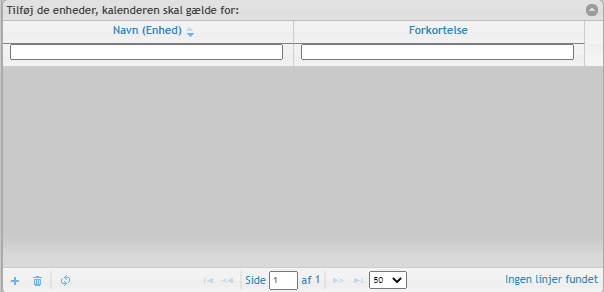
Vil man anvende kalenderen til en eller flere organisatoriske enheder skal man trykke på ”+” knappen i sektionen her.
Vælg enheden i listen og tryk på ”Ok” for at tilknytte enheden til kalenderen.

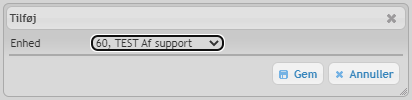
Alle medarbejdere der er tilknyttet enheden vil have kalenderens aktive hellig- og lukkedage vist i deres skema indtil medarbejderen flytter til en anden enhed med en anden kalender.
Administration af tilknyttede ansættelsesvilkår

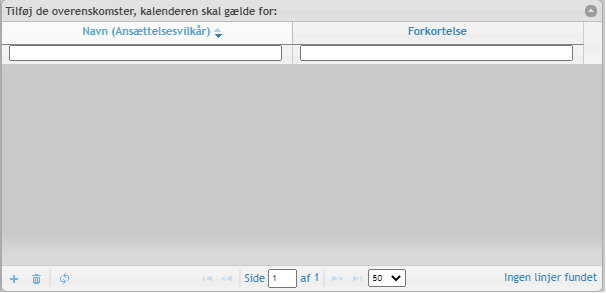
For at tilknytte en ansættelsesvilkår til kalenderen trykker man på ”+” knappen nederst i sektionen.
Vælg ansættelsesvilkår i listen og tryk ”Ok”.

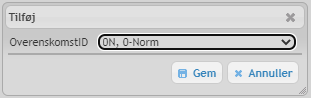
Alle medarbejdere der er tilknyttet valgte ansættelsesvilkår vil få vist kalenderens hellig- og lukkedage i deres skema indtil de overgår til et andet ansættelsesvilkår.
Source: Confluence | Page ID: 403079262