mBUDGET - Tidsbudget modul i mTIME
mBUDGET – Brug af tidsbudget modul
Indholdsfortegnelse
Generelt om Tidsbudgettering
Tidsbudgettering er, som navnet siger, et budget over forventet tidsforbrug på forskellige opgaver og organisatoriske enheder. Tidsbudgettet vil løbende vise forholdet mellem det budgetterede og det aktuelle ressourceforbrug.
I mTIME er der kun mulighed for at budgettere på timebasis. Det er derfor ikke muligt at oprette et budget baseret på f.eks. kroner eller kilometer. Over-/merarbejde og tillægsydelser kan heller ikke indgå i et mTIME budget.
Generelle opsætninger
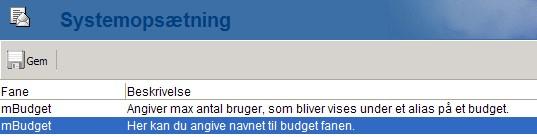
Skal budgetmodulet hedde mBudget? - Som mTIME administrator kan man selv bestemme, hvad der skal stå på fanebladet. I menuen Administrator, Systemopsætning vælger man sektionen mBudget. Her har man mulighed for at give fanebladet en ny tekst, eksempelvis Tidsbudget. Husk at gemme, når du har lavet ændringen.



Rettigheder for at kunne bruge budgetmodulet
For at kunne oprette budgetter skal man have rettigheder til dette. mTIME administratoren giver relevante medarbejdere adgang til at oprette budgetter og deres definition. Dette gøres i Administratormenuen under punktet Brugere, Roller. Her vælger man rollen BudgetAdmin. Der kan være vilkårligt mange budgetadministratorer.


Oprettelse af et budget - definition
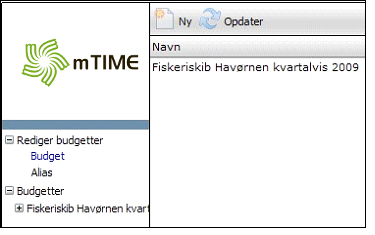
For at oprette et budget, starter man processen ved at trykke på knappen ”Ny” i menuen Rediger budgetter, Budget.

Bemærk:
Det er kun personer med BudgetAdmin rollen, Enhedschefer og gruppeledere, som har mulighed for at oprette Budgetter. Hvis man KUN ønsker, at BudgetAdmin brugere skal kunne oprette budgetter, skal man slå systemopsætningsværdien ”Må enhedschef og Gruppeleder oprette Budget?” fra.
(Indstillinger fanen ”Administrator menu-> System indstillinger-> systemopsætning” under sektion Budget)
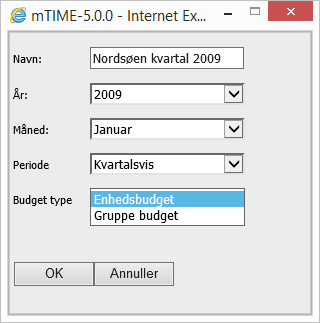
I pop-up vinduet udfylder man felterne som nedenfor:
Giver budgettet et sigende navn. Navnet skal være entydigt.
- Vælger hvilken periode, som budgettet skal omfatte. Der kan kun vælges mellem kalenderår
- Vælg budgettets startmåned. Budgettet vil altid starte den 1. i den valgte måned
- Vælger periode. Perioden kan være måned, kvartal, halvår eller år. Perioden bestemmer hvor detaljeret budgettet kan være og kan ikke ændres efterfølgende
- Budgettype angiver om budgettet skal baseres på Enheder eller på Gruppe

Forskellen mellem et Enhedsbudget og et gruppebudget er, at med Enhedsbudgettet kan man vælge mellem alle enheder i organisationen, mens man med et Gruppebudget kan vælge mellem de definerede brugergrupper.
Ud over forskellen i antallet af brugere, som indgår i de to budgettyper, er der også en væsentlig forskel i hvilke Alias, der kan budgetteres på.
I et Enhedsbudget kan man budgettere på alle Generelle Alias samt på alle de Enhedsalias, som er defineret for de enheder, der indgår i det givne budget. Der kan være mange Enheder tilknyttet det samme budget.
I et gruppebudget kan man budgettere på alle Generelle Alias samt på de gruppealias, som er defineret for de brugergrupper, der indgår i det givne budget. Der kan være mange brugergrupper tilknyttet det samme budget.
Hvem skal have adgang til budgettet
Som udgangspunkt er det kun administratoren, som har adgang til budgettet, men som administrator kan man bestemme, at andre kan have adgang. Den person, som har fået tildelt rettigheden Budgetadministrator af mTIME administratoren, er automatisk administrator for alle budgetter, som vedkommende opretter.
Adgangen er opdelt i 3 niveauer:
- Administrator - Må alt i budgettet
- Læse adgang - Må se budgettet, men kan ikke ændre i definition og tal
- Skrive adgang - Må ændre budgettets alias sammensætning og tal

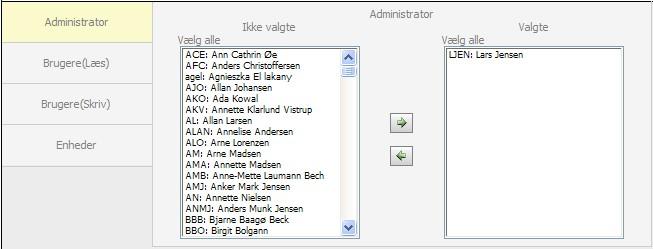
Man kan med fordel give medlemmer af en brugergruppe, fx en projektgruppe, adgang til at se budgettet, således at alle kan følge med i forbrug i forhold til budget.
Skal budgettet omfatte flere enheder eller grupper
Et budget kan omfatte flere enheder eller flere brugergrupper. Man kan oprette et budget, som eksempelvis omfatter en enkelt enhed eller samtlige enheder i institutionen.
Budgettet lægges for hver enhed hhv. for sig. Der vil være en automatisk opsummering af tal fra de enkelte delbudgetter.
Tilknytning af Alias til budgettet
Førend man kan budgettere, skal man have valgt hvilke Alias der skal benyttes. Dette gøres i menupunktet Rediger budgetter, Alias.
I dette skærmbillede vælger man først, hvilket budget, man ønsker at arbejde med. Dette gøres i punktet ”Vælg budget”.
Efter valg af budget skal man vælge, hvilke typer Alias, man ønsker at se. Man kan vælge mellem Generel, Enhed eller Gruppe.
Ved valg af Generel kan man kun vælge mellem alle de Generelle alias. Når man tilvælger et generel alias herfra, vil dette alias være valgt for alle grupper/enheder i budgettet.
Ved valg af Enhed eller Gruppe kan man vælge mellem de definerede enheds- hhv. gruppe alias. Samtidig får man mulighed for også at medtage de generelle alias.
Bemærk: De generelle alias, som er tilvalgt fra ovenstående afsnit, vil være read-only. Dvs.
være deaktiveret, således at de ikke kan fravælges. Hvis man herefter tilvælger en generel alias for denne enhed/gruppe, vil det kun være enheden/gruppen, som vil kunne se denne i budgetskemaet.

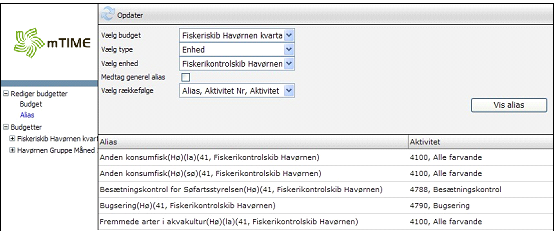
Hvis man har valgt Enhed eller Gruppe, skal man efterfølgende vælge hvilken af de enheder hhv. grupper, som indgår i budgettet, man ønsker at arbejde med. Indgår der flere enheder hhv. grupper, gør man en enhed hhv. gruppe færdig førend man går videre til den næste.
Når man har valgt det, man ønsker at arbejde med, trykkes på knappen ”Vis alias”, hvorefter man præsenteres for et billede som ovenstående. Man vælger selv, ved tryk på knappen ”Vælg rækkefølge”, om listen skal sorteres alfabetisk efter Alias navn eller i nummerorden efter kontonummer.
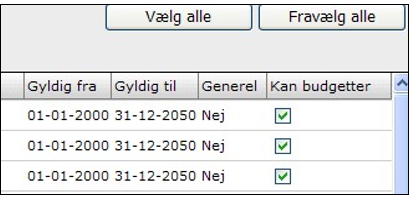
Listen viser alle de Alias, som der er mulighed for at budgettere på i det givne budget. Man tilvælger hhv. fravælger ved at sætte eller fjerne et flueben i boksen. Eventuelt kan man tilvælge eller fravælge alle ved tryk på knapperne ”Vælg alle” hhv. ”Fravælg alle”. Systemet gemmer automatisk, så det behøver man ikke at bekymre sig om.
Vi vil senere se nærmere på muligheden for at låse et budget. Så længe et budget ikke er låst, kan man ændre på sammensætningen at tilvalgte alias.

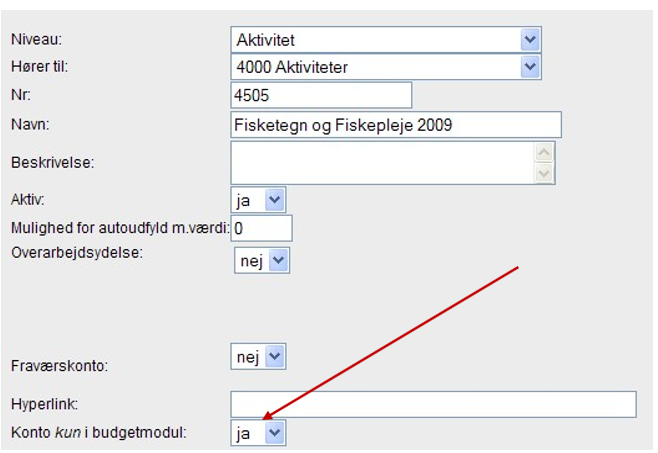
Har man behov for at lave et budget på et alias, som endnu ikke er tilgængeligt for registrering, kan man oprette en konto, som kun kan bruges til budgettering. Når kontoen (alias) efterfølgende skal bruges til registrering, fjernes markeringen for ”Kun Budget”. Man skal være opmærksom på, at ”Kun Budget” gælder for alle alias, som baseres på den pågældende konto. Se nedenfor for eksempel på konto, der kun er til budgetformål.

Budget processen
Budgettering
I menuen vælges det budget, som man ønsker at arbejde med. I dette eksempel er budgettet ”Havørnen Kvartal 2009” valgt. Som man kan se af nedenstående, består budgettet af 3 punkter:
- Koncern
- Enheden i Esbjerg
- Fiskerikontrolskib Havørnen

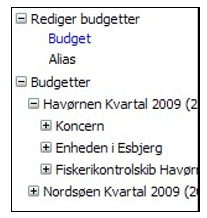
”Koncern” er en automatisk opsummering af alle de underliggende delbudgetter. Det betyder, at hvis et budget, som i ovenstående eksempel, er sammensat af budgettering på 2 forskellige enheder, vil systemet automatisk beregne summen af alle enhedernes tal. Man kan selvfølgelig ikke ændre i budgettallene på dette niveau.
Trykker man på +, folder menuen sig ud til de niveauer, som der kan budgetteres på. En undtagelse er Årsrapport, som altid findes og er en automatisk summering af tallene fra de enkelte periode budgetter.

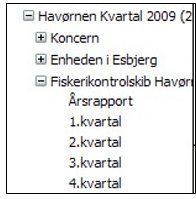
I dette eksempel har vi valgt at lave budget på kvartalsniveau. Når man trykker på et af menupunkterne, fx 1.kvartal, åbner billedet sig som nedenstående eksempel.
Bemærk at i øverste venstre hjørne står den samlede normtid for de medarbejdere, som indgår i budgettet i den pågældende periode. Dette tal beregnes hver nat, hvilket betyder, at ændringer i medarbejdersammensætningen først afspejles dagen efter.


De enkelte kolonner i budgettet betyder:
| Alias | Navn på det valgte alias. Ved mouse-over vises kontostrengens opbygning |
| Tilhører | Navn på Enhed eller Brugergruppe |
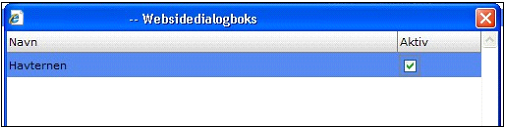
| Att 10 For 409927738 | Ved tryk på denne knap vises en pop-up boks med de medarbejdere, som indgår i budgettet. Man kan her fravælge brugere, som man ikke ønsker at budgettere på. |
| Budget(sum) | Sum af tal budgetteret direkte på kontoen (aliaset) og specifikt på de enkelte medarbejdere |
| Budget | Antal timer, der er budgetteret |
| Realiseret | Summen af de registrerede timer på det tidspunkt, hvor budgettet vises. Det er altså realtid tal. |
| Realiseret total | Summen af de timer, der er registreret totalt for det pågældende alias for hele organisationen, uanset om de indgår i dette budget eller ej |
| Difference | Difference mellem Budget(sum) og Realiseret |
| Difference total | Difference mellem Budget(sum) og Realiseret total |
| mDUTY | De timer, der er planlagt i mDUTY. Kolonnen vil kun blive vist, hvis modulet mDUTY er aktivt i mTIME. Da det er muligt at have Enhedsspecifikke brugergrupper, vil alle medlemmer af en sådan gruppe også blive vist i et enhedsbudget. Tallene vil blive vist ud for brugerne og hvis det er et gruppebudget, ud for Brugergruppen |
| mDUTY diff. | Difference mellem Budget(sum) planlagt timer fra mDUTY. Kolonnen vises kun, hvis mDUTY er aktivt i mTIME |
| Normtid | Medarbejderens normtid i viste periode (perioden vises i informationsfeltet øverst i rapporten) |
| Normtid siden 1. jan | Medarbejderens normtid fra budgetperiodens start. I billedet ovenover er budgetperiodens starttidspunkt sat til 1. januar. |
| Diff. normtid | Differencen mellem budgetteret tid og normtid |
| Diff normtid siden 1. jan. | Differencen mellem budgetteret tid og normtid fra budgetperiodens start. |
| Tidsfrist | Tidsfrist i form af en dato i formatet dd-mm-åååå |
| Status | Fritekst felt |
Øverst til højre er der en checkboks, hvor der vælges om alle rækker skal vises, eller kun de rækker hvor der er budgetteret timer. Hvis man sætter en markering i denne boks, vises kun de alias, der er budgetteret på.
Det er muligt at budgettere direkte på en medarbejder. Ved tryk på + knappen ud for Aliaset, åbnes listen med alle de medarbejdere, som indgår i budgettet.
Man kan budgettere såvel på det overordnede niveau (alias) som på den enkelte medarbejder. De to tal bliver adderet i kolonnen Budget(sum).

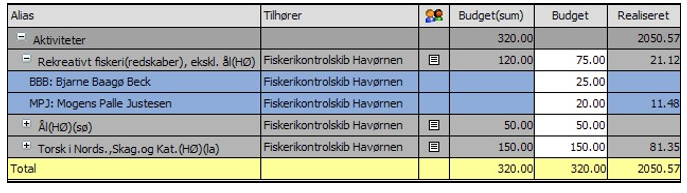
Alias på hver enkelt bruger
Det er også muligt at ”vende” visningen, så alias grupperes pr.person i stedet for at se personer pr.alias.

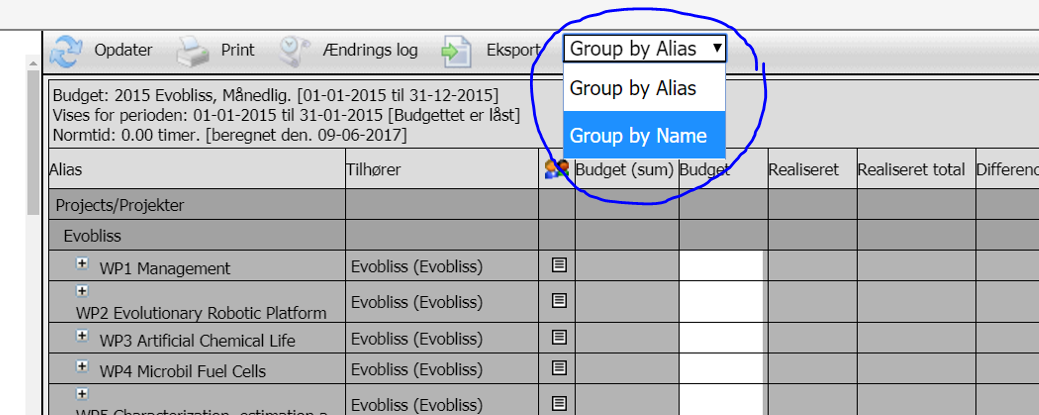
Vælges denne visning fremkommer der en liste over de brugere, der er med på det pågældende budget.
Her vises også to nye kolonner
- Foreslået(Suggested): Som er brugerens egen mulighed for at indtaste et forslag til budget på det enkelte alias. Det indtastede forslag har ikke indflydelse på udregning af andre tal – det eksisterer alene som forslag.
- Fremskridt(Progress): Som indeholder en progressfgraf – en visual visning af sammenhængen mellem det budgetterede antal timer og det realiserede antal timer.
Der vises også et par nye rækker.
- Absence/fravær: Der viser tid forbrugt på fravær i den gældende budgetperiode for den enkelte bruger.
- Ikke fra budgettet: Rækken viser timer, der er forbrugt på andre alias end de alias, der er med i det valgte budget.

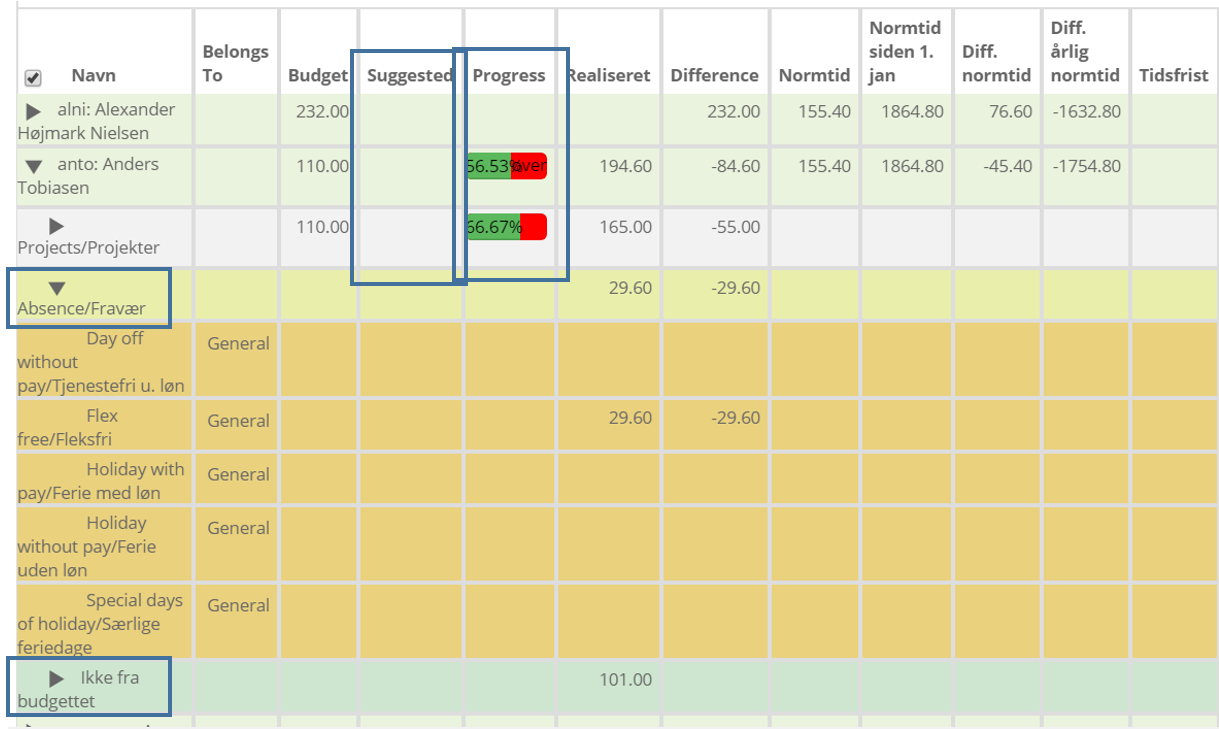
Der er mulighed for at masse-kopiere foreslået værdi over til budget:
!
Dashboard
For hvert budget er der et dashboard, der grafisk forsøger at give et hurtigt overblik over det valgte budget.
Dashboard består af
- Et søjlediagram (1), der viser en søjle for hvert alias i budgettet. Søjlens højde er mængden af timer, der er realiseret for det specifkke alias, mens den vandrette marering vd hver søjle markerer det budgetterede tal for aliaset.
- En doughnut-graf (2), der viser fordelingen af timer på de forskellige alias i budgettet. Procenttalllet i midten af doughnut-grafen er angivelsen af det samlede realiserede timer over for det samlede antal budgetterede timer i det valgte budget.
- Der er derudover to lister med henholdsvis de alias, hvor der er realiseret flest timer (3) i forhold til det budgetterede, og de alias, hvor der er realiseret færrest timer (4) i forhold til det budgetterede.

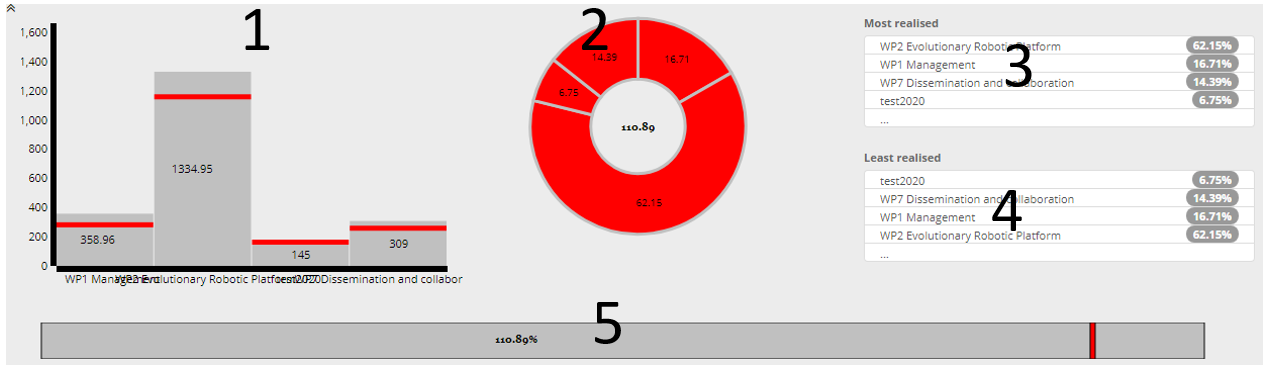
Nederst i dashboardet er en progress-graf (5), der viser det samlede antal realiserede timer både som et procenttal og som en grafisk procentvis udfyldelse af progressbaren. Den lodrette markering indikerer det samlede budgetterede tal. Såfremt der er flere realiserede timer end budgetterede timer, vil den lodrette indikator flytte sig mod venstre.
Det gælder for alle graferne, at såfremt der klikkes på et alias på grafen, så folder det alias sig i ud budgettabellen nedenunder.

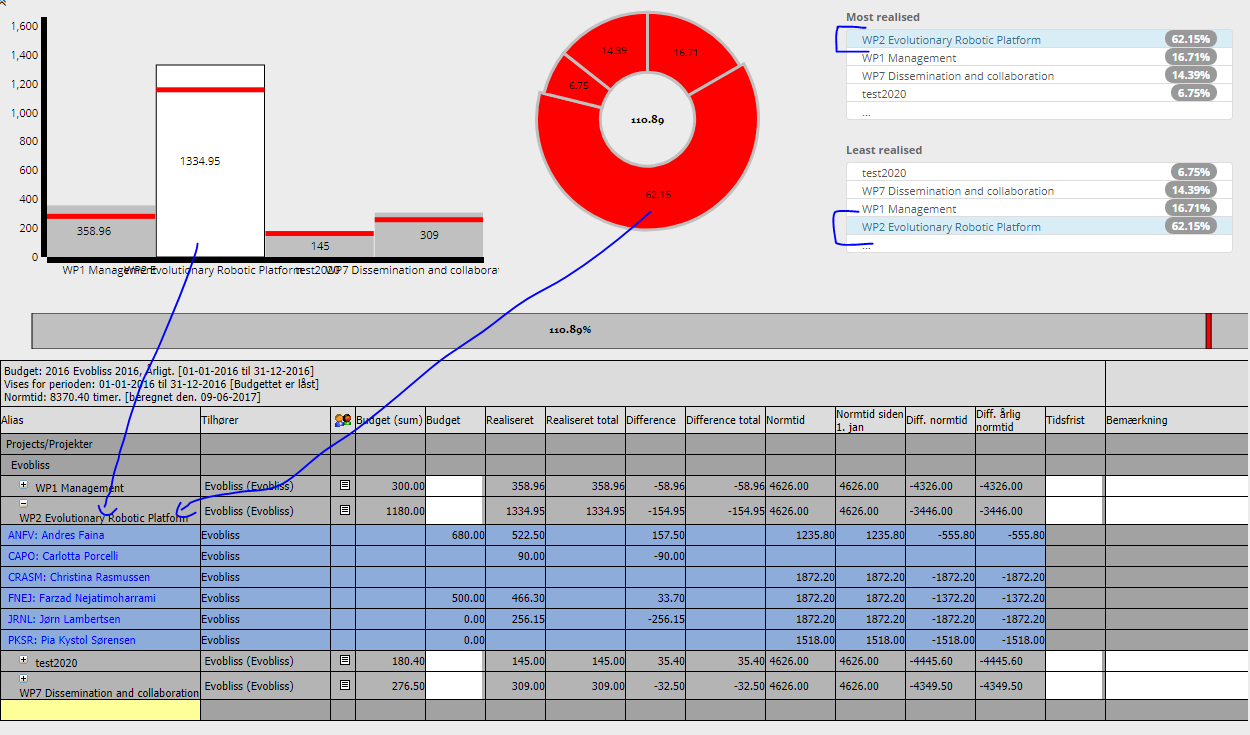
Det gælder også for alle alias, at de vil have farver efter, om de på datoen er inden for 20% af det budgettede tal. Det skal forståes på den måde, at burn rate på timer i mBUDGET er lineær, så hvis der eksempelvis er et budget på et givent alias på 30 timer på en måned, så forventes det, at hvis en bruger logger ind og ser på budgettet den 15. i måneden, så skulle der være realiseret 15 timer.
Det er på denne baggrund, at farverne indikerer, om aliaset akutelt er inden for 20 pct. afvigelse af det forventede på den givne dag.
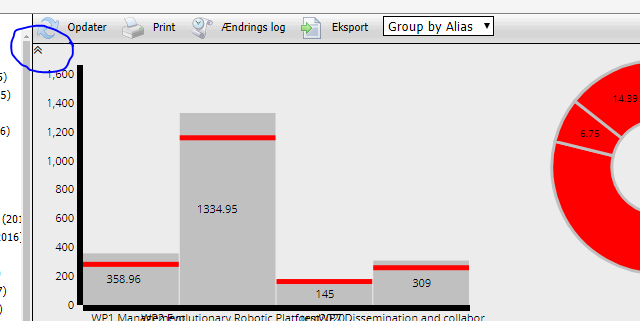
Dashboardet kan skjules ved at klikke på ikonet i øverste vendstre hjørne af budget-billedet.

myBudget/mitBudget
For hver enkelt af de brugere, der er med i et eller flere budgetter, vil der komme en myBUDGET-knap i brugermenuen til venstre i mTIME.

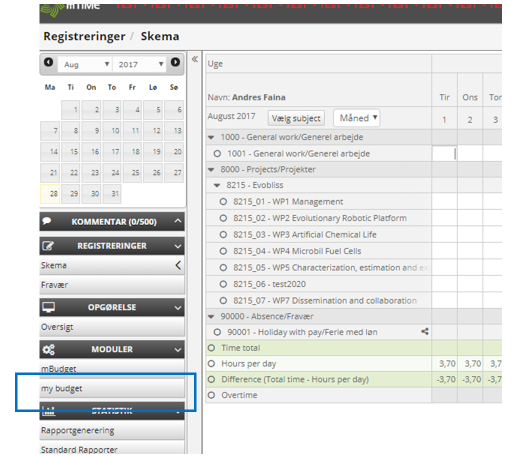
Dette menupunkt leder hen til en oversigt over budgetterede timer for den enkelte bruger. Brugeren kan kun se timer, der er budgetteret på sig selv.

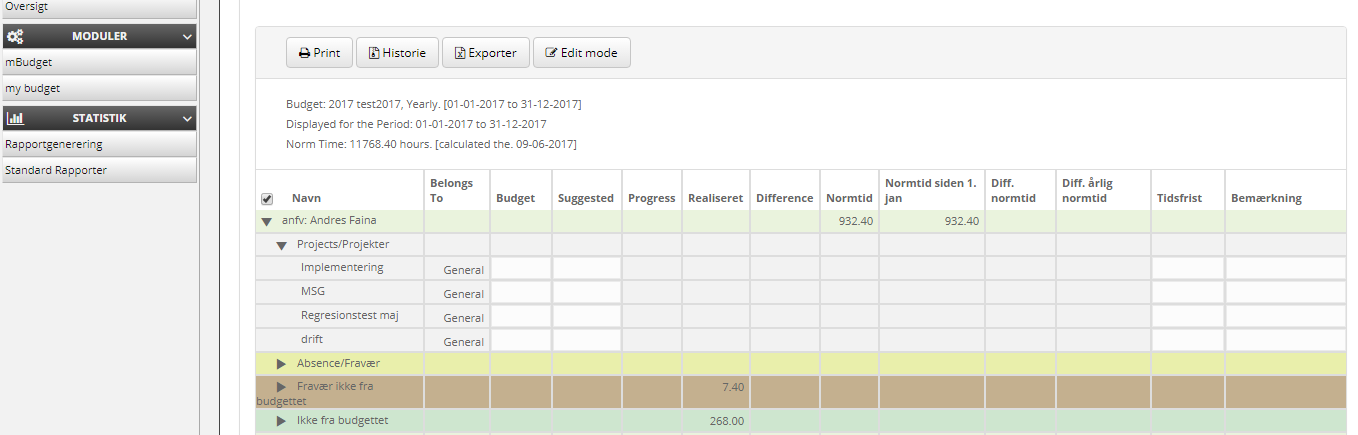
Samtidig bliver det også muligt for brugeren at indtaste timer i Suggested-kolonnen.
Låsning af budget
Et budget kan betragtes som en kladde, indtil det bliver låst. Når det er låst, kan der ikke ske ændringer af definition eller budgettal, førend en medarbejder med administratorrettigheder låser det pågældende budget op igen.
Låsning foregår ved tryk på knappen ”Lås” som vist nedenfor.

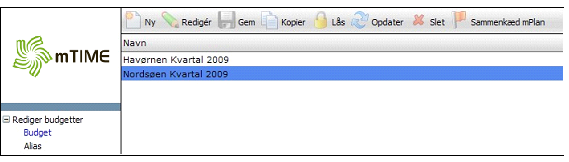
Et budget, som har været låst kan naturligvis åbnes igen. Når dette sker, vil alle efterfølgende ændringer blive registreret, således at man efterfølgende har et revisionsspor.

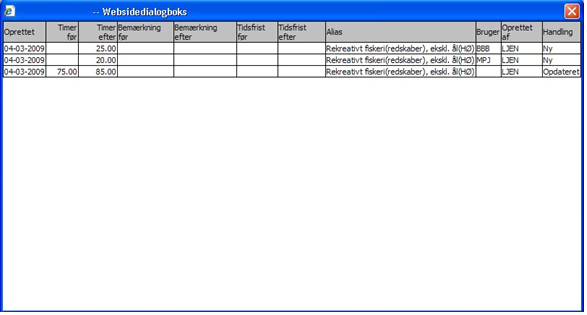
Ovenstående viser dels, at der er budgetteret på 2 enkeltpersoner og dels ændret et eksisterende tal fra 75 timer til 85 timer.
Kopiering af budget
I stedet for at oprette et nyt budget fra bunden, kan man i mange tilfælde nøjes med at kopiere et eksisterende budget og efterfølgende rette i kopien.
Alle informationer bliver kopieret med undtagelse af, at kopifunktionen undersøger om nogen af oplysningerne er blevet ugyldige i mellemtiden. Et eksempel kunne være fratrådte medarbejdere, som vil blive udeladt fra kopieringen.
Kopiering foretages ved at vælge knappen Kopi


Herved åbnes nedenstående vindue. Det er her vigtigt at huske, at budgettet skal have et nyt navn og eventuelt også et nyt år.
Hvis man ønsker at få alle de budgetterede tal med over i kopien, behøver man ikke at gøre noget. Skal de gamle tal ikke med over, skal man huske at vælge ”Medtag ikke budgetteringer”.

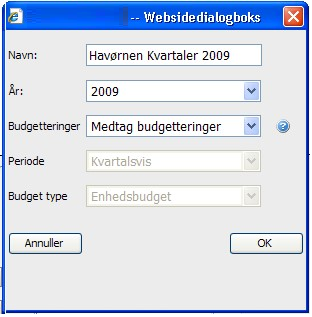
Vælger man at benytte samme år, kan man lave simuleringer af forskellige budget scenarier.
Sammenkædning af budget med mDUTY


Ved tryk på knappen ”Sammenkæd mDUTY” vil der blive vist en liste med de planer, hvor grupperne indgår i gruppebudgettet, eller de planer hvor grupperne er knyttet til de enheder, som indgår i enhedsbudgettet, og hvor plan året passer til budget året.
Man kan i listen vælge de planer, som skal sammenkædes med budgettet.
Dermed vil budgettet få vist planlagte tider fra den eller de valgte mDUTYer, og omvendt, den eller de valgte mDUTYer vil få vist budgettets tal (de tal der er budgetteret på den aktuelle gruppes alias).
Man kan aldrig knytte en mDUTY til flere budgetter, og man kan heller ikke knytte en mDUTY til et mBudget, hvis deres årstal er forskellige.

Source: Confluence | Page ID: 409927738