mDUTY - Brugervejledning
1 Indhold
2 Klargøring
I mTIME er det muligt at tilkoble et planlægningsmodul ved navn mDUTY.
Dette er en gennemgang af opsætning og brug af mDUTY.
2.1 Systemopsætning
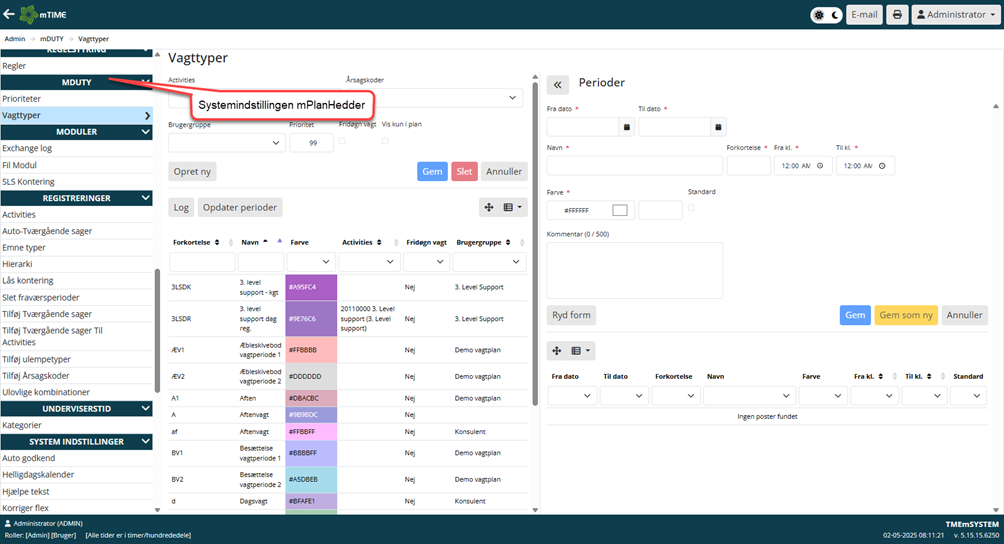
Modulet mDUTY skal aktiveres i mTIME, via systemindstillinger Vagtplan i databasen.
Yderligere er der i sektionen ”Plan”, indstillingsmuligheder for mDUTY.

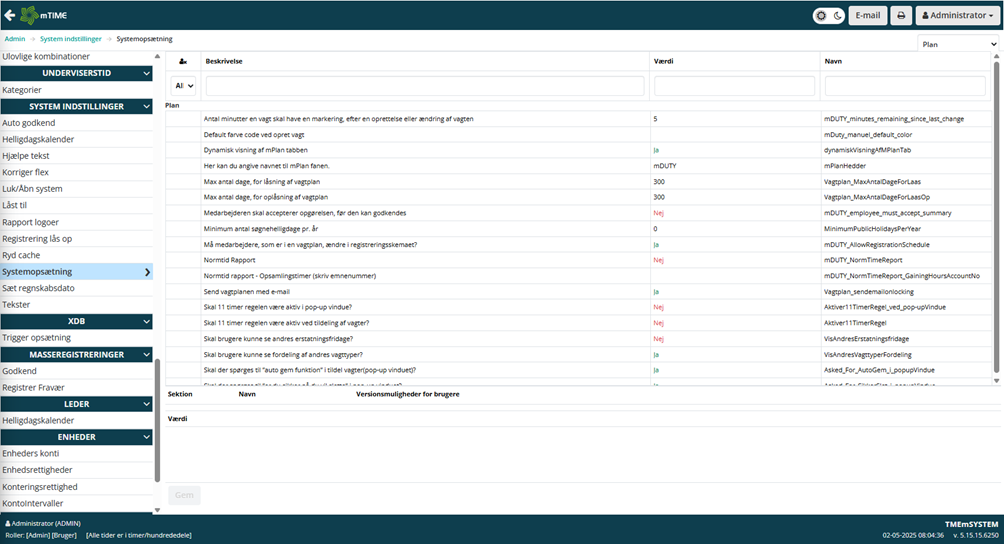
- Bestemmer om 11 timers regel skal være aktiv ved tildeling af vagter.
- Bestemmer om 11 timers regel skal være aktiv ved registrering af tider.
- Bestemmer om erstatningsfridage skal være aktiv ved tildeling af vagter og tider.
- Vise godkendelses pop-up ved auto gem funktion.
- Vise godkendelses pop-up ved overmidnat funktion.
- Vise godkendelses pop-up ved sletning af vagter og tider.
- Vise ekstra godkendelses pop-up ved sletning af vagter.
- Skal der vises fravær ud for brugeren, eller skal det kun vises i fraværslinjen.
- Mulighed for at tilgå fraværsplanlægningsmodul fra mDUTY.
- Angiver navnet på fanebladet til mDUTY.
- Bestemmer om det er muligt at planlægge vagter, på dage med fravær og/eller erstatningsfridage.
- Angiver tidsperiode for låsning af mDUTY.
- Angiver tidsperiode for op låsning af mDUTY.
- Mulighed for at bruger kan se andres erstatningsfridage i et pop-up vindue.
- Mulighed for at bruger kan se andres vagt fordelinger i et pop-up vindue.
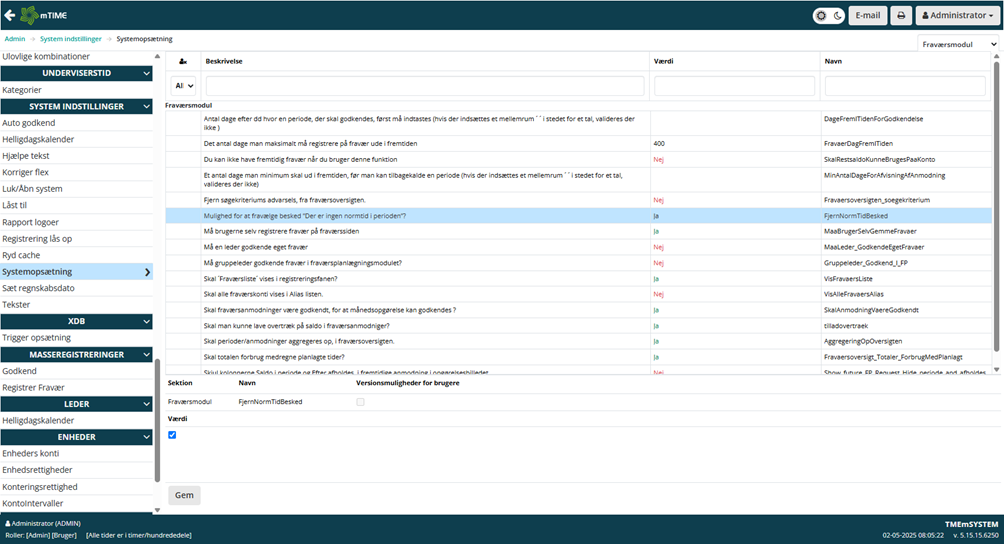
I sektionen ”Fraværsmodul” er der en valgmulighed, der angiver mulighed for at fravælge besked angående manglende normtid.

2.2 Roller
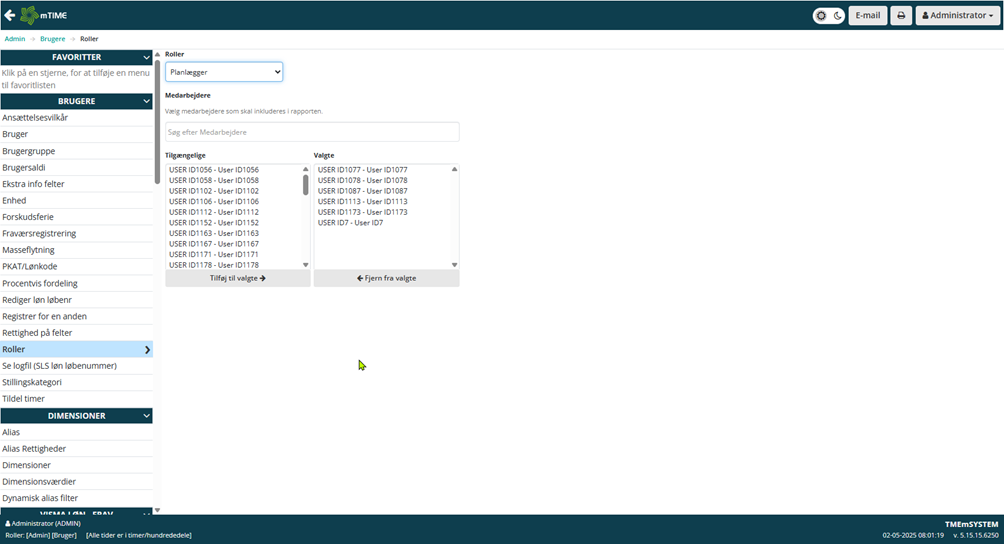
For at give en bruger mulighed for at administrere mDUTY, skal der tildeles rollen ”Planlægger”.
Dette gøres i Administrator menu -> Brugere -> Roller.

2.3 Oversigt over adgange til mDUTY
| Navn | Hvor | Betydning |
| Planlægger rollen | Tilføjelse af rollen sker under Administratormenu – Brugere - Roller | Kan administrere mDUTY. Har adgang til alle vagtskemaer i mDUTY. |
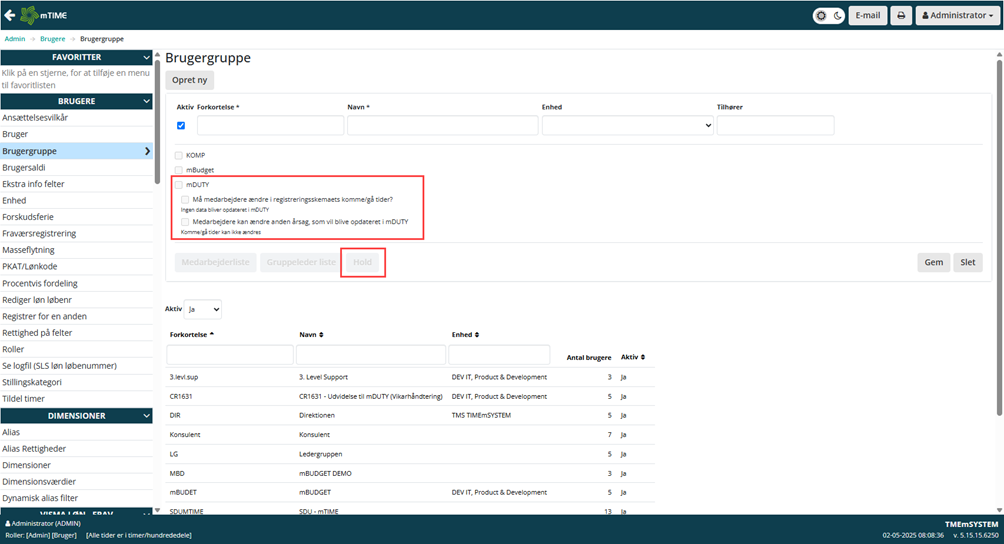
| Gruppeleder | Tilføjelse af gruppeleder sker Administratormenu – Brugere - Brugergrupper. Der er sat en specifik enhed på brugergruppen. Modulet “mDUTY” er slået til på brugergruppen. | Kan foretage vagtplanlægning for gruppen. Kan registrere tid for gruppemedlemmer på dagsbasis. Har kun adgang til vagtskemaer indenfor den pågældende brugergruppe. |
| Gruppemedlem | Tilføjelse af gruppemedlemmer sker under Administratormenu – Brugere - Brugergrupper. Der er sat en specifik enhed på brugergruppen. Modulet ”mDUTY” er slået til på brugergruppen. | Kan se gruppens vagtskemaer. Hvis vagtskemaet er publiceret, kan der ses data, ellers kan data ikke ses. Har kun adgang til vagtskemaer indenfor den pågældende brugergruppe. Kan registrere sin egen tid. |
| Gruppemedlem Må ændre i gruppens planer | Denne sættes for enkelt gruppemedlem, i listen med gruppemedlemmer. | Dette giver samme muligheder som en Gruppeleder. |
| Admin rollen | Tilføjelse af rollen sker under Administratormenu – Brugere - Roller | Har ikke adgang til ”mDUTY” modulet. |
2.4 Brugergrupper
mDUTY tager udgangspunkt i brugergrupper, og disse kan håndteres via menuen ”Planlægger menu”.

2.5 Vagttyper
Administrator menu → Systemindstillinger → mDUTY → Vagttyper Fridøgn vagt:
En fridøgn vagt er en vagttype som kan bruges til at vise, at en medarbejder skal have fri i det valgte tidsrum.
Følgende gælder for fridøgn vagt –
- Der kan ikke vælges
- Bliver ikke overført til mTIME.
- Der bliver ikke set på 11 timers reglen.
- Timerne bliver ikke talt nogen steder.
- Vagten kan ikke delen op i flere dele.
- Kan ikke overdrages til en anden medarbejder.
- Er ikke tilgængelig som mulighed i ”Fravær”.
- Kan kopieres via ”mere” menuen.
- Årsag og anden årsag er ikke tilgængelig.

2.6 Fravær - Farve og forkortelse
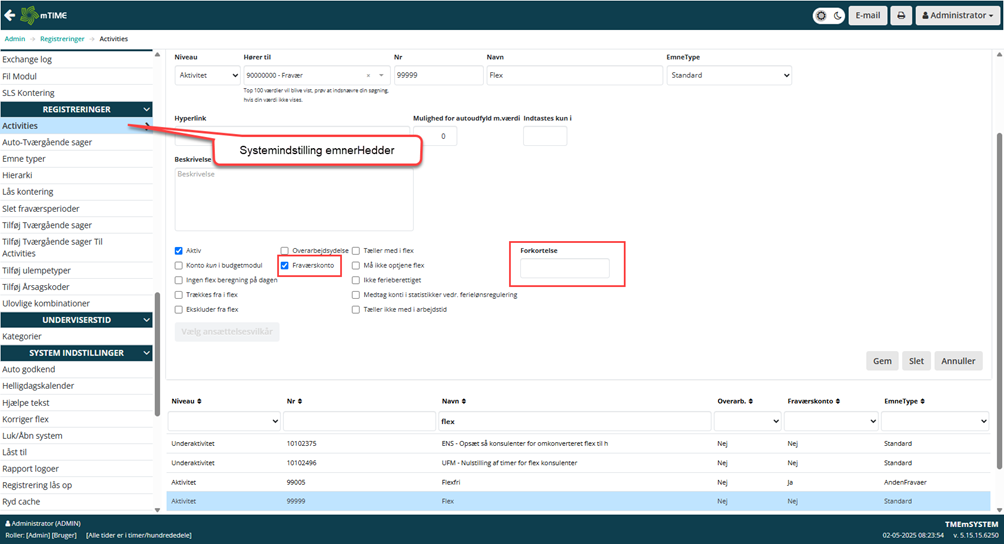
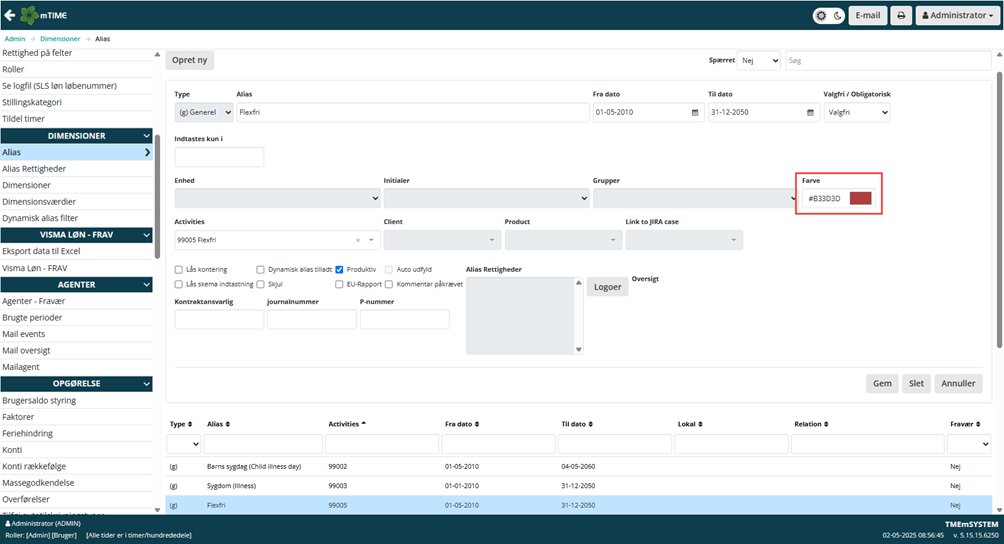
Hvis en konto er sat som fraværskonto, er det muligt at angive en forkortelse som bliver vist i vagtplanskemaet. Der kan også vælges en baggrundsfarve for fraværskontoen.
Valg af forkortelse gøres under administrator menuen → Registrering → Tilføj Emne.
Vælg kontoen og vælg ja i fraværskonto. Der kommer nu nogle ekstra felter frem, og et af dem er forkortelse.

For at vælge en baggrundsfarve, skal man gå ind i administratormenuen → Dimensioner → Alias.
Vælg et alias og klik på en af farverne i boksen ud for farvekode.

3 Vagtplansoversigten


3.1 Værktøjslinje
- Opdater
- Egenskaber
- Skabeloner
- Ny
- Rediger
- Søg
- Lås
- Lås op
- Skjul
- Vis skjulte
- Opgaver
- Hold
- Meldeliste
3.2 Skabeloner
For at oprette en planlægningsskabelon, klikkes der på fanebladet ”mDUTY” (det navn angivet i systemindstillinger).
I værkstøjslinjen vælges knappen ”skabelon”

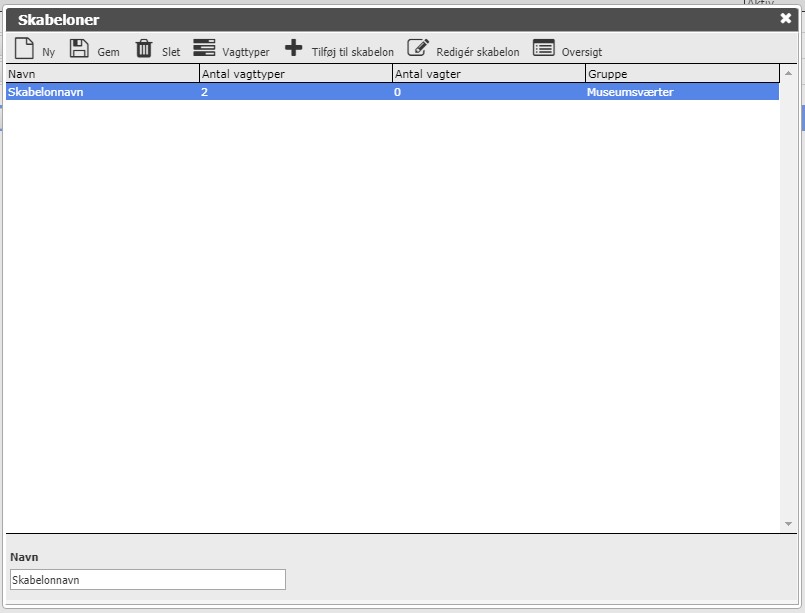
Her skal der indtastes et navn til skabelonen.
Der vælges hvilke vagttyper, der ønskes at skulle indgå i skabelonen.

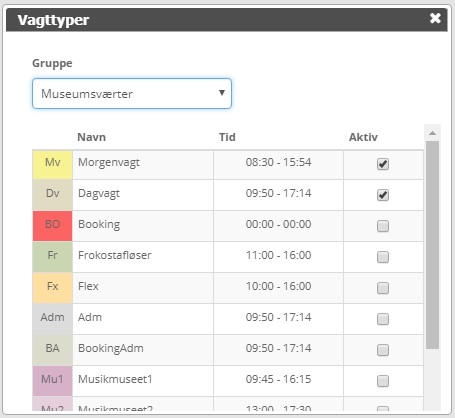
Der vises nu nye muligheder i værktøjslinjen, og her vælges ”Tilføj til skabelon”.

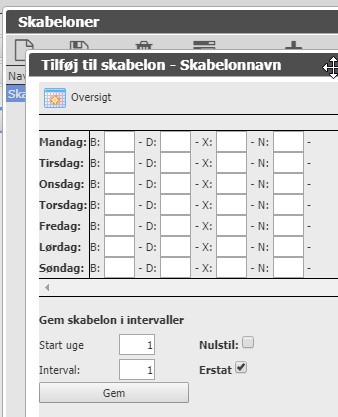
Her kan der indtastes, hvor mange vagter af hver type, pr. standard uge, der skal tilføjes i skabelonen.
Det er muligt at gemme skabelonen rullende (i interval). Der vælges start uge, og i hvilket interval skabelonen skal løbe.

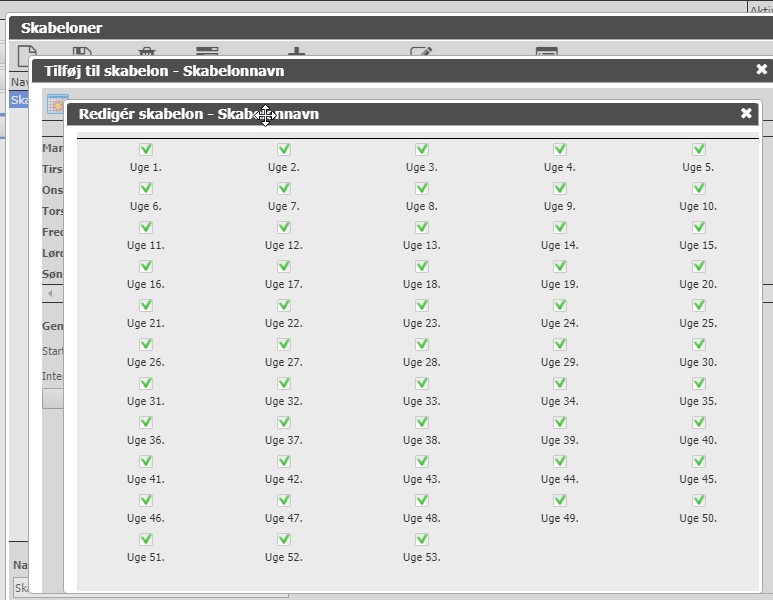
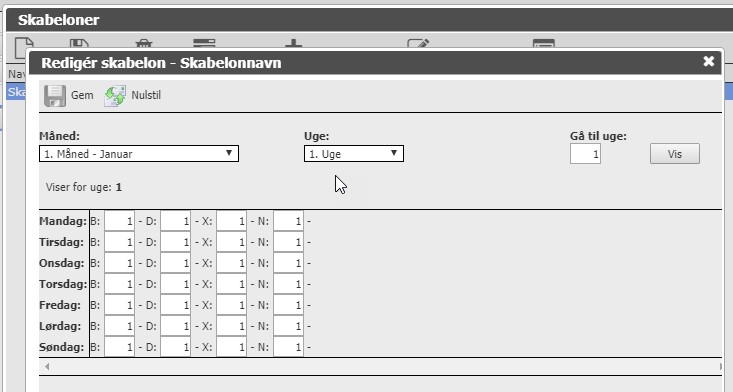
Det er muligt at redigere en specifik uge, ved at klikke på ugenummeret i oversigten eller vælge ”Rediger skabelon” i værktøjslinjen.



3.3 Oprettelse af ny vagtplan
For at oprette en plan, klikkes der på fanebladet ”mDUTY” (det navn angivet i systemindstillinger).
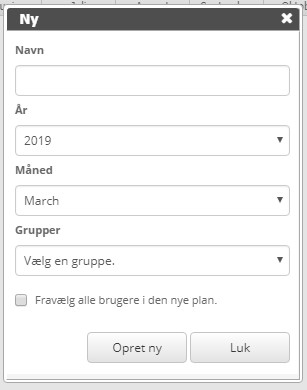
Herinde vælges ”Ny”.
Der indtastes et navn til planen, vælges hvilket år planen skal dække, hvilken måned den skal starte og hvilken gruppe, planen skal tilhørere.
Hvis man vælger ”Fravælg alle brugere i den nye plan.”, vil der ikke være nogen brugere tilknyttet planen, og man skal så selv tilføre brugere til planen, fra menuen ”Brugere”.

3.4 Rediger vagtplan
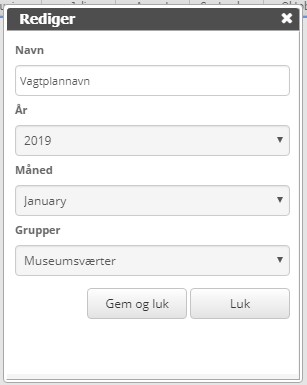
Rediger navnet på den valgte vagtplan.

3.5 Egenskaber for vagtplan

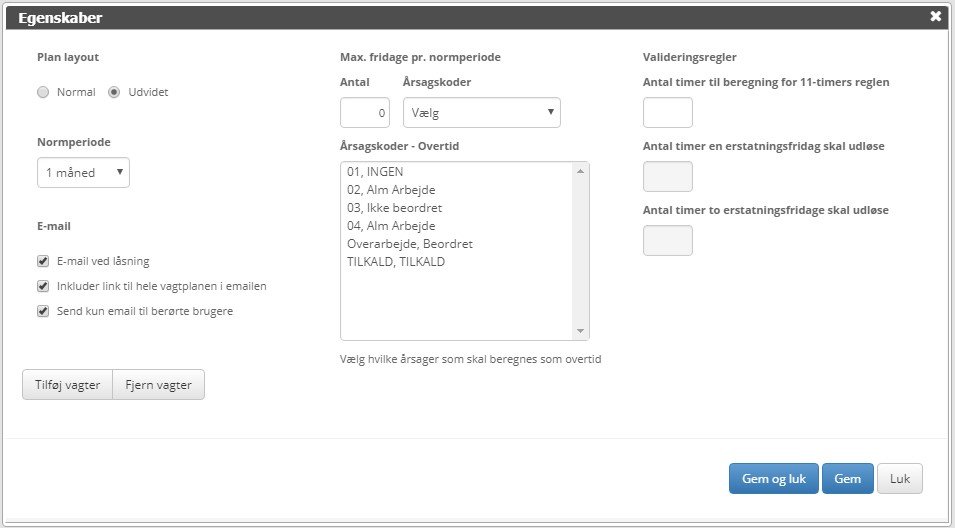
I egenskaber for vagtplan kan man definere længden af normtidsperioden en plan skal udregne normtid for. Og hvor mange fridage, der maksimalt må være pr. normtidsperiode, samt om der skal knyttes en årsagskode til fridagene. Årsagskoden skal bruges til at synliggøre, at her er tale om en specifik fraværstype.
Det er også muligt at definere varigheden af ”11 timers” reglen, hvis et andet timetal end 11 ønskes. Hvis der ikke skrives i feltet, vil 11 timer blive brugt som default værdi.
Ligeledes kan man definere hvor mange timer erstatningsfridage skal udløse.
Disse indtastningsfelter, vil kun vises hvis enten ”11 timers” regel eller erstatningsfridage er slået til via versionsindstillinger.
Plan egenskabsbilledet giver også mulighed for at tildele vagter fra en skabelon til planen.
Tryk på knappen ”Tildel vagter” i værktøjslinjen.
Her vælges hvilke måneder, hvori vagter fra skabelonen skal tilføjes til plan.
Når måneder er valgt, klikkes der på ”Tildel” for at udfører tildelingen.
Der kan kun vælges 1 skabelon pr. måned, dvs. der kan ikke vælges januar mdr. på mere end 1 skabelon.


Husk at der ikke er nogen direkte koblinger mellem en skabelon og en plan, hvorfor der heller ikke ligger nogen intelligens på, hvilke vagter der i forvejen ligger på planen. Dvs. at hvis man ved en fejl trykker på tildel 2 gange, vil mDUTY blot tildele vagterne dobbelt.
Hvis vi vælger at bruge denne skabelon i alle planens måneder, og trykker 2 gange på knappen ”Tildel”, vil der ligge 4 morgen vagter og 2 aftenvagter på alle, i stedet for 2 morgenvagter og 1 aftenvagt. Dette kan dog rettes ved at man går ind i planen og vælger ”Fjern alle IKKE tildelte vagter” i værktøjslinjen.
Er der årsagskoder som betragtes som overtid, kan disse vælges for hver enkelt vagtplan.
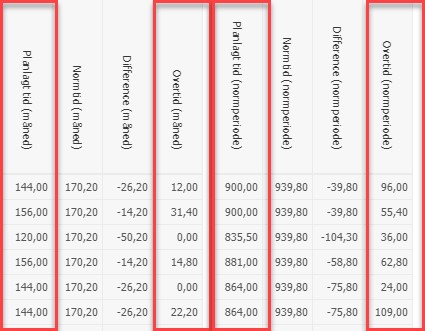
Vagter med overtid årsagskode, vil ikke blive beregnet med i planlagt tid, men bliver vist i kolonnen ”Overtid”

Hvis der skal sendes en e-mail til medarbejderne i vagtplanen, når en vagtplan låses, så skal man vælge ”Email ved låsning”.
Denne mulighed er dog kun tilgængelig, hvis systemsindstillingen ”Vagtplan_sendemailonlocking” er aktiveret.

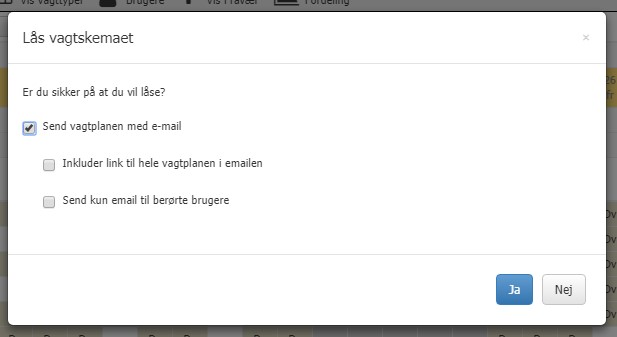
Mulighed for at sende vagtplanen med e-mail, hvis systemsindstillingen ”Vagtplan_sendemailonlocking” og der er valgt ”E-mail ved låsning” under vagtplanens egenskaber.
3.6 Søg
Søg efter en vagtplan.
3.7 Skjul
Skjuler den valgte vagtplan i listen.
3.8 Vis skjulte
Viser/skjuler vagtplaner som er blevet sat til skjult i listen.
Vagtplaner som er sat til skjult, vil have en grå baggrundsfarve.


3.9 Opdater
Opdaterer/genindlæser vagtplanoversigten.
3.10 Opgaver
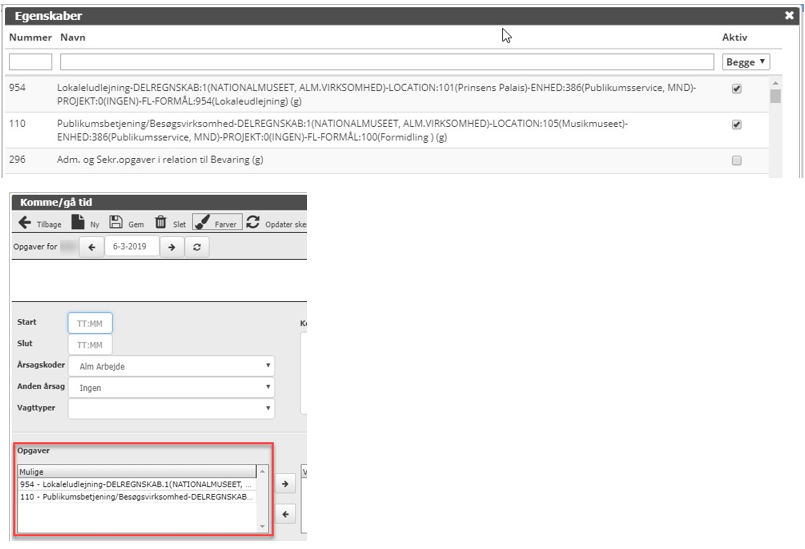
Når der er blevet valg en vagtplan, bliver menuen Opgaver valgbar.
Når der klikkes på menuen Opgaver, bliver der åbnet et pop-up vindue, hvor der kan vælges fra en oversigt over opgaver, hvilke der skal tilknyttes den valgte vagtplan. Disse opgaver kan så vælges i komme/gåtid.

3.11 Hold
Viser en liste over de medarbejdere som er i den valgte vagtplan.
Her er det muligt at sortere og skjule/vise medarbejdere.
3.11.1 Sortering
Hold venstre knap nede på musen, mens markøren er over den række man ønsker at flytte og træk rækken til den ønskede placering. Slip venstre knap for at placere medarbejderen i sorteringen. Husk at trykke på Gem for at ændringen har effekt.
Sortering af Hold fungerer på samme måde.
Sorteringen gælder fra den måned der står i datofeltet og indtil eventuel ny sortering.
3.11.2 Vis/skjul
Klik på tjekboksen for at vise/skjule medarbejderen skal vises i vagtplanen. Medarbejderen vises i vagtplanen, hvis tjekboksen er markeret.
3.12 Meldeliste
Hvem er på vagt i dag?
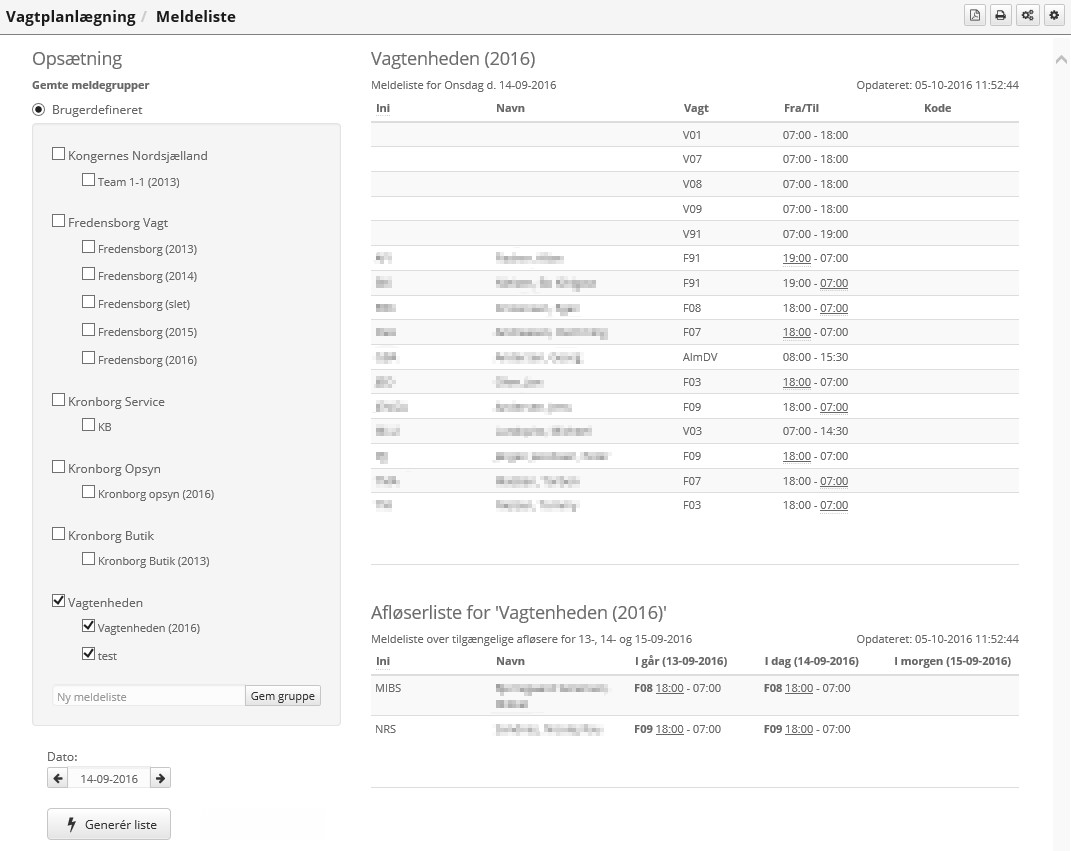
På denne side, kan man se hvem der er på vagt en valgt dato.
Der skal vælges mindst en vagtgruppe for at få et resultat.
Tider som er understreget indikerer, at de enten starter eller slutter på en anden dato end den valgte.
Det er muligt at gemme de valgte vagtgrupper i en meldegruppe. Dette gøres ved, at man vælger mindst en vagtgruppe, skriver et navn på meldegruppen i tekstboksen til venstre for knappen ”Gem gruppe”. Meldegruppen bliver vist under ”Brugerdefineret” meldegruppen (som ikke kan slettes).
Hvis der er vagter med afløsere, bliver der vist detaljer for vagterne for ”I går”, ”I dag” og ”I morgen”.


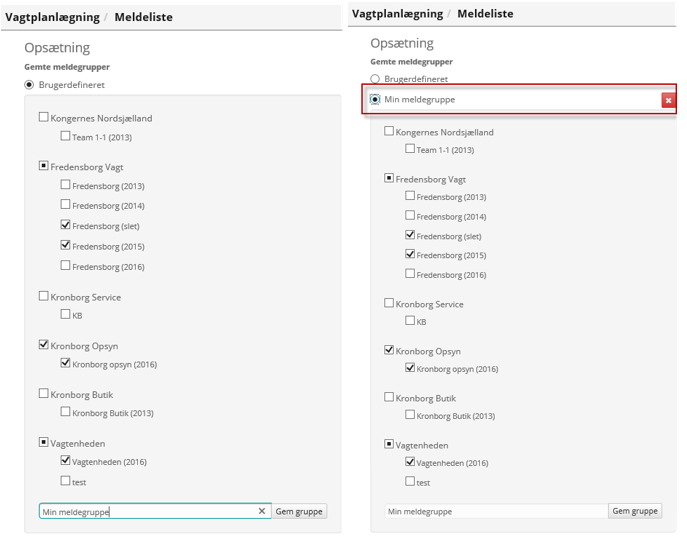
Ny meldegruppe og valg af meldegruppe
4 Vagtplanskemaet
4.1 Værktøjslinje
Når man vælger at gå ind i en måned, vil man se en værktøjslinje, denne værktøjslinje indeholder:


Hjem
Opdater
Lås
Lås op
Forrige/næste måned
Print
Farver
Historik
Vis skema
Vis vagttyper
Brugere
Fravær Vis/Skjul
EF dage
Fordeling
mere
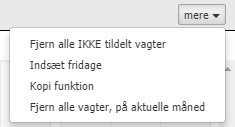
- Fjern alle IKKE tildelte vagter
- Indsæt fridage o Kopi funktion
- Fjern alle vagter, på aktuelle måned
4.1.1 Hjem
Vender tilbage til hovedsiden for mDUTY.
4.1.2 Opdater
Opdater/genindlæser skemaet.
4.1.3 Lås (publicering)
Komme/gåtider overføres til mTIME, og ændringer i plan slår igennem til mTIME.
Man skal være gruppeleder for vagtplanen eller have rollen Planlægger for at kunne låse en vagtplan. Alle andremedarbejdere, som er en del af vagtplanens brugergruppe, vil kun kunne se publicerede vagtplaner.
4.1.4 Lås op
For at kunne låse en vagtplan op efter en låsning (publicering), må der ikke havde været redigeret i den låste vagtplan. Derudover skal man være gruppeleder for vagtplanen eller have rollen Planlægger.
Medarbejdere som hverken er gruppeleder eller planlægger, vil kun kunne se publicerede vagtplaner.
4.1.5 Forrige/Næste måned
Skifter visning til forrige/næste måned.
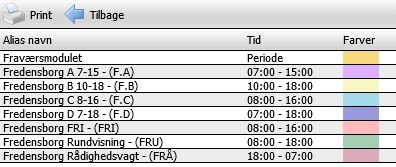
4.1.6 Farver
Viser et pop-up vindue med vagttypers farve.

4.1.7 Historik
Viser ændringer efter låsning af plan.
4.1.8 Vis skema
Viser en månedsoversigt ud fra tilknyttede medarbejdere, for den valgte plan.

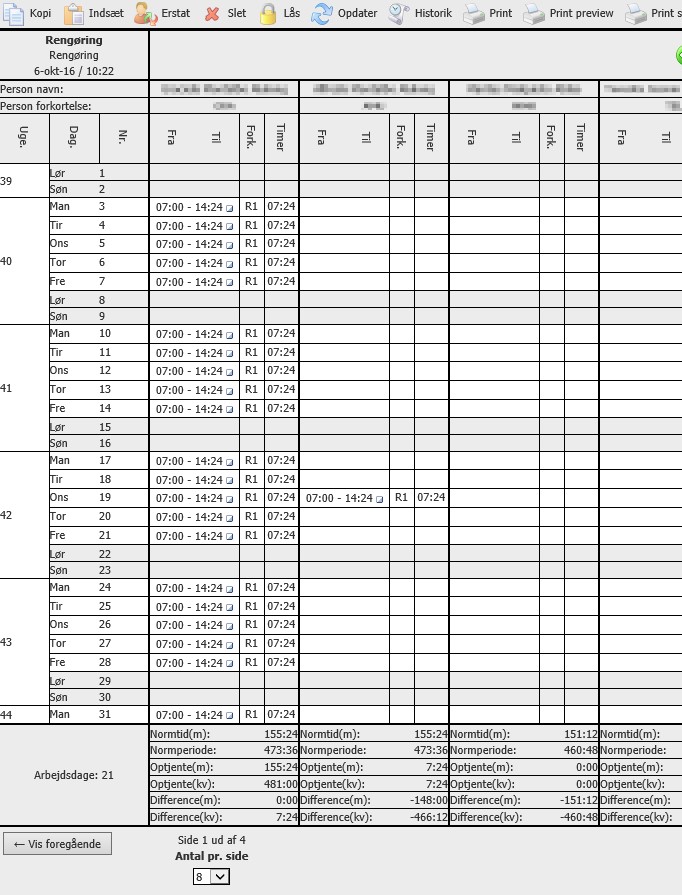
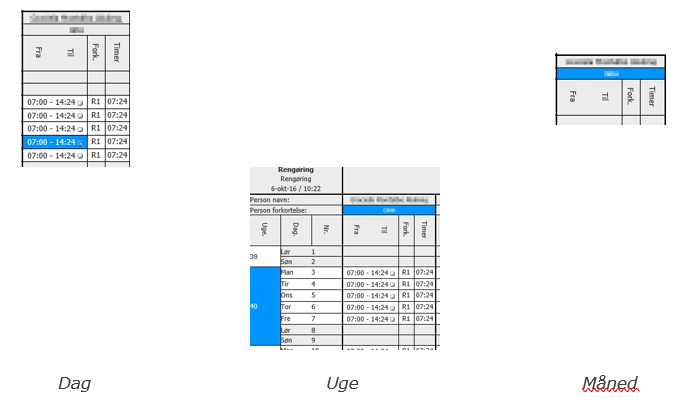
Det er muligt at kopierer vagter fra en person til en anden ved enten at vælge en vagt på en dag, en uge eller en hel måned.
Dag: Klik på den dag som skal kopieres og derefter på Kopier. Klik derefter på den dag som vagten skal kopieres til og klik på Indsæt.
Uge: Klik på den uge som skal kopieres fra og på initialerne for den person som skal kopieres fra. Klik derefter på den dag, som kopivagterne skal starte fra, under den person skal have vagterne.
Måned: Klik på initialerne for den person som skal kopieres fra. Klik derefter på initialerne for den person som måneden skal kopieres til.
I stedet for at klikke på Kopi og Indsæt, kan man bruge Ctrl + c (kopi) og Ctrl + v (indsæt).
På samme måde som man vælger hvad der skal kopieres, kan man også slette (der skal dog klikkes på Slet efter valg af vagter).

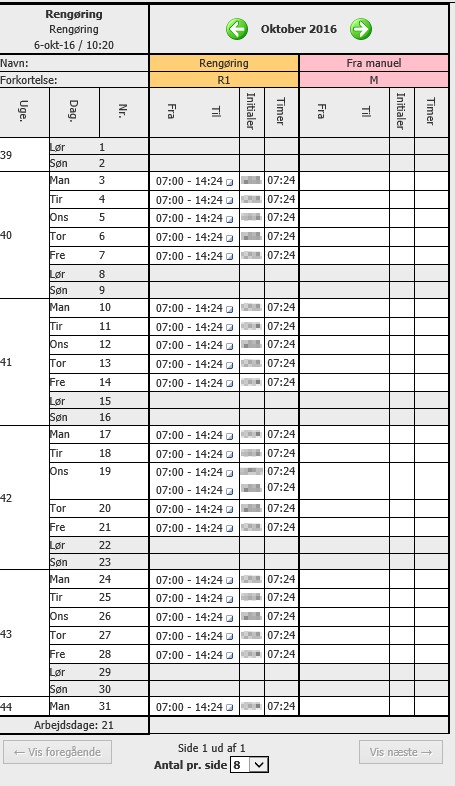
4.1.9 Vis vagttyper
Viser en månedsoversigt med vagttyper og hvor vagttyperne er blevet brugt.

4.1.10 Brugere
Mulighed for at skjule og bestemme rækkefølge på brugere der indgår i plan.
4.1.11 Fravær Vis/Skjul
Viser eller skjul fraværslinjen for alle brugere.

4.1.12 EF-dage
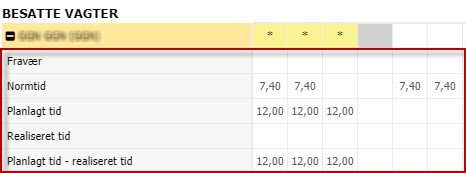
Viser optælling af erstatningsfridage inden for normtidsperioden.
4.1.13 Fordeling
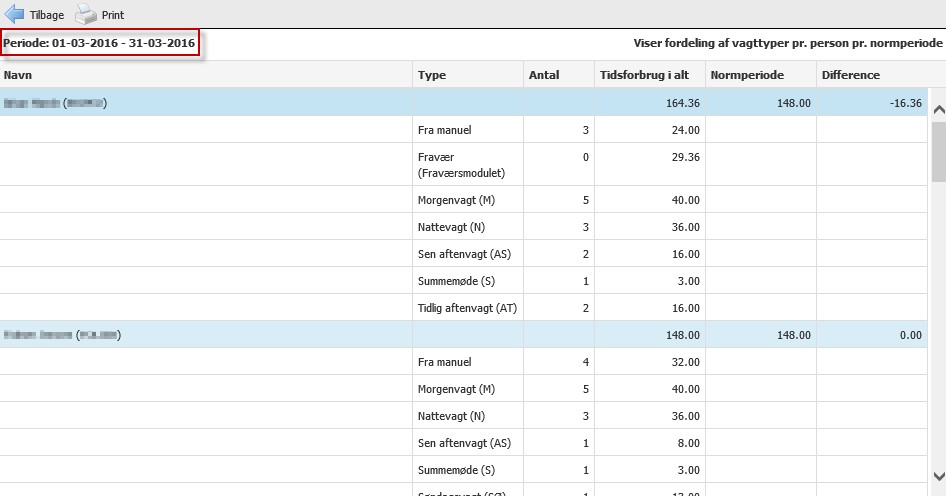
Viser fordeling af vagttyper pr. person pr. normperiode.
Perioden som vises, afhænger af hvad der er valgt i som normtidsperiode i egenskaber for vagtplanen.
Det er kun vagter som starter i perioden, og som evt. slutter i næste periode, bliver vist i fordelingen. Dette kan give et skævt tal i forhold til Planlagt tid (måned og periode). Dvs. at en nattevagt som slutter i næste periode (altid d. 1.) tælles alle timerne i vagten med.
Hvis der er valgt 1 måned som normtidsperiode i egenskaber for vagtplanen, vil perioden kun være for den valgte måned der vises i vagtplanen.
Hvis der er valgt andet en 1 måned som normtidsperiode i egenskaber for vagtplanen, bliver periodes startdato beregnes ud fra vagtplanens startmåned, og den måned som man har valgt i vagtplanen vil være i det interval som passer med normtidsperiodens antal måneder.
Eks.:
- Normtidsperiode: 2. Vagtplan start måned: januar 2016. Vagtplanmåned: juli. Perioden der vises: 01-07-2016 til 31-08-2016
- Normtidsperiode: 3. Vagtplan start måned: december 2015. Vagtplanmåned: juli. Perioden der vises: 01-06-2016 til 31-08-2016
- Normtidsperiode: 4. Vagtplan start måned: januar 2016. Vagtplanmåned: april. Perioden der vises: 01-01-2016 til 30-04-2016

4.1.14 Menuen mere

4.1.14.1 Fjern alle IKKE tildelte vagter
Fjern alle vagter fra ”Manglende vagter”.
4.1.15 Indsæt fridage
Vælg fridage for hver enkelt person, som er tilknyttet vagtplanen.

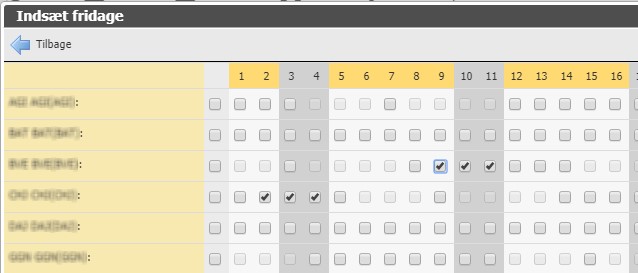
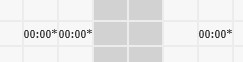
I skemaet vil de valgte dage stå med teksten ”00:00*”

4.1.16 Kopi funktion
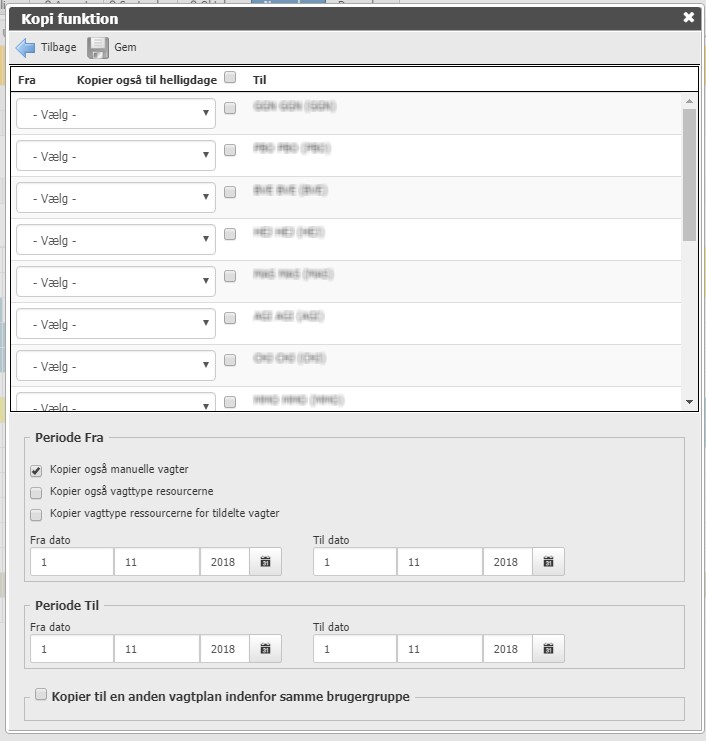
Kopier vagter til anden person, periode eller plan.
Der skal vælges en person i ”Fra” ud for de personer som der skal kopieres til. Man kan sagtens vælge den samme person i ”Fra” flere gange, således at denne persons vagter bliver kopieret til flere personer.
Periode Fra/Til
- Kopier også manuelle vagter. Alle vagter i den valgte periode bliver kopieret.
- Kopier også til helligdage. Hvis denne vælges, så vil vagter også blive kopieret til helligdage, ellers vil disse dage blive ignoreret.
- Kopier også vagttype ressourcerne. Kopierer alle vagter og deres reference til Manglende vagter i den valgte periode. Referencen vil blive lagt oven i allerede eksisterende Manglende vagter, hvis vagterne fjernes fra Besatte vagter.
- Kopier vagttype ressourcerne for tildelte vagter. Kopierer alle vagter og deres reference til Manglende Vagter i den valgte periode.
Af de 2 sidste, kan kun en af dem vælges ad gangen.

4.2 Tildeling af vagter i skema
4.2.1 Skabelon vagter
Skemaet er opdelt i ”Manglende vagter”, ”Mangler erstatning” og ”Besatte vagter”.

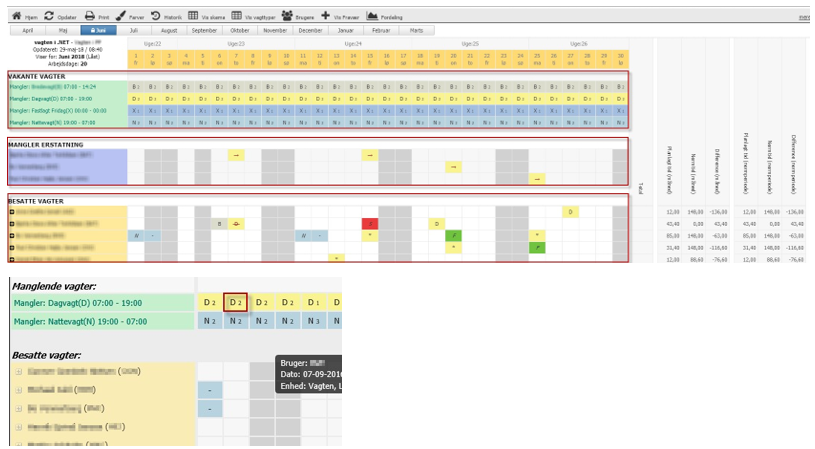
Hvis en ”ikke tildelt vagt”, ønskes tildelt til en eller flere brugere, klikkes der på vagten.
Der vælges hvilke brugere (hvis det er muligt at tildele mere end en vagt), der skal have tildelt vagt.

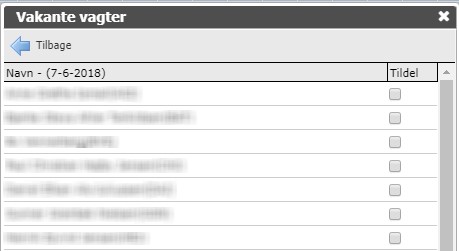
Hvis systemindstilling nr. 4 er sat til ”nej”, gemmes der automatisk, når det maksimale antal vagter er tildelt. Hvis alle vagter ikke ønskes tildelt, skal der gemmes ved brug af ”Gem” knappen i værktøjslinjen.

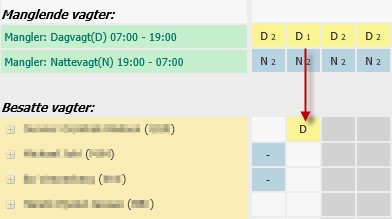
Efter tildelingen af en skabelon vagt, vil der blive talt ned i manglende vagter, hvis der er flere tilbage i listen.
4.2.2 Manuelle vagter
For at tildele en manuel vagt, skal man klikke på den dag, ud for medarbejdere, og i pop-up vinduet vælge tider og evt. årsagskoder og/eller vagttype.
4.2.3 Skemabrikker

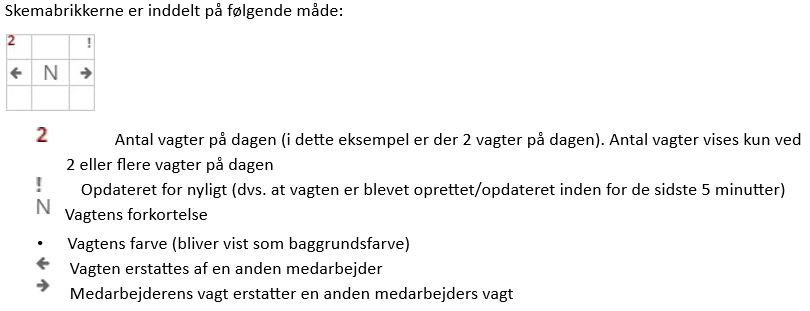
4.3 Bemærkninger
4.3.1 Erstatningsfridage
Hvis der planlægges vagt i weekend eller helligdage, og systemindstilling nr. 3 er aktiv (ja), tildeles der automatisk erstatningsfridage, i den først tilkomne frie periode.
Hvis der planlægges 1 dag i weekend eller helligdag, udløser det 36 timer.
Hvis der planlægges mere end 1 dag i weekend eller helligdag, udløser det 56 timer.

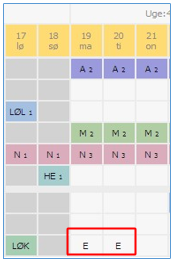
Erstatningsfridage vises i form af årsagskode symbol.
4.3.2 Højre klik menuer
I Skemaet er det muligt at højreklikke på en bruger, og derved tilgå flere muligheder.

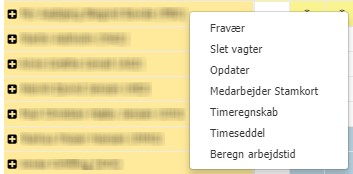
- Fravær – Giver mulighed for at oprette fravær, og erstatte den valgte bruger med en anden.
- Slet vagter – Sletter alle vagter på hele måneden for den valgte bruger.
- Opdater – Opdaterer den enkelte brugerrække.
- Medarbejder Stamkort – Viser statistikken ”Medarbejder Stamkort” for den valgte bruger.
- Timeregnskab – Viser de aktive komme/gåtider i mTIME, for den valgte bruger.
- Timeseddel – Viser alle vagter for den valgte medarbejder i den pågældende måned.
- Beregn arbejdstid – Genberegner arbejdstiden (normtid) for den valgte bruger, bruges til totaler.
Opdater, Timeregnskab og Timeseddel er muligt at tilgå for almindelige brugere.
Ved højre klik på en celle i skemaet, fremkommer der 4 muligheder.

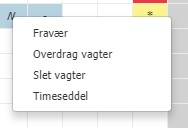
- Fravær – Giver mulighed for at oprette fravær, og erstatte den valgte bruger med en anden.
- Overdrag vagter – Giver mulighed for at overdrage vagter til en anden medarbejder.
- Slet vagter – Sletter alle vagter på hele måneden for den valgte bruger.
- Timeseddel – Viser alle vagter for den valgte medarbejder i den pågældende måned.
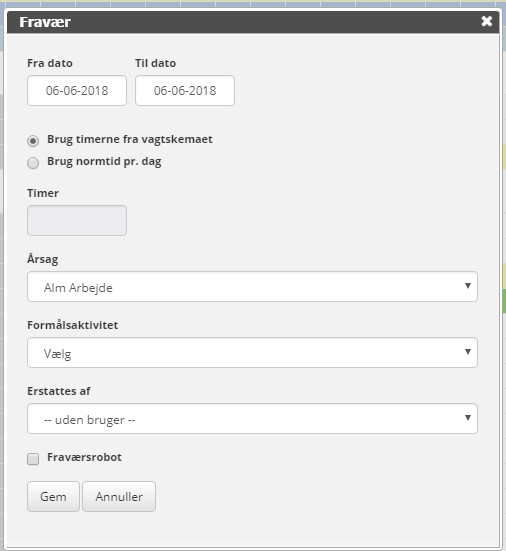
4.3.3 Fravær
Giver mulighed for at oprette fravær, og erstatte den valgte bruger med en anden.
Vælg en fra dato og til dato om nødvendigt.
Vælg om fraværet registreres som de angivne timerne på vagten eller ud fra normtiden.
Hvis der vælges ”Brug normtid pr. dag” og startdagen ikke har nogen normtid, skal der skrives antal timer.
Vælg om en anden medarbejder skal erstatte vagterne i den valgte periode.

4.3.4 Overdrag vagter
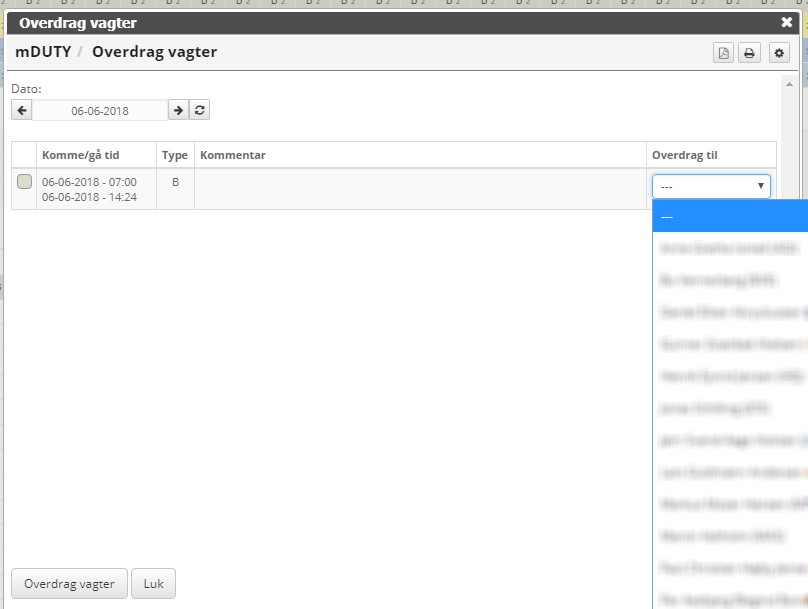
Fjern den valgte vagt fra en medarbejder, og opret en kopi af vagten hos en anden medarbejder.
I oversigten kan der ses hvilke vagter der er på den valgte dag for den valgte medarbejder.
Får at overdrage en vagt til en anden medarbejder, skal man vælge den medarbejder fra ”Overdrag til”, og klikke på knappen ”Overdrag vagter”.
De vagter som ikke har fået valgt en medarbejder i ”Overdrag til”, vil ikke blive overdraget.

4.3.5 Slet (vagter)
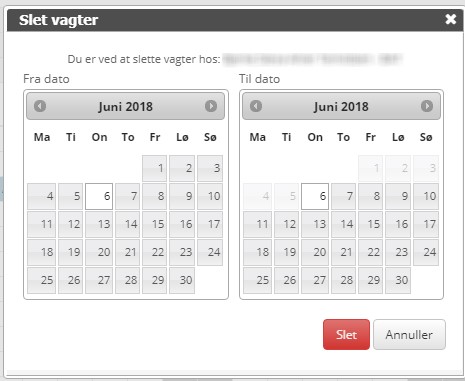
Giver mulighed for at slette vagter i en periode.

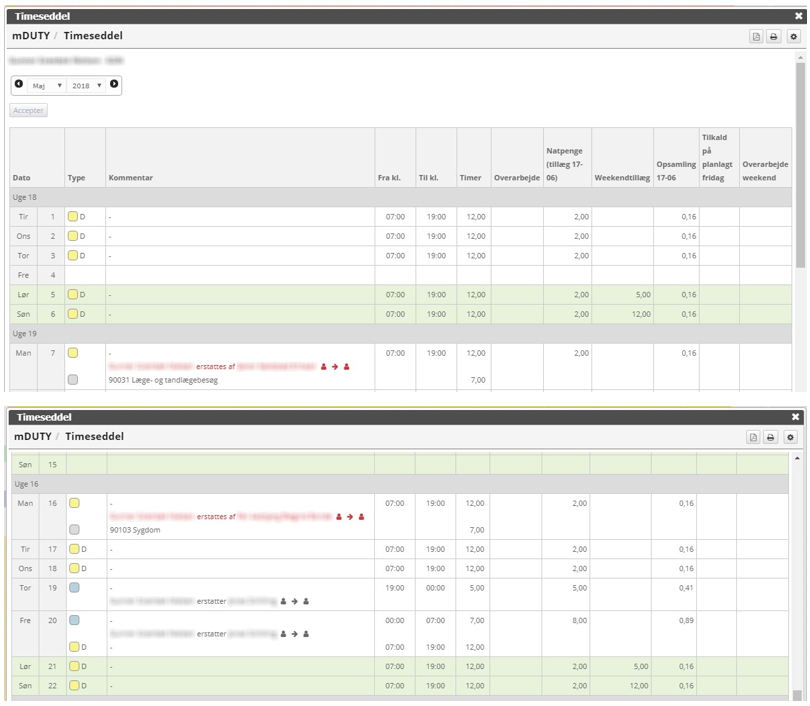
4.3.6 Timeseddel
I timeseddel kan man se alle vagter for den valgte medarbejder i den pågældende måned.
Der står komme/gå-tider, tillæg, vagttyper og evt. erstatninger for vagter.
Vagter som bliver erstattet af en anden medarbejder, stå med rød tekst.

4.3.7 Fravær
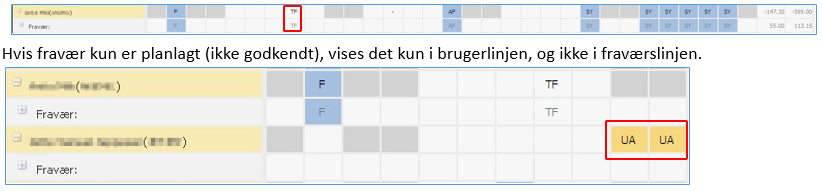
Under hver bruger, er der visning af fravær i separat linje.
Her vises fravær indtastet i mTIME, hvis systemindstilling nr. 8 er sat, vises fravær også på brugerlinjen.

4.3.8 Detaljer under bruger
Hvis der klikkes på + ud for fravær, vil der fremkomme 6 rækker.


- Planlagte komme/gåtid – Vagter og tider i mDUTY.
- Arbejdstid – Den faktisk registrerede tid i mTIME.
- Difference (planlagte) – Differensen mellem aftalt arbejdstid (pkt.1) og planlagt komme/gåtid(pkt.2).
- Difference (arbejdstid) – Differensen mellem aftalt arbejdstid (pkt.1) og arbejdstid (pkt.3).
- Difference (arbejdstid - planlagte) – Differencen mellem difference (arbejdstid)(pkt.5) og difference (planlagte)(pkt.4).
4.3.9 Totaler
Totalerne er inddelt i 6 kolonner, 3 for måned og 3 for planlagt tid.


4.3.10 Visningsprioritering
Der er en prioriteringsorden på, hvordan cellerne fremvises.
- Vagttyper (Vagttyperegistreringer)
- Planlagt fravær
- Registreringer med årsagskode (symbol)
- Planlagt komme/gåtid (ikke vagttype)
- Sygdom registreret i mTIME (vises kun hvis der ikke ligger andet)
Hvis der ligger mere en 1 af de overstående på en celle, vil cellens tekst vises i kursiv.
4.3.11 Skjul og bestem rækkefølge på brugere
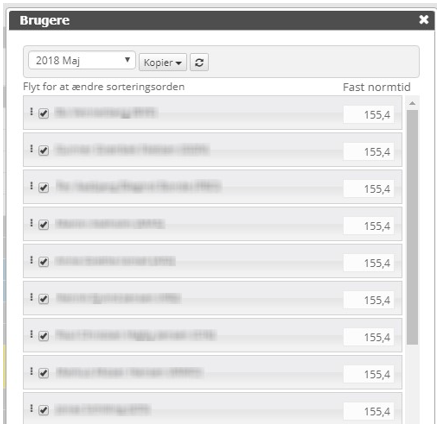
Knappen brugere i værktøjslinjen, giver mulighed for at definere:
- Rækkefølgen på brugere i månedsoversigten (træk og slip for at sorterer)
- Fjerne brugere fra en månedsoversigt (flueben)
- Angiv fast normtid, hvis den skal være anderledes end den oprindelige.
- Kopier til fremtidige måneder. Her kan vælges om det skal være sorteringen og/eller fast normtid.


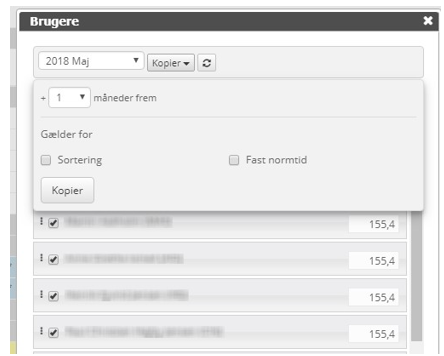
Der er mulighed for at kopier opsætningen til alle måneder, på den valgte plan, ved at vælge knappen: ”Kopier til alle måneder” i værktøjslinjen.
4.4 Browser uafhængig
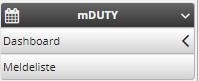
Fra de ”nye” sider kan man tilgå mDUTY fra menuen mDUTY → Dashboard.
Under Dashboard er menuen Meldeliste som også kan findes i de ”gamle” sider.

Source: Confluence | Page ID: 411762727