mDUTY - Opret en vagt og kopi af vagtskema
mDUTY – Opret en vagt og kopier et eksisterende vagtskema
Opret en vagt
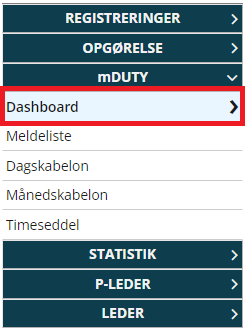
Åbn mTIME. I registreringsbilledet findes hovedmenu punkt mDUTY. Herefter skal du klikke på menupunkt Dashboard.

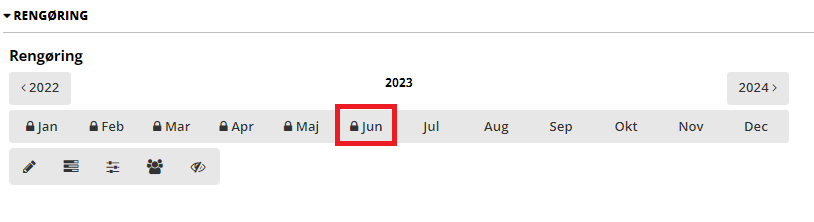
Du skal nu åbne den vagtplan, hvor brugeren er tilhørende og navigere til den måned, hvor der skal vagtplanlægges.

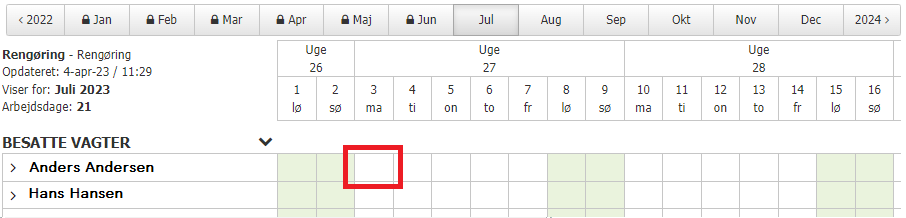
Vælg den dag hvor du skal starte med og vagtplanlægge og klik på dagen i Excel skemaet

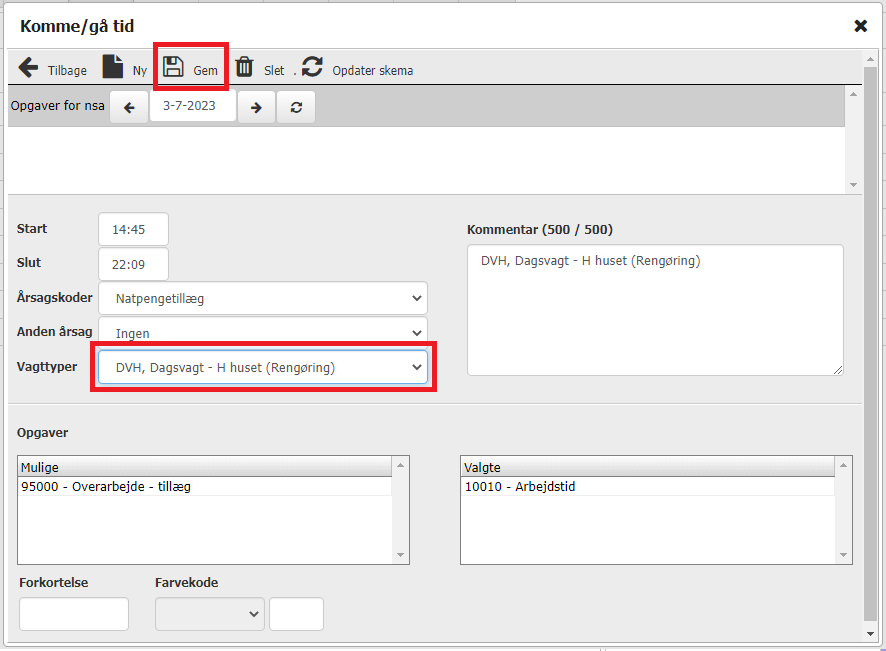
Start med at vælge den vagttype, der skal registreres på brugeren. Den findes under vagttyper.
(Når vagten er valgt, udfyldes samtlige felter som vagten er oprettet med)
Tryk herefter på disketten Gem
Hvis vagten ikke passer helt til vagttypen, kan der justeres til i felterne
- Start/Slut som definerer start- og sluttidspunkt for vagten.
- Årsagskoder som definerer, hvilke tillæg vagten har.
- Anden årsag som definerer fraværsårsager.

Nu ses vagten i skemaet

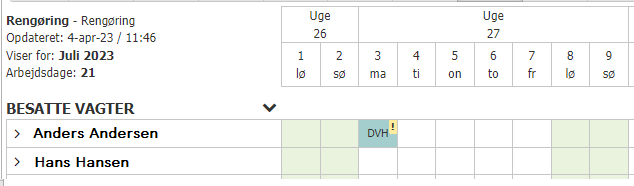
Hvis I har vagter, der kører i rul af 1-4 uger, så start med at udfylde et vagtrul som brugeren skal have. Når der er lavet et vagtrul, kan vi efterfølgende benytte os af kopifunktionen til at kopiere vagtplanen til at gælde så længe ud i fremtiden, man ønsker.
Kopier en vagt eller et vagtskema
Forudsætning for at kunne lave en kopi af et eksisterende vagtskema, er at der findes en bruger, der har den vagtplan, du gerne vil lave en kopi af.
Gå til den måned hvor brugeren skal have lavet vagtskema og tryk på knappen Mere. I dropdown vælges Kopi funktion.


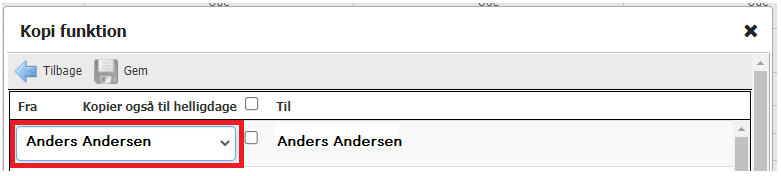
Find den bruger i oversigten, som skal have vagtplanlagt skema ud fra en eksisterende bruger (Det kan også være den bruger, man lige har vagtplanlagt et rul på, hvor du nu skal lave kopi af vagtrul til resten af året eller en periode). Husk at stå ud for den bruger du skal kopiere til og vælg herefter fra-brugeren i dropdown-menuen.

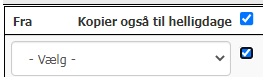
Hvis der også skal laves vagtplan på helligdage, vinges der af i boksen Kopier også til helligdage eller i boksen Ud fra brugeren.

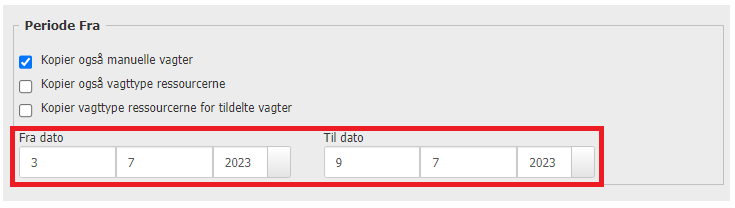
I Periode fra vælges den periode, hvor du skal lave kopi af en eksisterende vagtplan. Her skal fra dato og til dato udfyldes gældende fra mandag til søndag i et rul.

I Periode til vælges den periode, hvor vagtplanen skal løbe i. Her skal Fra dato og Til dato udfyldes med en mandag som start og så til den dato, hvor vagtplanen skal stoppe. Typisk laves der kun vagtplan for indeværende år.


Når vagtplanen er klar, afsluttes med at trykke på knappen Gem


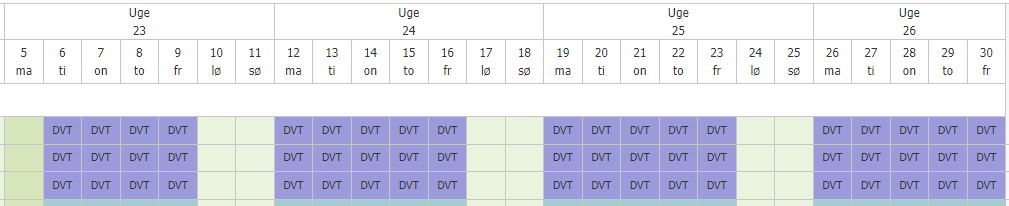
Vagtplanen ses nu rullet ud i hele den periode, der er valgt.

Source: Confluence | Page ID: 411861093