mVIEW - Opsætning af mVIEW i mTIME
Brug af datavarehus - VIEWS
Indhold
Der kan være lidt forskel på udseende og menupunkter i de forskellige versioner af Excel, men generelt er funktionaliteten tilstede i alle versioner fra Excel 2003.
I et nyt Excel regneark vælges fanebladet (eller menupunktet) Data, da der skal laves forbindelse til en ekstern database vælges Fra andre kilder, Fra SQL Server.

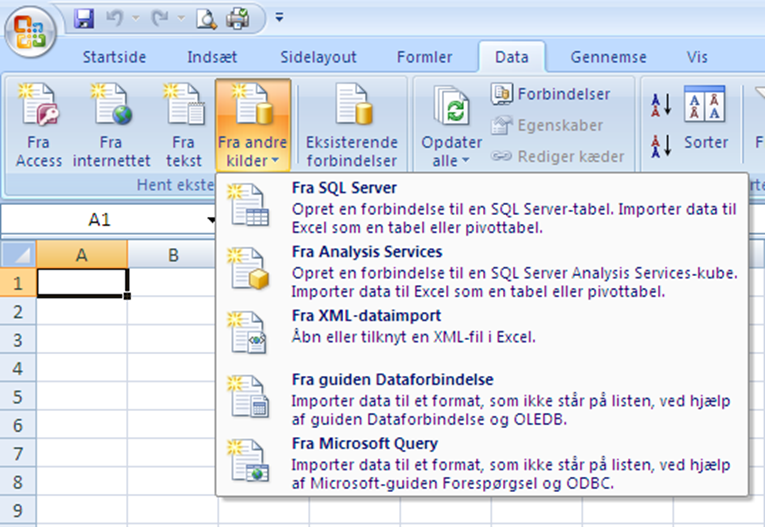
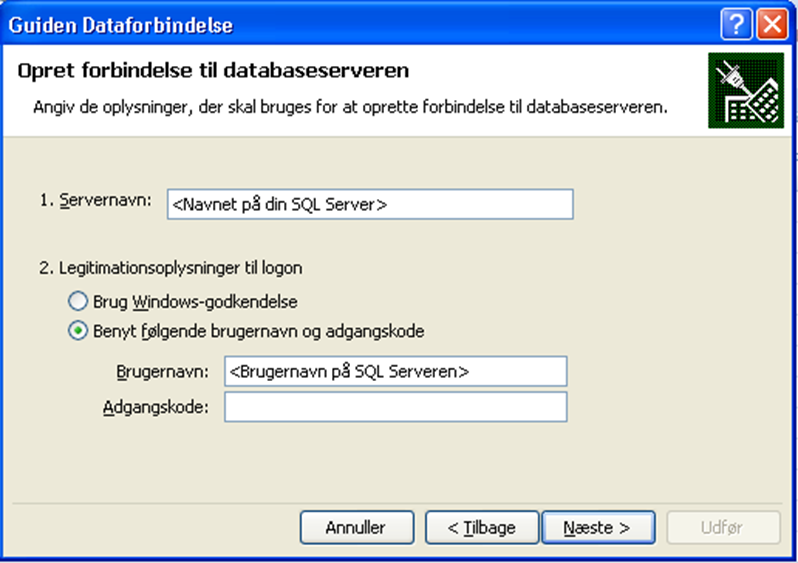
Valg af ‘Fra SQL Server’ åbner en række dialogbokse, hvor man fortæller systemet, hvad man ønsker at arbejde med. Hvis du ikke har de krævede oplysninger, skal du henvende dig til systemadministratoren for at få disse. Den første boks er der, hvor du angiver navnet på jeres SQL Server. Brugernavn er et navn, som på SQL Serveren har fået tildelt ret til at tilgå de nye views. Tal eventuelt med systemadministratoren.

Efter valg af Server og tryk på Næste skal man angive, hvilke(n) view eller tabel i databasen, man ønsker at arbejde med. Der vises et billede som nedenstående, hvor man først vælger mTIME database og dernæst tabel. Man kan godt læse direkte ned i en Tabel, men generelt er dette en dårlig idé, da man ikke får sammenhæng mellem de forskellige tabeller i databasen med. Et view er et forud defineret syn ned i databasen, hvor sammenkædning af tabeller og tekstning af koder osv. er foretaget på forhånd.

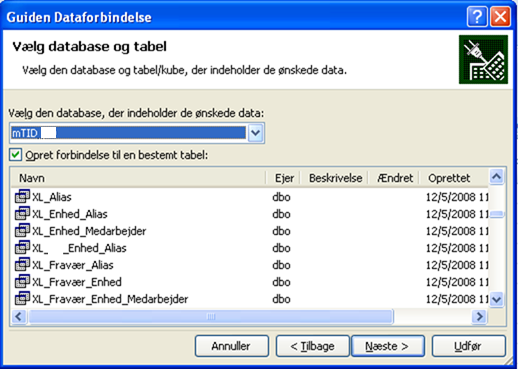
I dette tilfælde er det kun views, hvis navn starter med XL_ eller LIS_VW_, som er interessante.
XL_ views indeholder forskellige views af typen Drill-down. Det betyder, at der er mulighed for at vælge mellem forskellige detaljeringsgrader. Derudover findes nogle få views med navnet XL_ADM_, som kan bruges til at få overblik over systemets opsætning.
Eksempelvis kan man vælge mellem
| XL_Alias | Ressourceforbrug på månedsbasis aggregeret til Alias niveau |
| XL_Alias_Enhed | Ressourceforbrug på månedsbasis aggregeret til Alias niveau og opdelt på enheder |
| XL_Enhed_Medarbejder | Ressourceforbrug på månedsbasis aggregeret til Alias niveau og opdelt på enheder |
Vi vælger for eksempel XL_Alias og trykker på Næste, hvorefter man får vist billedet på næste side.
Afhængig af de tildelte rettigheder, kan man undgå at lave hele denne opsætning hos alle de brugere, som skal have adgang til statistikkerne. Man kan gemme Dataforbindelsen, således at andre brugere kan benytte den samme. Det kræver, at man kan gemme den som System dataforbindelse – ODBC. Få eventuelt hjælp fra din systemadministrator.
Hvis man skal bruge en eksisterende forbindelse, vælger man denne knap eller menupunkt. Man får derefter vist et billede som på næste side.
Ny dataforbindelse

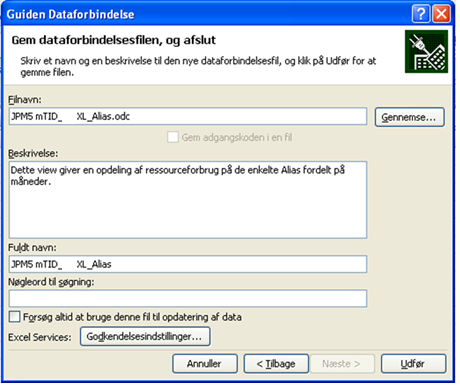
Eksisterende dataforbindelse

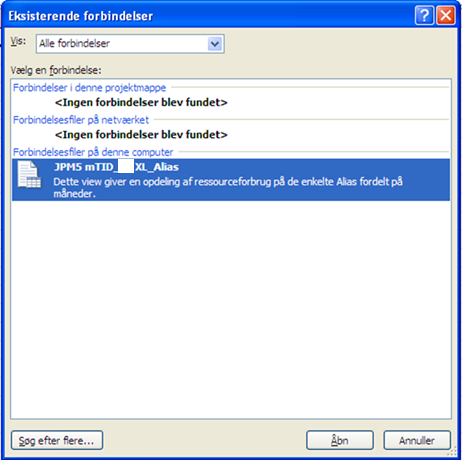
Herefter trykkes på knappen Udfør hhv. Åbn.
Excel vil nu vide, hvor data skal placeres og hvordan de skal vises. Generelt er alle views startende med XL_ allerede formateret som Pivottabeller, dvs. Alias, Enhed, Medarbejder, m.v. som rækker og Måneder som kolonner. Nogle af LIS_VW_ view’ene kan med fordel indlæses som pivot, men man er nødt til at eksperimentere sig frem for det bedste resultat.

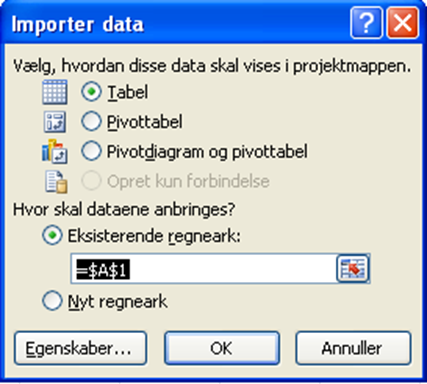
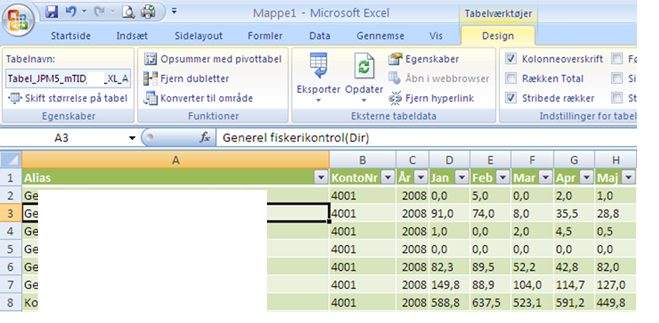
Efter tryk på OK vil Excel læse data ind i regnearket. Hvis man benytter Office 2007, vil resultatet se ud som nedenfor. Som udgangspunkt vil samtlige data blive vist, men ved brug af kolonneknapperne, som for
Eksempel  kan man reducere mængden af vist data.
Eksempler på forskellige metoder vil blive vist på de efterfølgende sider. Brugen af SQL er lidt avanceret og man bør vide lidt om det, førend man forsøger denne type. For at kunne bruge SQL direkte, skal man redigere dataforbindelsen under avancerede indstillinger. Generelt understøtter SQL Server 2005+ ikke sorterede views, hvor data leveres i en forudbestemt rækkefølge. Man kan vælge at redigere dataforbin- delsens egenskaber eller benytte Excels sorteringsfacilitet. På side 12 er vist et eksempel på, hvordan man redigerer dataforbindelsens egenskaber.
Man skal være klar over, at man ikke under nogen omstændigheder kan komme til at ødelægge noget i databasen, da man kun læser fra den og ikke opdaterer den. Det værste, der kan ske, er at man får forkerte data.

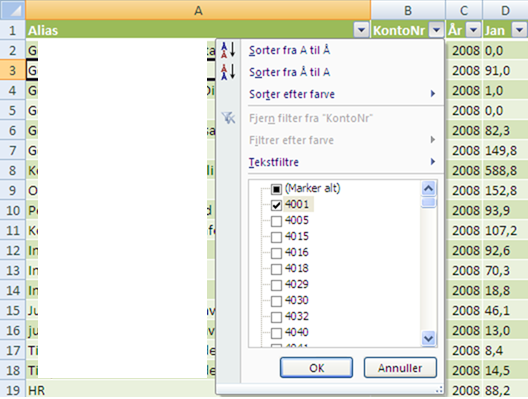
I dette eksempel er brugt kolonneknappen til at reducere antallet af Konti, som bliver vist. TIP! Først tryk på (Marker alt), så fjernes alle markeringer, vælg derefter den eller de konti, som du ønsker at se.
En faldgruppe er, at data vises for samtlige år, som er repræsenteret i databasen. Man bør derfor altid reducere til et konkret år.

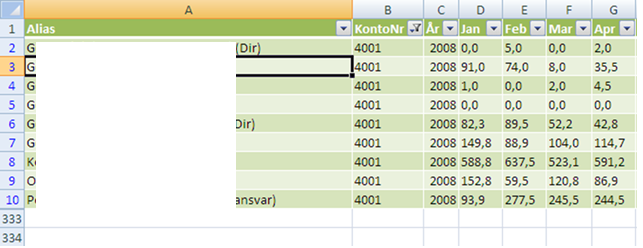
Ovenstående afgrænsning vil resultere i, at kun nedenstående data vil blive vist. På kolonnen, der er sat filter på, vises der en lille tragt.

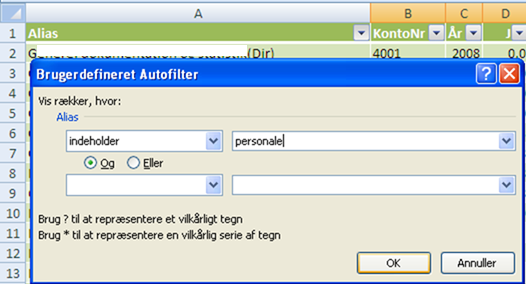
Her er der brugt et tekst-filter på kolonnen Alias. Dette giver mulighed for at vælge Alias, som fx indeholder et bestemt ord, i det her tilfælde personale.

Resultatet vil være alle Alias, som indeholder tekststrengen personale.


Man vil typisk gemme sit regneark med data, således at man ikke behøver at definere det igen. Man skal her være opmærksom på, at som udgangspunkt vises de data, som blev indlæst sidste gang, man brugte regnearket. Man bør derfor altid sørge for at opdatere regnearket. Dette gøres ved trykke på knappen Opdater.
Beskrivelse af de enkelte Views
Generelt
Næste alle views i systemet er baseret på nogle få ”grundviews”:
- LIS_VW_Bruger
- LIS_VW_Registreringer
LIS_VW_Bruger leverer samtlige brugere i systemet. Udover stamoplysninger fra Bruger tabellen indeholder viewet også data om de pr. dagsdato gældende Ansættelsesvilkår, Personaleleder og Enhed. Viewet leverer data om såvel fratrådte som aktive medarbejdere. Aktiv fremgår af kolonnen Slettet, som indeholder en eventuel fratrædelsesdato.
LIS_VW_Registreringer leverer medarbejdernes registrering af ressourceforbrug. Alle fleks-poster, som også bliver lagret i tabellen Registreringer, bliver fjernet inden data præsenteres for brugeren.
Væsentlig omkring LIS_VW_Registreringer er, at alle registreringer leveres med tilføjet ekstrainformation:
År
Måned
Pegepind til Enhed
Personalelederens initialer
Om medarbejderen selv har godkendt data
Om personalelederen har godkendt data
Navnet på det Alias, som er benyttet ved registreringen
Om kontoen er en
- almindelig registreringskonto (Specialkonto = 0)
- fraværskonto (Specialkonto = 1)
- over/merarbejde eller Tillægskonto (Specialkonto = 2)
Excel views
Alle views, hvor navnet starter med XL_, er formateret direkte til brug i Excel. I mange tilfælde er data i viewene sorteret rigtigt, man da SQL Server 2005+ ikke understøtter sorterede views, kan man i nogle tilfælde have behov for selv at sortere data i Excel. Se eventuelt overfor omkring dette. I forbindelse med hvert view er angivet en mulig sortering.
XL_Alias
Dette view benyttes til at få overblik over ressourceforbruget på samtlige Alias, som der er registreret ressourceforbrug på. Data er opdelt på År og måneder.
| SQL | |
| Select * from XL_Alias Order by År, Alias | Hvis man ønsker data i navneorden |
| KontoNr | Hvis man ønsker data i nummerorden |
XL_Enhed_Alias
Dette view indeholder data med forbruget på samtlige Alias, som der er registreret ressourceforbrug på. Data er opdelt på enheder indenfor hvert alias og derudover på år og måneder.
| SQL | |
| Select * from XL_Enhed_Alias Order by År, Alias, Enhed | Hvis man ønsker data i navneorden |
| Select * from XL_Enhed_Alias Order by År, KontoNr, Enhed | Hvis man ønsker data i nummerorden |
XL_Enhed_Medarbejder
Dette view er en udbygning af ovenstående XL_Enhed_Alias, idet viewet yderligere er opdelt på medarbejdere indenfor en enhed. Bemærk at dette view kun leverer data om den enkelte medarbejders aktivitetetsregistreringer og ikke om fravær og Over-/merarbejde.
| SQL | |
| Select * from XL_Enhed_Medarbejder Order by År, Alias, Enhed, Medarbejder | Hvis man ønsker data i navneorden |
| Select * from XL_Enhed_Medarbejder Order by År, KontoNr, Enhed, Medarbejder | Hvis man ønsker data i nummerorden |
XL_Fravær_Alias
Viewet leverer summerede data om fravær. Som udgangspunkt medtages alle registreringer hørende til en konto, som er markeret som fraværskonto. Data er opdelt på fraværskategorier, år og måneder.
| SQL | |
| Select * from XL_Fravær_Alias Order by År, Alias | Hvis man ønsker data i navneorden |
| Select * from XL_Fravær_Alias Order by År, KontoNr | Hvis man ønsker data i nummerorden |
XL_Fravær_Enhed
Dette view indeholder data med forbruget på samtlige fraværsalias, som der er registreret ressourcefor- brug på. Data er opdelt på enheder indenfor hvert alias og derudover på år og måneder.
| SQL | |
| Select * from XL_Fravær_Enhed Order by År, Alias, Enhed | Hvis man ønsker data i navneorden |
| Select * from XL_Fravær_Enhed Order by År, KontoNr, Enhed | Hvis man ønsker data i nummerorden |
XL_Fravær_Enhed_Medarbejder
Dette view er en udbygning af ovenstående XL_Fravær_Enhed, idet viewet yderligere er opdelt på medarbejdere indenfor en enhed. Bemærk at dette view leverer data om den enkelte medarbejders fravær og brugen bør derfor begrænses til medarbejdere, som har et arbejdsmæssigt behov for at se disse data.
| SQL | |
| Select * from XL_Fravær_Enhed_Medarbejder Order by År, Alias, Enhed, Medarbejder | Hvis man ønsker data i navneorden |
| Select * from XL_Fravær_Enhed_Medarbejder Order by År, KontoNr, Enhed, Medarbejder | Hvis man ønsker data i nummerorden |
XL_Fravær_Dage
Dette view viser alle fraværsregistreringer, opdelt på dage indenfor en måned. Man kan med fordel benytte det medsendte regneark, som er specielt udformet til brug for dette view. Regnearket beregner bl.a. automatisk årets helligdage, som præsenteres i øverste række.
| År | Måned | Initialer | Medarbejder | KontoNr | Alias | I alt | 1 | 2 | - | 30 | 31 |
| 2018 | 1 | JSM | John Smith | 9999011 | Sygdom | 7,4 | 0,0 | 7,4 | 0,0 | 0,0 | |
| 2018 | 1 | JDO | Jane Doe | 9999015 | Ferie | 7,4 | 0,0 | 0,0 | 7,4 | 0,0 |
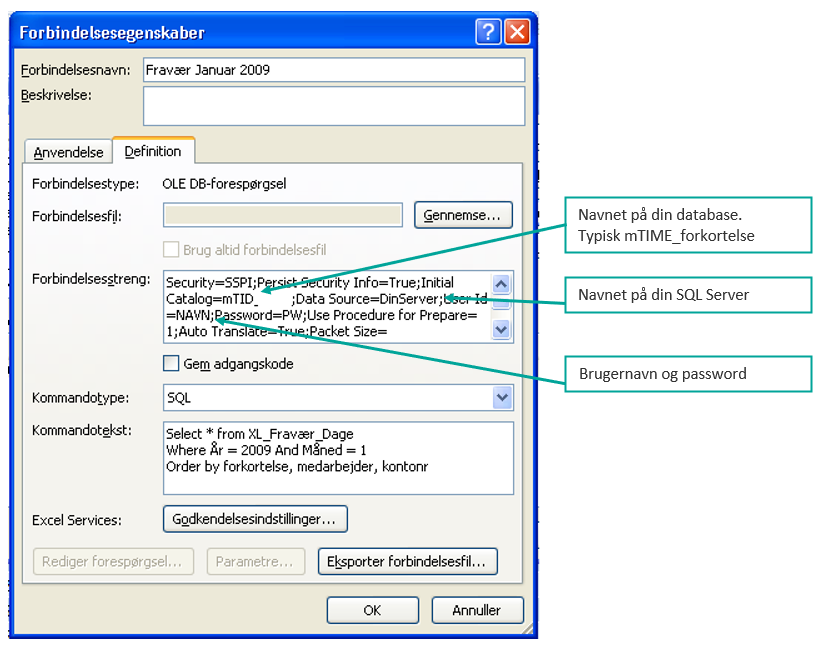
Førend man kan bruge regnearket, skal det modificeres til den enkelte installation. Dette gøres som vist nedenfor. Bemærk at dette skal gøres på alle fanebladene. Det er andetsteds i dokumentet beskrevet, hvorledes man generelt ændrer i Egenskaber.

XL_Fravær_AlderKøn
Dette view pæsenterer fravær opdelt på de forskellige fraværskategorier og indenfor disse på køn og aldersgruppe. Køn og alder beregnes på basis af CprNummer. Såfremt dette mangler eller er ugyldigt, vil Køn blive præsenteret som ”U” (ukendt) og ressourceforbruget placeres i aldersgruppen 0-19 år.
| År | KontoNr | Alias | Køn | Alder 0-19 | Alder 20-29 | Alder 30-39 | Alder 40-49 | Alder 50-59 | Alder 60-99 |
| 2008 | 5353 | Ferie m. løn | K | 0 | 0 | 2.157 | 2.994 | 2.265 | 429 |
| 2008 | 5353 | Ferie m. løn | M | 0 | 720 | 7.409 | 9.360 | 7.674 | 3.034 |
| 2008 | 5354 | Særlige feriedage | K | 0 | 0 | 353 | 401 | 316 | 86 |
| 2008 | 5354 | Særlige feriedage | M | 0 | 120 | 1.110 | 1.589 | 1.480 | 518 |
| Osv. |
| SQL | |
| Select * from XL_Fravær_AlderKøn Order by År, Alias, Køn | Hvis man ønsker data i navneorden |
| Select * from XL_Fravær_AlderKøn Order by År, KontoNr, Køn | Hvis man ønsker data i nummerorden |
XL_Fravær_AlderKøn_Enhed
Dette view pæsenterer fravær opdelt på de forskellige fraværskategorier og indenfor disse på enhed, køn og aldersgruppe. Køn og alder beregnes på basis af CprNummer. Såfremt dette mangler eller er ugyldigt, vil Køn blive præsenteret som ”U” (ukendt) og ressourceforbruget placeres i aldersgruppen 0-19 år.
| SQL | |
| Select * from XL_Fravær_AlderKøn_Enhed Order by År, Alias, Køn, Enhed | Hvis man ønsker data i navneorden |
| Select * from XL_Fravær_AlderKøn_Enhed Order by År, KontoNr, Køn, Enhed | Hvis man ønsker data i nummerorden |
XL_Fravær_Ansættelsesvilkår
View’et giver et overblik over fravær opdelt på de forskellige ansættelsesvilkår. Fraværet er opdelt i alderskategorier, som er beregnet på basis af medarbejderens CprNummer. Såfremt dette mangler eller er ugyldigt, er ressourceforbruget placeret i aldersgruppen 0-19 år.
| År | Ansættelses-vilkår | KontoNr | Alias | Alder 0-19 | Alder 20-29 | Alder 30-39 | Alder 40-49 | Alder 50-59 | Alder 60-99 |
| 2008 | AC m/råd | 5353 | Ferie m. løn | 0 | 0 | 891 | 236 | 7 | 0 |
| 2008 | AC m/råd | 5353 | Ferie m. løn | 0 | 0 | 61 | 125 | 14 | 0 |
| 2008 | AC m/råd | 5354 | Særlige feriedage | 0 | 0 | 385 | 88 | 14 | 0 |
| 2008 | AC m/råd | 5354 | Særlige feriedage | 0 | 0 | 44 | 0 | 0 | 0 |
| Osv. |
| SQL | |
| Select * from XL_Fravær_Ansættelsesvilkår Order by År, Ansættelsesvilkår, Alias | Hvis man ønsker data i navneorden |
| Select * from XL_Fravær_ansættelsesvilkår Order by År, Ansættelsesvilkår, KontoNr | Hvis man ønsker data i nummerorden |
XL_Fravær_Ansættelsesvilkår_Enhed
Fravær er opgjort på de forskellige ansættelsesvilkår og indenfor disse på enheder og aldersgrupper. Aldersgrupperne er beregnet på basis af medarbejderens CprNummer. Såfremt dette mangler eller er ugyldigt, er ressourceforbruget placeret i aldersgruppen 0-19 år.
| SQL | |
| Select * from XL_Fravær_Ansættelsesvilkår_Enhed Order by År, Ansættelsesvilkår, Alias | Hvis man ønsker data i navneorden |
| Select * from XL_Fravær_ansættelsesvilkår_Enhed Order by År, Ansættelsesvilkår, KontoNr | Hvis man ønsker data i nummerorden |
XL_Årsoversigt_Enhed
I Årsoversigten summeres alt ressourceforbrug på de enkelte enheder. Ressourceforbruget er opdelt på Registreringer, Fravær, Over-/merarbejde og Flex.
- Registreringer omfatter alt, som ikke er fravær eller over-/merarbejde
- Fravær omfatter alle konti, der er markeret som fraværskonti
- Over-/merarbejde omfatter alle konti, der er markeret som over/merarbejdskonti, herunder også Tillæg som 17-06 og lignende.
- Flex er en optælling af flexposter i databasen. En flexpost er et udtryk for differencen mellem dagens normtid og dagens registrerede timer. Flextimer viser dermed summen af bevægelser i medarbejdernes flex. Flexsaldoen kan ikke læses af dette tal.
| År | Forkort. | Enhed | Registreringer | Fravær | Over-/merarb. | Flex |
| 2008 | ADM | Administration | 30.774,7 | 6.112,9 | 0,0 | 2.793,2 |
| 2008 | PERS | Personale- og Løn | 21.622,5 | 6.669,0 | 4.408,9 | 4.104,7 |
| 2008 | Kontor A | Kontor A | 30.345,5 | 8.931,2 | 55,0 | 3.816,0 |
| 2008 | Kontor B | Kontor B | 53.153,3 | 13.399,9 | 21.468,6 | 11.054,2 |
XL_NormTid_Enhed
Leverer den samlede normtid pr. enhed. Normtiden beregnes på basis af Enhedshistorik, idet der dog tages højde for, om medarbejderen er fratrådt i perioden.
| Forkort. | Enhed Navn | NormTid |
| 07 AA | 07 | 9.880,8 |
| 24 BB | 24 | 29.895,9 |
| 33 CC | 33 | 69.092,8 |
| 34 DD | 34 | 84.506,4 |
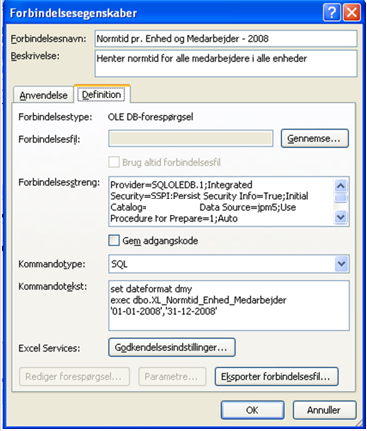
For at kunne bruge denne procedure, er det nødvendigt at redigere i forespørgslens egenskaber. For at gøre det, henvises til vedledningen til view’et XL_ADM_Overførsler nedenfor.
Som udgangspunkt vælges at basere forespørgslen på en vilkårlig tabel. Denne skal ikke benyttes, men formålet er at få et egenskabsark til at redigere i. Det ændrede egenskabsark skal se således ud. Det er Forbindelsesnavn, Beskrivelse, Kommandotype og -teksten, som er ændret:

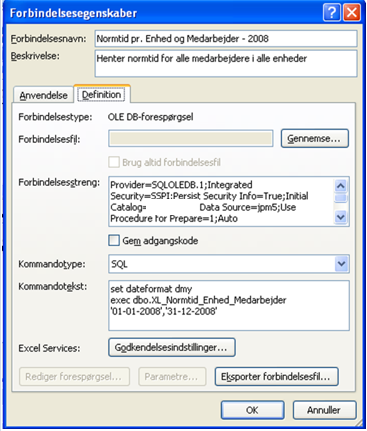
Bemærk at der i Kommandoteksten er angivet en tidsperiode (’01-01-2008’,’31-12-2008’). Denne tidsperiode kan redigeres, således at udtrækket afspejler den ønskede periode. Perioden kan være måned, kvartal, halvår eller et helt år. Det er en fordel at navngive ”Forbindelsesnavn” til at afspejle perioden.
XL_NormTid_Enhed_Medarbejder
Leverer den samlede normtid pr. enhed for alle de medarbejdere, som har været tilknyttet enheden.
Normtiden beregnes på basis af Enhedshistorik, idet der dog tages højde for, om medarbejderen er fratrådt i perioden. Hvis den pågældende medarbejder er fratrådt i perioden, vil dette være markeret med en tekst som vist i eksemplet nedenfor.
| Forkort. | Enhed Navn | Initialer | Medarbejder | NormTid |
| ADM | Administration | AAA | AAA AAAAAAAAA | 459,5 |
| ADM | Administration | BBB | BBB BBBB (Fratrådt) | 444,0 |
| ADM | Administration | CCC | CCC CCCCCC | 1850,5 |
| ADM | Administration | DDD | DDDDDD DDDDDD | 1850,5 |
For at kunne bruge denne procedure, er det nødvendigt at redigere i forespørgslens egenskaber. For at gøre det, henvises til vedledningen til view’et XL_ADM_Overførsler nedenfor.
Som udgangspunkt vælges at basere forespørgslen på en vilkårlig tabel. Denne skal ikke benyttes, men formålet er at få et egenskabsark til at redigere i. Det ændrede egenskabsark skal se således ud. Det er Forbindelsesnavn, Beskrivelse, Kommandotype og -teksten, som er ændret:

Administrative views
For at hjælpe mTIME administratorerne er der udviklet et antal administrative views. Disse er
- XL_ADM_Overførsler Dokumenterer institutionens overførsler
- XL_ADM_Opgørelseskonti Dokumenterer institutionens opgørelseskonti
- XL_ADM_KontoOversigt Dokumenterer de gældende registreringskonti
Alle views leverer data, som det er gældende på kørselsdatoen. Det er ikke muligt at afgrænse tilbage i tiden.
XL_ADM_KontoOversigt
Viewet giver en oversigt over aktive registreringskonti og viser samtidig grafisk hierarkiet i kontoplanen. For hvert ekstra niveau i kontoplanen er der indsat 2 punktummer foran KontoNr.
Man bør ikke omrokere data i dette view.
| LøbeNr | KontoNr | Navn | Beskrivelse | Niveau | Type |
| 1 | 4000 | Aktiviteter | 1 | Aktivitet | |
| 2 | ..4001 | Ledelse | 2 | Aktivitet | |
| 3 | ..4005 | Aktivitet A | 2 | Aktivitet | |
| 96 | 9000 | Fravær | 1 | Fravær | |
| 97 | ..9003 | Ferie med løn | 2 | Fravær | |
| 98 | ..9005 | Særlige feriedage | 2 | Fravær | |
| 99 | ..9007 | Ferie uden løn | 2 | Fravær | |
| 132 | T01 | Ulempeydelse 17-06 25% | Ulempeydelse 25% tillæg | 1 | Overarbejde |
| 133 | T02 | 17-06 løndel 5760 | 17-06 løndel | 1 | Overarbejde |
| Osv. |
XL_ADM_Overførsler
View som dokumenterer de gældende overførsler i mTIME. Overførslerne skal grupperes pr. Ansættelses- vilkår og inden for disse skal der sorteres på feltet Sortering. Dette gøres ved at vælge Menuen Data og der vælge Sortering. I Excel 2007 udfyldes sortering på nedenstående måde.

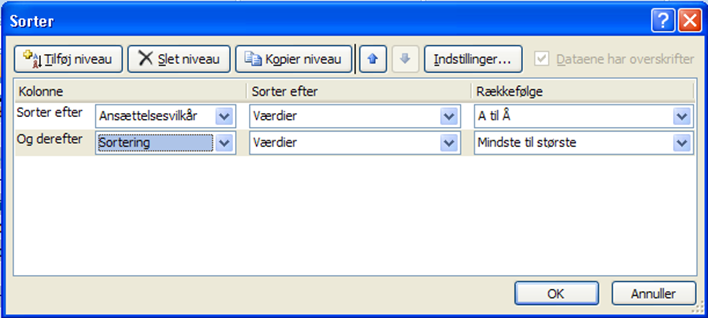
Det er også muligt at ændre egenskaberne på dataforbindelsen. Dette gøres ved at ændre som nedenstående eksempel viser:

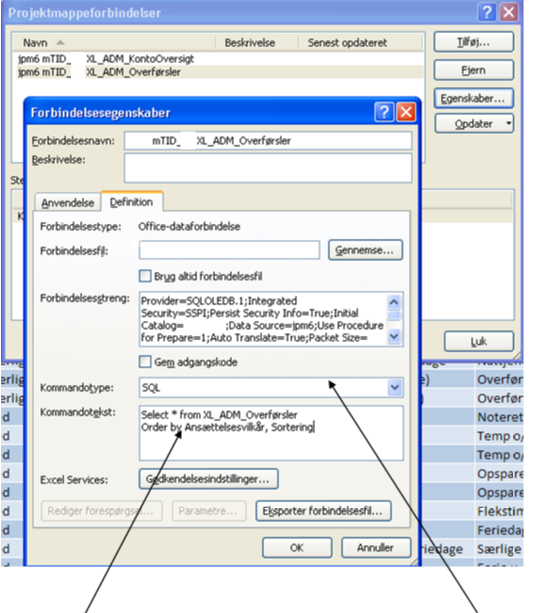
Den relevante forbindelse vælges og der trykkes på knappen Egenskaber i højre side. Nu åbner billedet med forbindelsesegenskaber. Der skal laves 2 ændringer i dette billede: Kommandotypen skal ændres til ”SQL” og Kommandoteksten skal ændres den Select, som står i eksemplet.
Når man gemmer, kan man blive spurgt om man ønsker at gemme hhv. overskrive. Der skal bare svares ja til dette spørgsmål.
XL_ADM_Systemopsætning
View som dokumenterer instituitonens opsætning af systemparametre. Der vises kun de parametre, som institutionen selv har mulighed for at ændre.
| Sektion | Beskrivelse | Værdi | Ny værdi | label |
| Enhedsrettigheder | Kan Enhedschefer se og oprette konti? | Nej | Lbl1974 | |
| Enhedsrettigheder | Må pLeder godkende opgørelsen for sig selv | Ja | Lbl2167 | |
| Enhedsrettigheder | Skal der kunne gives rettigheder til at registrere for andre? | Ja | Lbl2082 | |
| Enhedsrettigheder | Skal der være Logning hver gang overrideuser benyttes? | Nej | Lbl2113 | |
| Flex | Angiv hvor mange dage systemet automatisk skal indsætte 0 komme/gå-tider tilbage i tiden | 10 | Lbl1978 | |
| Flex | Angiver det tidspunkt hvor Flextiden tæller fra | 0 | Lbl1979 | |
| Flex | Angiver det tidspunkt hvor Flextiden tæller til | 0 | Lbl1984 | |
| Flex | Begrænser adgang til at rette i flextype 3 kommegå tider i registreringsbilledet og tilføjer en rettighedsmenu til styring af dette | Nej | Lbl1981 |
Ved en SQL Server 2005 er det ikke muligt at gemme sorterede views. Det er derfor nødvendigt at bruge Excel til at ændre sorteringen eller benytte ovenstående metode til ændring af forespørgslen egenskaber.
| SQL |
|---|
| Select * from XL_ADM_Systemopsætning Order by Sektion |
XL_ADM_Opgørelseskonti
Dette view dokumenterer all de Opgørelseskonti, som er defineret i systemet. Bemærk at det kun er de væsentligste oplysninger, som er taget med. Såfremt man har brug for mere detaljerede oplysninger, her vises der til at slå op i mTIME. Opgørelseskontiene er opdelt på Ansættelsesvilkår og inden for disse sorteret på kontonavn. Man kan vælge at bruge Excel til ændre sorteringen eller benytte ovenstående metode til ændring af forespørgslen egenskaber.
| SQL |
|---|
| Select * from XL_ADM_Opgørelseskonti Order by Ansættelsesvilkår, Opgørelseskonto |
Specialviews
Efter aftale kan der laves Views, som viser alle de dimensioner og -værdier, der indgår i benyttede Alias. Navngivningen vil være som nedenfor, hvor _XX_ vil være erstattet af institutionens forkortelse, eksempelvis XL_
XL_ XX_Enhed_Alias
Dette view indeholder data med forbruget på samtlige Alias, som der er registreret ressourceforbrug på. Data er opdelt på enheder inden for hvert alias og derudover på år og måneder. De øvrige dimensioner, som indgår i det benyttede alias er inkluderet i udtrækket og oversat til dimensionsværdiernes navne.
| SQL | |
| Select * from XL_XX_Enhed_Alias Order by År, Alias, Enhed | Hvis man ønsker data i navneorden |
| Select * from XL_XX_Enhed_Alias Order by År, KontoNr, Enhed | Hvis man ønsker data i nummerorden |
Source: Confluence | Page ID: 413204538