Generering af EU Rapport
Introduktion
Beskrivelse af løsningen: Generering af Excel rapport til EU-projekter
Forudsætninger:
- Brugerrolle: Admin
- Brugergrænseflade:
- System- og versionsindstillinger:
Step by step
Nedenstående guider dig igennem funktionen step by step.
Upload af logo
For at kunne bruge logoer i en EU-rapport, så skal de først uploades i logo-banken (Rapport logoer).
Naviger til administrationssiden → Systemindstillinger → Rapport logoer.

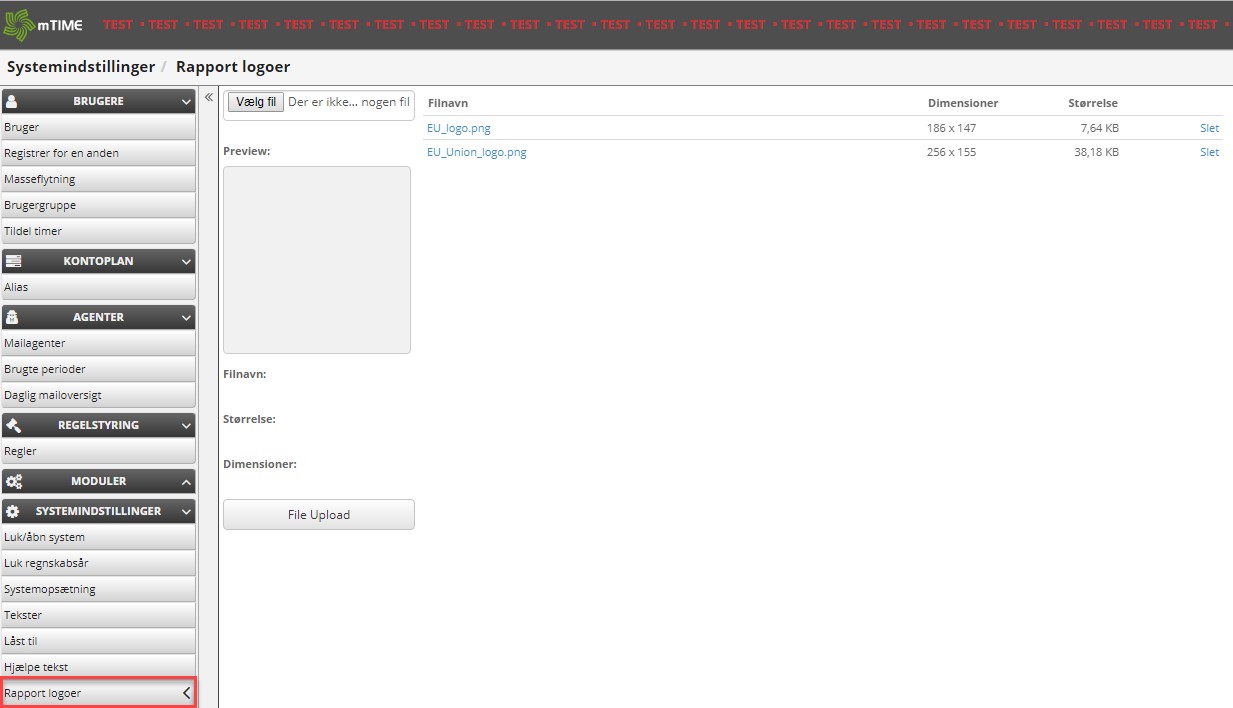
- Klik på ”Vælg fil”/”Gennemse” og vælg et logo billede i dialogen som kommer frem.
- Klik på Åbn.
- Klik på File Upload.
- Hvis logoet kan uploades, bliver det vist efterfølgende.
- Hvis logoet ikke kunne uploades, kommer der en besked om hvorfor.
- Listen med logoer bliver automatisk opdateret efter en upload af et logo billede.
Vær opmærksom på, at det kun er muligt at uploade filer i følgende formater:
- bmp
- gif
- jpg/jpeg
- png
- tif/tiff
Tilknyt et logo til et alias
Naviger til Administratormenu → Dimensioner → Alias
Vælg et alias (eller opret et ny) 1. Sæt hak i Eksportér EU-Rapport.
Udfyld de resterende felter.

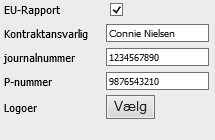
- Klik på knappen ”Vælg” for at tilknytte logoer.
- I browser vinduet som åbnes, vælges de logoer som skal tilknyttes aliasset.

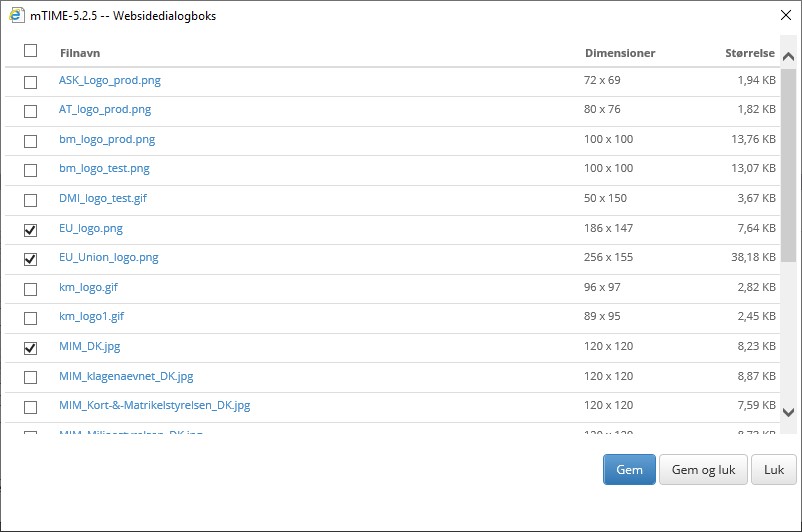
- Klik på ”Gem” (browser vinduet lukkes ikke, der gemmes kun) eller ”Gem og luk”.
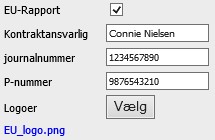
- De valgte logoer bliver nu vist på alias siden.

Fjern et logo fra et alias
For at fjerne et logo fra et alias, følges ovenstående trin, dog skal man fjerne fluebenet ud for logoet, og derefter gemme ændringen.
Opret aktivitet på en EU-alias
- Naviger til registreringssiden.
- Foretag en eller flere registreringer på et alias som er sat op til brug i EU Rapport.
- Naviger til opgørelsessiden.
- Medarbejdergodkend hvor der er registreringer for et EU Rapport alias.
- P-leder godkend den samme måned.
Træk en EU Rapport
Naviger til Statistik → Standardrapporter.
Klik på ”Projektrapport”.
Vælg periode hvor der er foretaget registrering på et EU alias.
Vælg et eller flere aliasser (hvis muligt).
Vælg en eller flere medarbejdere (hvis muligt).
- Klik på ”Generér rapport” for at få vist en samlet oversigt over alias/medarbejder registreringer.
- Klik på ”Eksportér EU-rapport” for at eksportere til Excel fil (bliver lagt i en Zip fil som kan indeholde en eller flere Excel filer).
I Excel rapporterne er der 2 faneblade.
- Report: Selve rapporten.
- Comments: Evt. kommentarer som er skrevet på de enkelte registreringer.
Det står med dato, projektnavn, timer og kommentar.
Source: Confluence | Page ID: 402882601