Vejledning til godkendelsesrapport
Introduktion
Denne vejledning beskriver, hvordan brugeren benytter sig af Projektrapporten i mTIME
Navigation
Du tilgår Projektrapporten ved at klikke på Standard Report i menuen under Statistik (eller Statistic) og derefter på knappen med godkendelsesrapport (tidligere navngivet som Project Report)

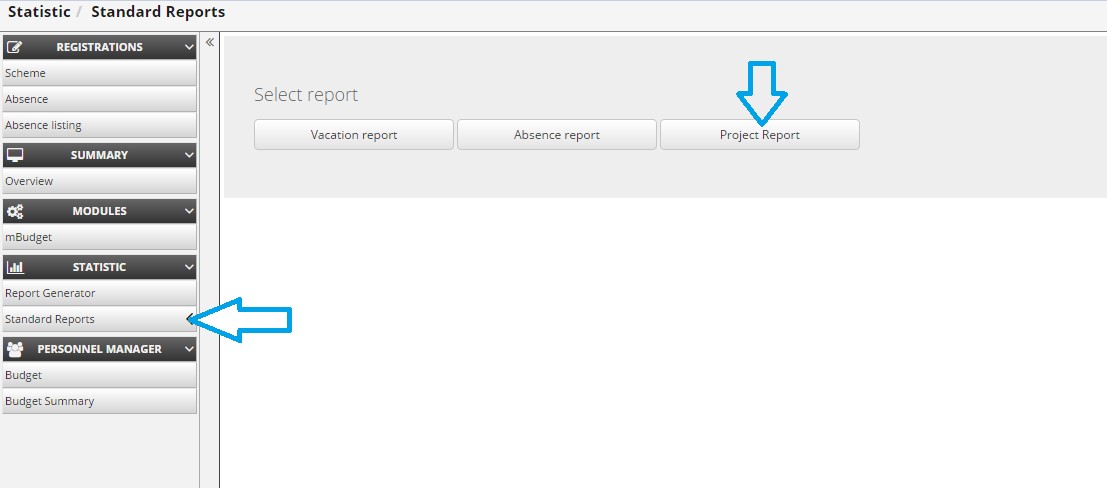
Derefter fremkommer oversigtbilledet for projektrapporten.

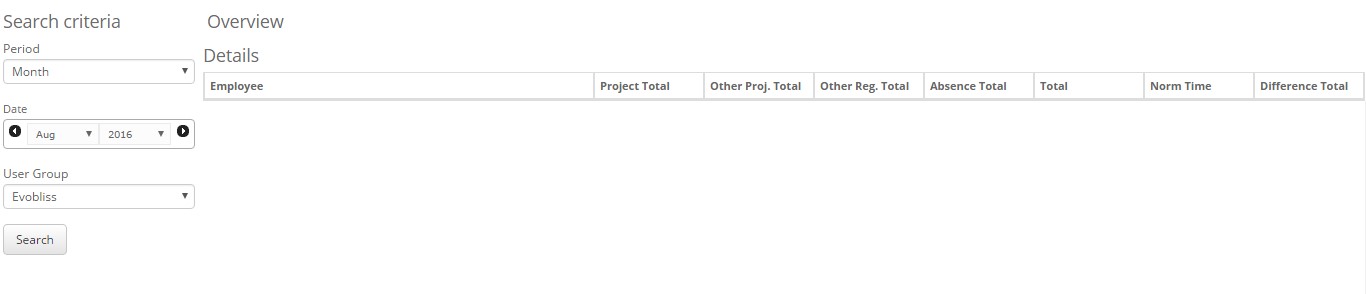
Generelle valgmuligheder i oversigtsbilledet
Oversigtsbilledet er overordnet set delt op i tre dele, som indeholder søgekriterier, projektgruppe data og brugerdata for de enkelte brugere i projektgruppen.

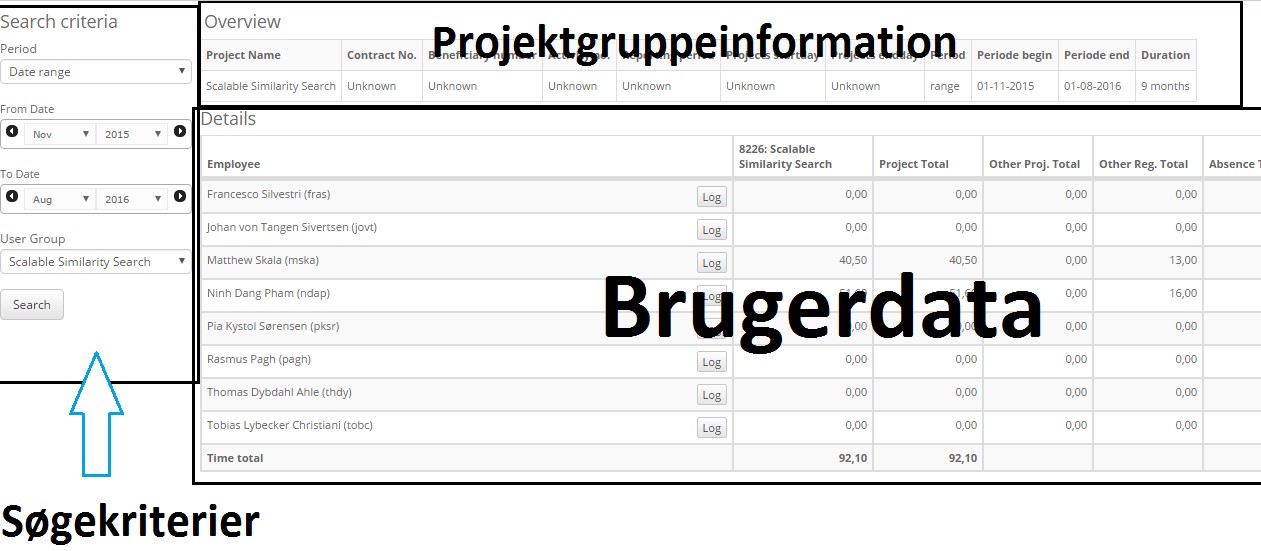
3.1 Søgekriterier
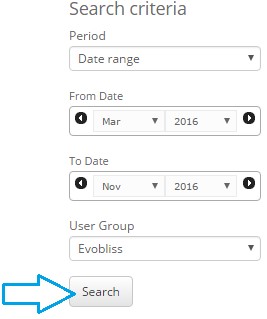
Venstre side af oversigtsbillede indeholder søgekriterier for den data, der skal præsenteres. Der er følgende filtre at lave sine søgekriterier ud fra:
- Periode
- Brugergrupper/projektgruppe
3.1.1 Tidsperiode
Under Periode kan det vælges hvilken tidsenhed, der skal være gældende for den data, der repræsenteres.

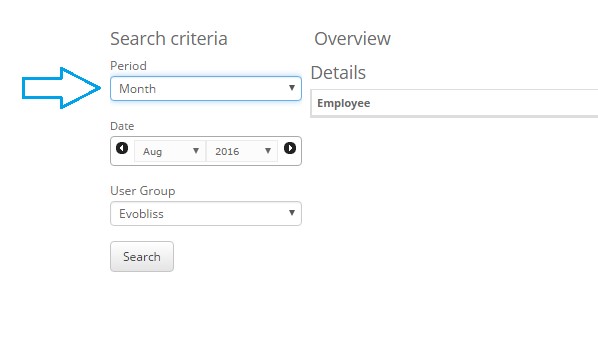
Der kan vælges mellem måned, kvartal eller datointerval.

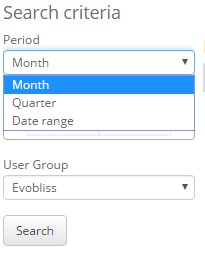
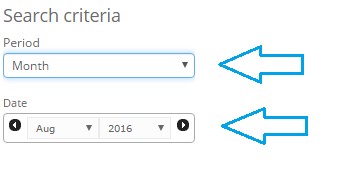
Og afhængigt af det valgte tidsenhed kan den specfikke datointerval vælges i kalendervælgeren nedunder. Vælges måned som tidsenhed i dropdownmenuen, skal der under date/kalendervælger udvælges en måned. I eksemplet herover er der valgt August 2016.

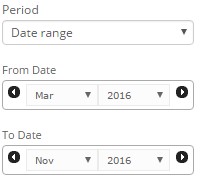
Vælges datointerval (date range) kan der vælges en tidsperiode, der hverken er en enkelt måend eller et kvartal. Her skal der så vælges både en ønsket start- og en slutmåned, som det ses på følgende billede.

3.1.2 Projektgruppe/brugergruppe
Den næste del af søgekriteriet er valg af projektgruppe. Dette sker i dropdownboksen under User Group

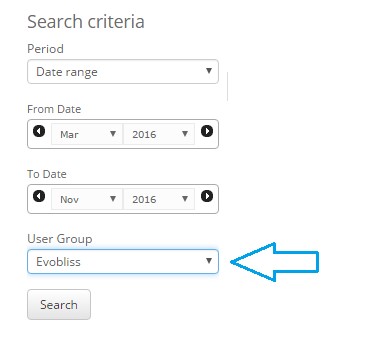
Her præsenteres Projektgrupperne alfabetisk, og der trykkes på den Projektgruppe, der ønskes data for.

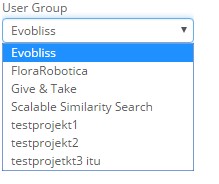
Der kan kun vægles én gruppe af gangen.
Søgefiltreringen aktiveres ved at trykke på Søg-knappen (Search).

Dataoversigt
Højre side af oversigtsbillede indeholder en præsentation af data i en tabeloversigt ud fra de søgekriterier, der er blevet søgt på. Dataoversigten er delt op i to dele
- Øverst er Overview, der indeholder generel information om den projektgruppe, der er fremsøgt.
- Nederst er Detail, der indeholder detail-information om de brugere, der er tilknyttet projektgruppen
Overview
Overview indeholder data for den valgte Projektgruppe, og det er følgende data, der præsenteres


- Project Name er navnet på projektgruppen
- Contract No. er projektgruppens eventuelle kontraktnummer
- Beneficiary number kan eksempelvis være projektgruppens EU-nummer Activity no er projektgruppens aktivitetsnummer.
- Reporting Period er projektgruppens rapporteringsperiode.
- Project startday som Projektgruppens startdato.
- Project endday som er projektgruppens slutdato.
- Period er den tidsenhed, der valgt i søgekriterier (enten Måned, Kvartal eller datointerval (range)).
- Period Begin er startdatoen for søgeperioden, der er valgt i søgekriterierne.
- Period End er slutdatoen for søgeperioden, der er valgt I søgekriterierne.
- Duration er det antal måneder, som Period Begin og Period End indeholder.
De første syv data-celler er information, der er defineret ved projektgruppens oprettelse, som sker under Indstillinger > Bruger > Brugergruppe.
Detail
Her præsenteres data om de enkelte brugere, der er tilknyttet projektgruppen.


Den data der præsenteres er følgende:
- Employee som er brugerens navn. Indeholder en knap til Log-oversigt for brugeren.
o Kan også indeholde dato for den seneste opgørelsesverificering markeret med P-lederens initialer.
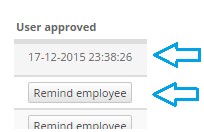
- User approved indeholder enten en dato for brugerens egen godkendelse af opgørelsen for den pågældende tidsperiode eller en knap, der hedder Remind employee, hvorfra der kan sendes en mail til den brugeren.
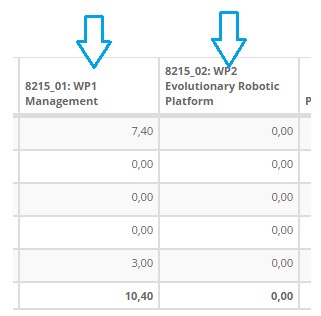
- Projektkontostrenge indeholder en eller flere kolonner med de kontostrenge, der er tildelt projektgruppen. I eksemplet herover er 8215_01 WP1 Management kontostreng, der er specifik for denne projektgruppe. Ud fra hver bruger er oplyst, hvor meget tid, brugeren har registreret på den enkelte konto.
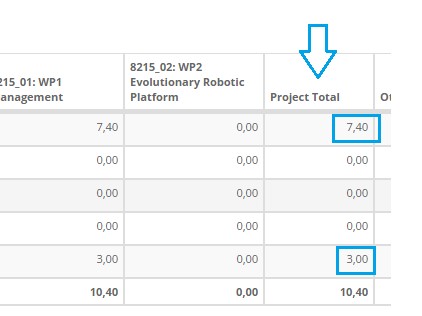
- Project Total som indeholder alle de timer, den enkelte bruger har registreret på projektet.
- Other Projects Totals indeholder tid, som brugeren har registreret på andre projekter.
- Other reg. Total er registreringer på andre konti.
- Absence Total er fraværsregistreringer i perioden.
- Total er det totale antal registreringer for brugeren I den valgte periode.
- Norm time er den aftalte normtid for brugeren i perioden.
- Difference Total er forskellen mellem Total og Norm Time. Det vil sige forskellen mellem den registrerede tid og normtiden.
Herunder gennemgåes de enkelte kolonner i lidt større detaljegrad.
Employee
Udover brugernavnet kan datacellen også indeholde informationer om, hvorvidt brugerens opgørelse er godkendt eller afvist. I det viste billede herunder er brugerens opgørelse afvist – datoen markeret med rødt.

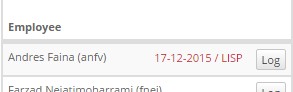
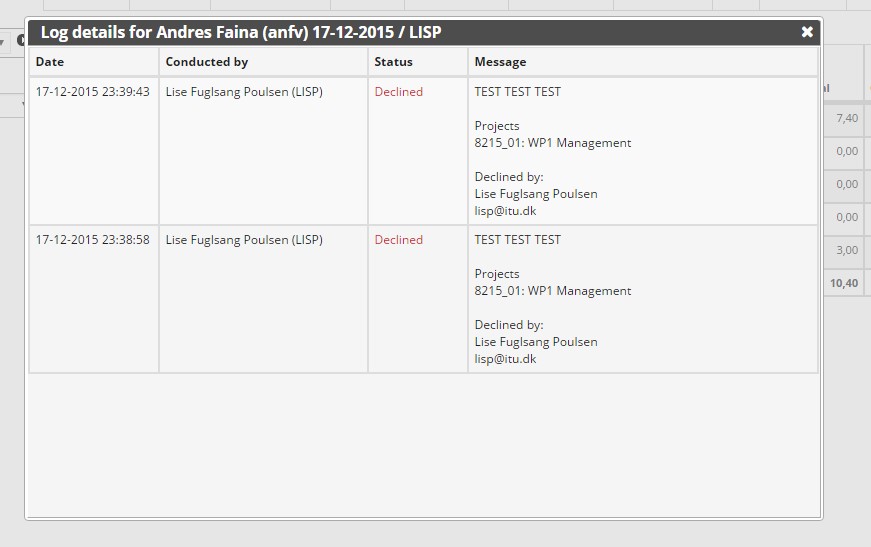
Datacellen indeholde rogså en Log-knap, der fører til et modalvindue med loghistorie over opgørelsesgodkendelsen

User approved
Datacellen informerer om, hvorvidt brugeren har godkendt sin opgørelse. Enten er der oplyst en dato for brugergodkendelsen eller også er der en knap, der hedder Remind employee

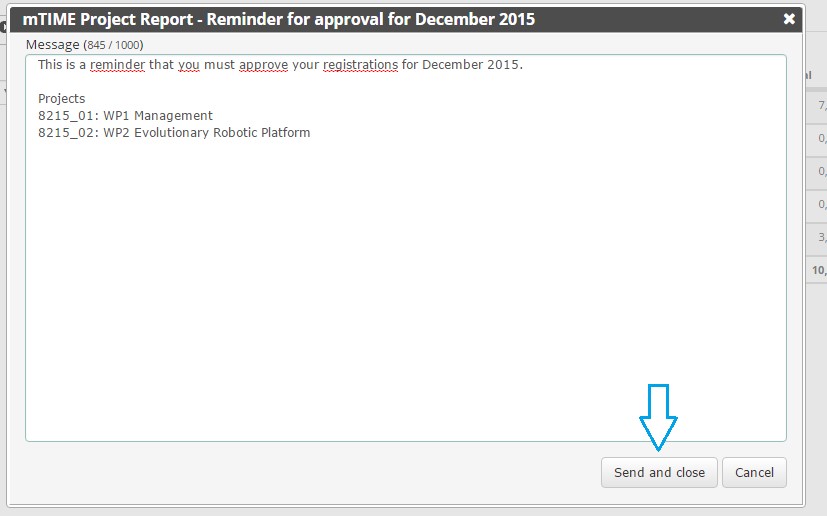
Ved tryk på Remind Employee åbnes et modalvindue, hvor der kan udfyldes tekst til at sende som påmindelse om opgørelessgodkendelse til den enkelte bruger. Modalvinduet er forudfyldt med en passende tekst, men der kan tilføjes, rettes i teksten, hvis det ønskes – dog maksimalt 1000 tegn. Beskeden afsendes ved tryk på knappen Send and close.

Projektkontostrenge
Indeholder de kontostrenge, der er bygget til projektgruppen. I dette tilfælde er der to kontostrenge, hvor det ses, hvor meget tid, hver enkelt bruger har lagt på de enkelte kontostrenge. Kontostrengene er præsenteret som ”Kontonummer: Kontonavn”.

Project Total
Denne datacelle er en sammentælling af den tid, der er lagt på alle projektgruppens kontostrenge.

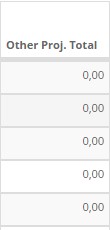
Other Projects Totals
Såfremt brugeren også er tilknyttet andre projektgruppe, så vil den tid, brugeren har registreret p ådisse projekter, været markeret i denne kolonne. Det er en samlet tidstotal for andre projekter, der i denne dataoversigt ikke kan nedbrydes yderligere på enkelte andre projekter. I det viste tilfælde har brugerne ikke lagt tid på andre projekter.

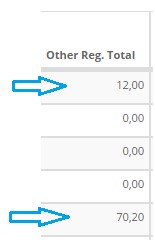
Other reg. Total
Denne datacelle indeholder tid registreret på andre kontostrenge end projektgruppens kontostrenge. I billedet herunder drejer det sig om to brugere, der har registreret tid på andre kontostrenge end projektgruppens.

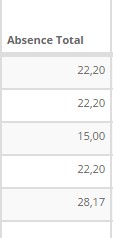
Absence Total
Kolonne indeholder tid, der er registreret som fravær for den enkelte brugerer i den valgte tidsperiode. I det viste tilfælde er det alle brugerne, der har registreret fravær i den valgte tidsperiode.

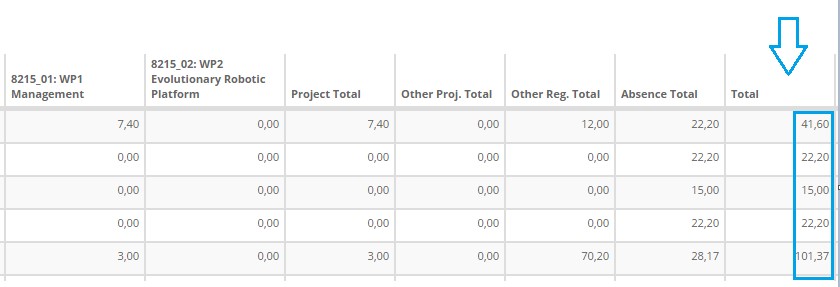
Total
Er en sammentælling af alle de registreringer, der er foretaget i den valgte tidsperiode for den enkelte bruger. Det vil sige tid, der er registreret på projektgruppe, andre projekter, andre konti eller som fravær.

Norm time
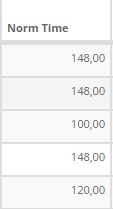
Er den totale normtid for den valgte tidsperiode for den enkelte bruger.
I det viste tilfælde er tidsperioden december 2015 – det ses at nogle af brugerne i projektgruppe har en lavere normtid end andre.

Difference Total
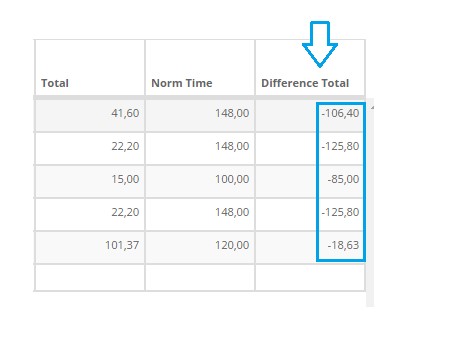
Datacellen viser er forskellen mellem Total og Norm Time. Det vil sige forskellen mellem den registrerede tid og normtiden og i princippet et udtryk for flekskontoen i den valgte tidsperiode – altså har brugerne arbejdet mere eller mindre end ders normtid i den valgte periode.
I det viste tilfælde har alle projektgruppens brugere registreret mindre tid end deres individuelle norm i den valgte tidsperiode.

Source: Confluence | Page ID: 413630555