Statistik til HR-løn
Introduktion
Formålet med statistikken er at kunne foretage en indberetning af HR-løn i SLS som f.eks. udbetaling af timer til studenter, udbetaling af overarbejde eller udbetaling/ferielønregulering af ferie.
Statistik til HR-løn viser bevægelser for en given periode. Undtagelsen er, at nulstilling bliver ikke talt med i HR-løn-statistikken.
Det, der bliver talt med og vist i rapporten, er registreringer foretaget direkte på kontoen (som vises i rækken ‘Løbende’ for saldooversigten i opgørelsesbilledet). Her tillægges eventuelle overførsler til kontoen og fratrækkes eventuelle overførsler fra kontoen. Dette er de tre typer af bevægelser, som medtages i statistikken, og rækken er et resultat af disse.
Vedr. anvendelse af statistik til HR-løn ferielønregulering, så henvises der til vejledningen: mTIME_Vejledning til ferielønregulering.
Vær opmærksom på, at hvis du vælger alle, så begrænser du dig. Hvis du ikke gør det, så får du det hele med. Du skal dog som minimum angive periode og opgørelseskonto. Eks. hvis personaleleder er fratrådt, så kommer medarbejderne ikke med ud.
Søgemuligheder
Søgeparameteren ’Ikke pleder godkendt’. Den medtager data fra opgørelse, som kun er brugergodkendt. Data, som ikke som minimum er brugergodkendt, kommer ikke med ud i statistikken.
Søgeparameteren ‘Medtag manuelle tildelinger’. Den medtager manuelle tildelinger for samtidighedsferie og særlige feriedage. Fluebenet er sat per default.
De genererede data kan gemmes i:
- Excel
- PDF (lodret)
- PDF (vandret)
Data fra registreringer
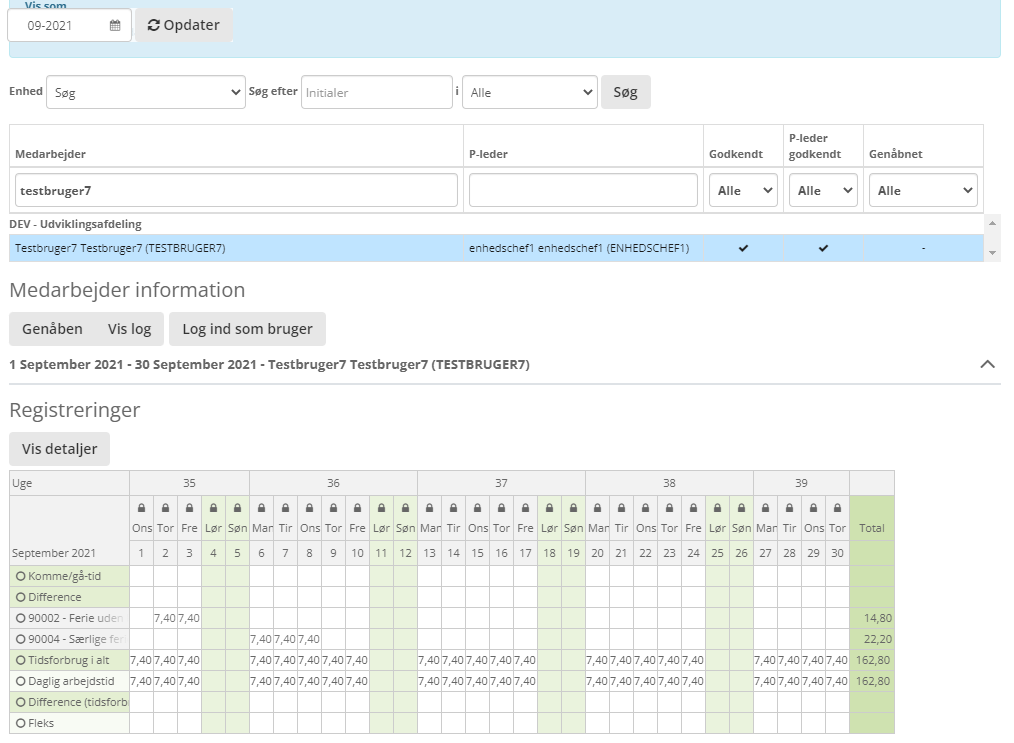
Her kan der ses et eksempel, hvor en medarbejder har registreret henholdsvis 2 dage på kontoen “Ferie uden løn” og 3 dage på kontoen “Særlige feriedage” i september 2021.

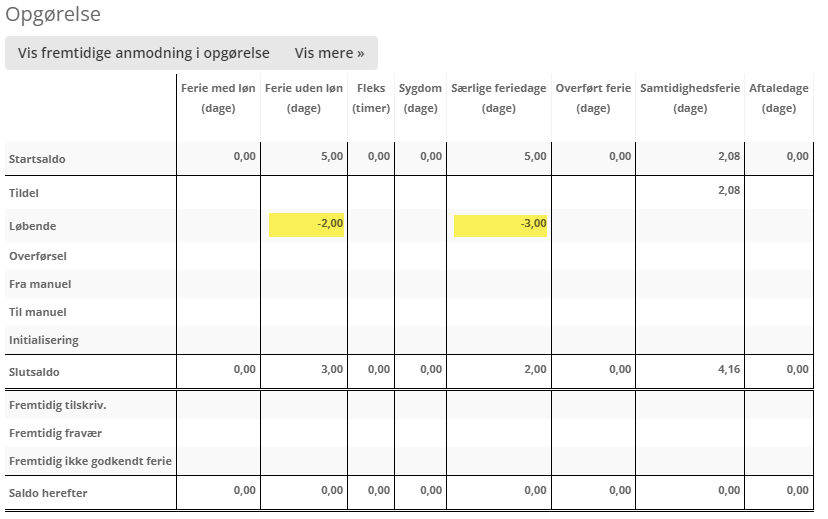
På opgørelsessiden kan det ses, at disse registreringer trækkes og figurerer under rækken “Løbende”:

Da opgørelsen både er bruger- og ledergodkendt, kan statistikken til HR-Løn nu trækkes

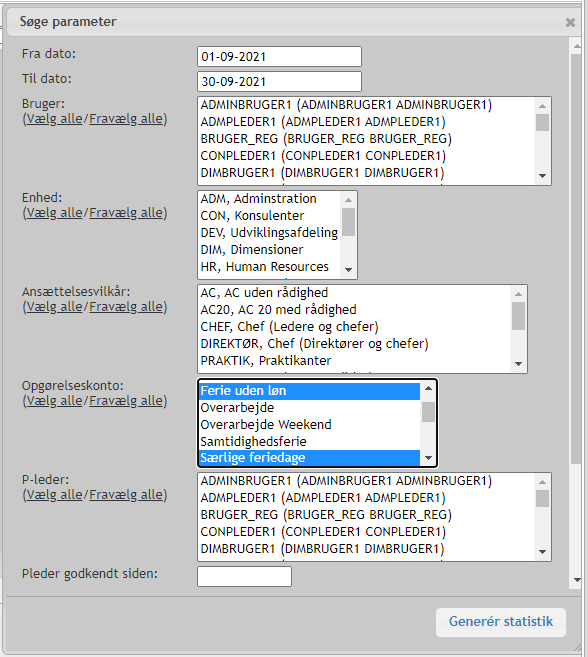

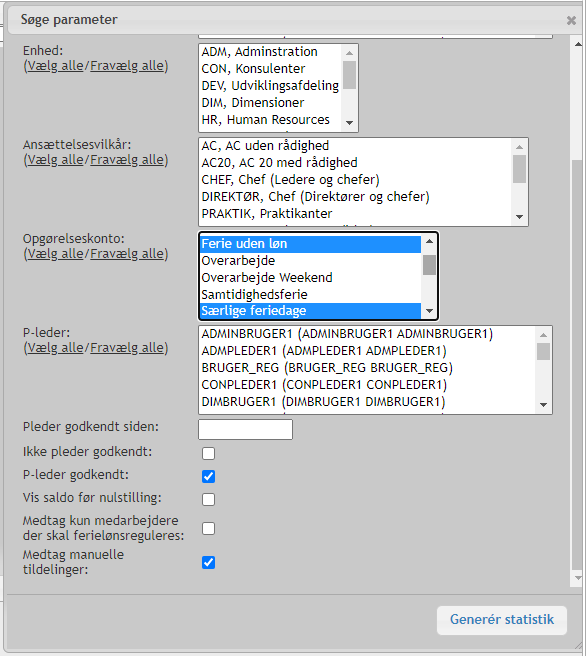
Hvilket vil frembringe følgende data:


Dette ser således ud i Excel:


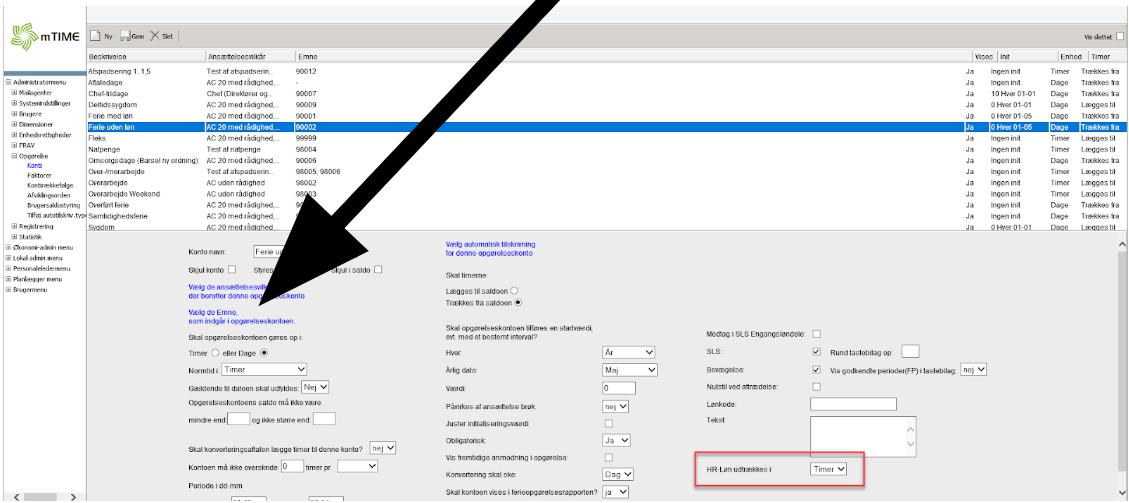
Selvom registreringerne er trukket fra de respektive opgørelseskonti i dage, bliver de vist i statistikken i timer. Dette skyldes en indstilling på selve opgørelseskontoen, hvor man kan vælge hvilken enhed, timerne skal vises i. Dette gør sig dog kun gældende for konti opgjort i dage. Det er altså ikke muligt at få vist en konto i dage, hvis den er opgjort i timer.

Data med overførsel til konto
Her ses et eksempel på en timelønnet medarbejder, der i løbet af juni 2022 har registreret 37,5 timers arbejdstid:

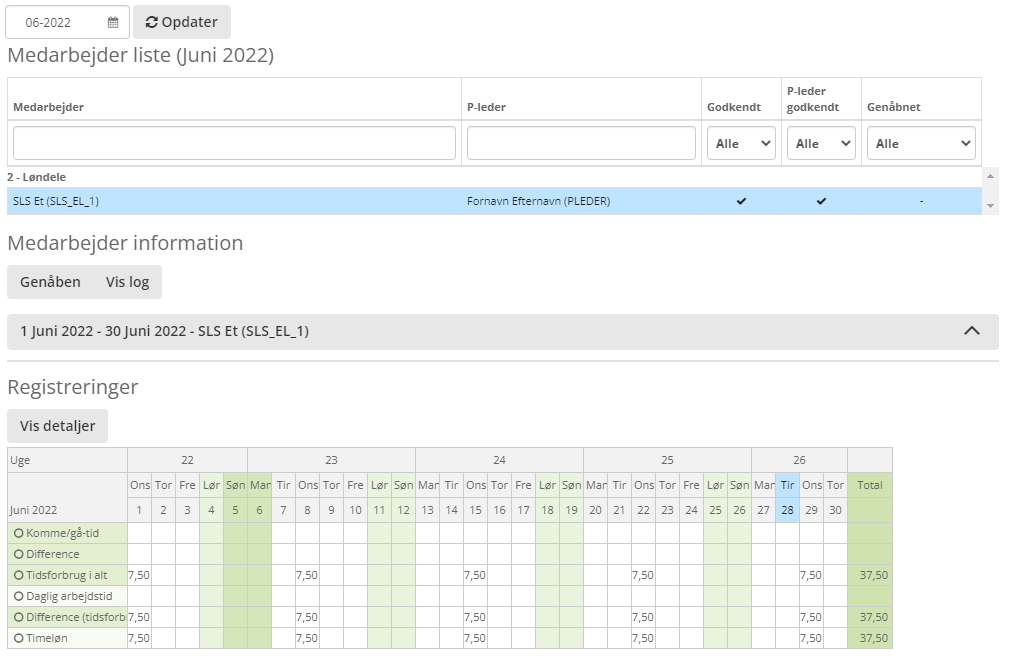
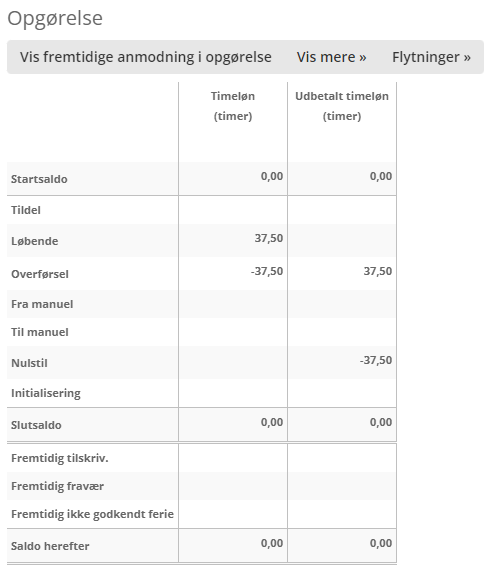
De registrerede timer opsamles på en konto “Timeløn”, der i slutningen af måneden rykkes via en automatisk overførsel til “Udbetalt timeløn”. På denne konto er der nu kun en overførsel til kontoen, men ingen registreringer. Der ses også, at kontoen nulstilles.

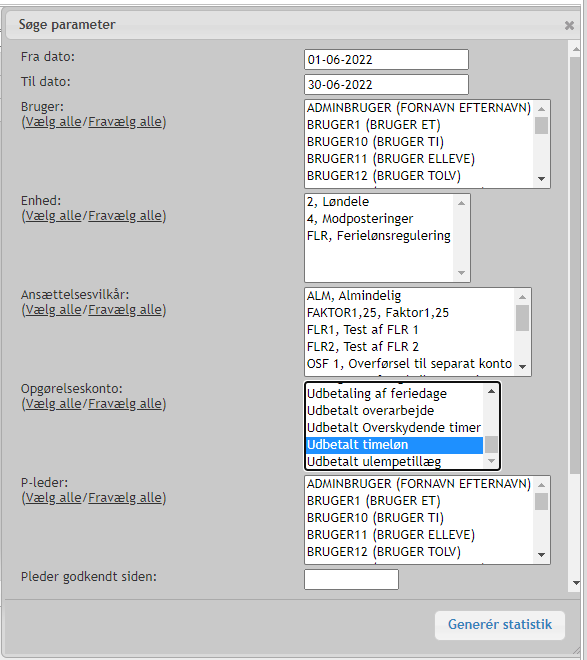
Der vælges at se bevægelser fra kontoen “Udbetalt timeløn”:

Hvilket giver følgende data:


I Excel:


Data med overførsler til og fra konto
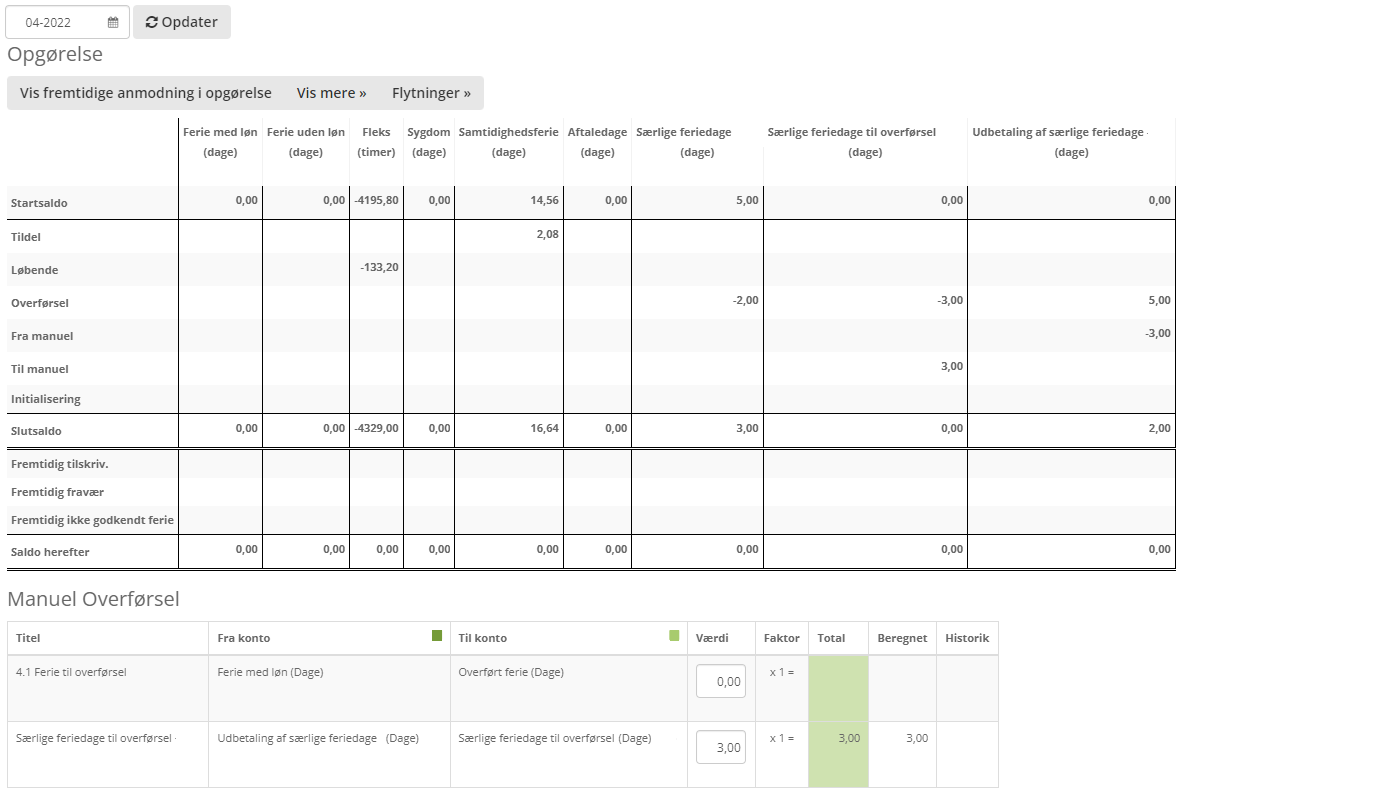
Her kan ses et eksempel med en medarbejder, der i april 2022 har opsat en automatisk overførsel fra kontoen “Særlige feriedage” til “Udbetaling af særlige feriedage”. Alle 5 dage bliver rykket med denne overførsel, og indsat på “Udbetaling af særlige feriedage”.
Medarbejderen har yderligere også en manuel overførsel fra kontoen “Udbetaling af særlige feriedage” til “Særlige feriedage til overførsel”. Opsætningen er således, at ved godkendelse af opgørelsen føres alle dagene fra “Særlige feriedage til overførsel” automatisk tilbage på kontoen “Særlige feriedage”.
For en opsummering er der altså ført 5 dage til kontoen “Udbetaling af særlige feriedage”, mens der er ført 3 dage fra kontoen igen. Dette efterlader en bevægelse på 2 dage, der er tilført kontoen.

Der kan efterfølgende fremsøges data fra kontoen “Udbetaling af særlige feriedage”:

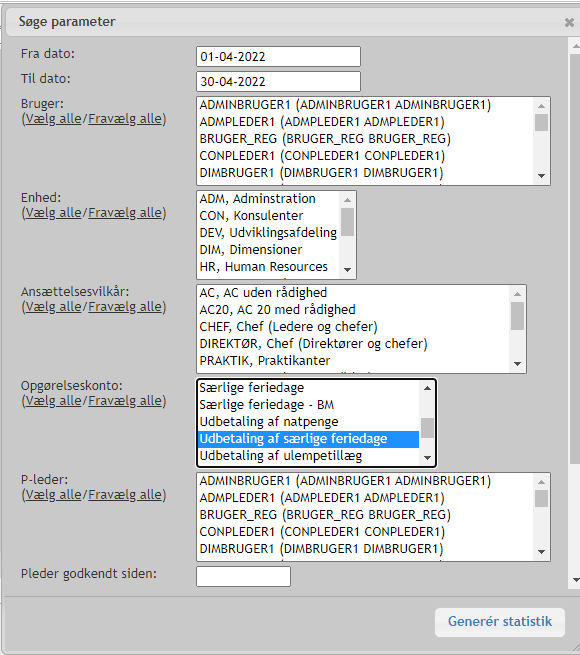
Hvilket giver disse data:


I Excel:


Source: Confluence | Page ID: 408485965